Parametric Process'in her yeteneği için ekran görüntülü atölye — eklentinin gerçek Tire İlçesi planlama master verisi üzerinde gerçekten çalıştırılarak üretildi.
PDF yapmak için: Tarayıcıda Ctrl+P → “PDF olarak kaydet” → A4, kenar boşlukları: Varsayılan.
Her modül aynı biçimdedir: aracın yanıtladığı planlama sorusu, ne yaptığı, tıklamalar ya da Processing parametreleri, gerçek çıktı, nasıl yorumlanacağı ve ne zaman bozulur.
Veri kaynağı
Tematik kaynak: mahalle_population_2024.geojson (İzmir mahalle poligonları, 2024 nüfus verisi)
Raster kaynak: kadifekale_dem_copernicus30m.tif (Copernicus DEM 30 m)
Akış kaynağı: tire_mahalle_upi_sosyoekonomik.gpkg (toplanma alanları + kritik altyapı)
OD tablosu: 900 gerçek kalkış→kritik varlık çifti (gerçek kapasiteler üzerinde mesafe-azalan çekim modeli)
DEM, ridge motorunun map units üzerinde çalışması için EPSG:4326'dan EPSG:32635'e reprojeksiyonlandı
Getting started
Studio dock — başlatıcı
Nereden başlayacağım ve neyi hedefleyeceğim?
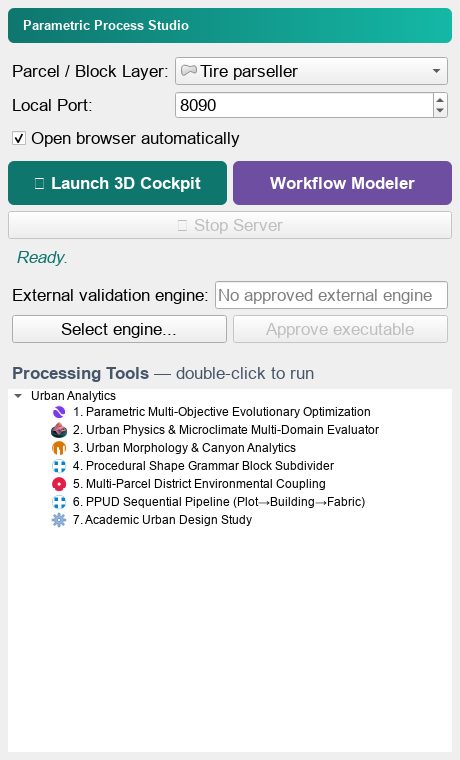
Parametric Process bir QGIS dock'u ve bir Processing sağlayıcısı olarak gelir. Dock başlatıcıdır: parsel katmanını seçer, eklentinin yerel web sunucusunu başlatır ve 3B kokpiti ya da görsel iş akışı modeler'ini açar. Altındaki Processing Tools ağacı her algoritmayı listeler — çift tıkla headless çalıştırır.
Adım adım
Önce parsel / ada katmanınızı QGIS'e yükleyin. Dock yalnızca poligon katmanı kabul eder.
Dock'u Plugins ▸ Parametric Process ▸ Parametric Process Studio ile açın.
Yerel portu 8090'da bırakın (ya da bir şey portu tutuyorsa değiştirin — dock boş bir porta düşer).
Üretken görünüm için Launch 3D Cockpit, düğüm tuvali için Workflow Modeler düğmesine basın.
Aşağıdaki Processing Tools ağacı yedi algoritmanın tamamını listeler; çift tıklayarak mevcut proje üzerinde çalıştırın.
Sonuç
The Parametric Process Studio dock
Çıktıyı nasıl okuyun. Dock bilinçli olarak incedir: bir web stüdyosuna köprüdür, ikinci bir uygulama değil. Kokpitte yaptığınız her şey Sync Parameters ile QGIS'e geri yazılabilir; böylece tasarım çalışması sorgulanabilir bir GIS verisinde kalır.
Sorun giderme
Kokpit veriniz yerine demo kent açıyor — sunucu katmanı okuyamadı; katmanın yüklü ve poligon tipinde olduğundan emin olun.
Port dolu — dock durum satırında yedek portu bildirir; o URL'i kullanın.
Engine yolu boş kalıyor — harici doğrulama motoru isteğe bağlıdır; yalnızca dış bir modelle çapraz kontrol için gerekir.
Getting started
Motorların okuyacağı parsel katmanını hazırlamak
Motorlar parselimden tam olarak ne okuyor?
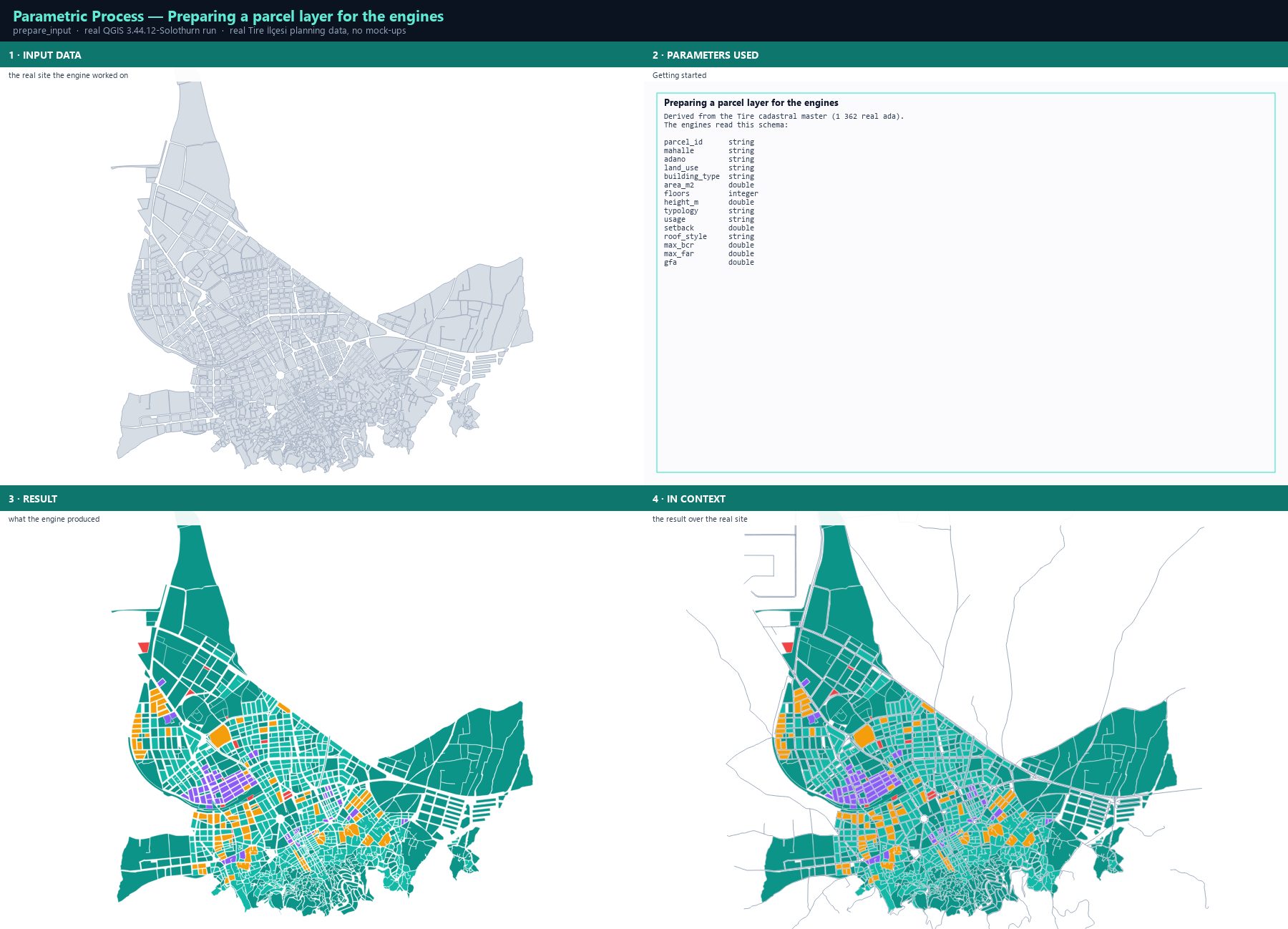
Üretken motorlar harita çizicisi değil, tasarım motorudur ve sabit bir şema okur: floors, height_m, typology, usage, setback, roof_style, max_bcr, max_far ve gfa. Kadastro veriniz bu adları genellikle taşımaz; dolayısıyla ilk iş onu çevirmektir. Bu bölüm, gerçek Tire master verisiyle bunu yapar ve motorların gördüğü şemayı gösterir.
Adım adım
Tire planlama master'ını açın ve kadastro master katmanını seçin: arazi kullanımı, baskın yapı tipi, ortalama kat ve alanıyla 1 362 gerçek ada.
Arazi kullanım sınıfını tasarım zarfına çevirin. Konut yoğunluk sınıfları BCR / FAR / yükseklik tavanına, baskın yapı tipi ise sekiz hazır tiyolojiden birine karşılık gelir (Tower, Slab, Courtyard, LShape, UShape, PodiumTower, SteppedTower, MultiBuildingBlock).
Kat sayısını ortalama kat bilgisinden türetin ve yerel kat yüksekliğiyle yüksekliğe çevirin — bu veride 3.0 m.
Çekilme mesafesini kullanım sınıfından belirleyin — konut için 3.0 m, kamu ve ticaret için 5.0 m.
Motorların okuduğu alanları yazın: floors, height_m, typology, usage, ayrıca max_bcr, max_far ve gfa.
Önce Fix geometries çalıştırın. Dejenere bir blok bölünemez ve PPUD çalıştırmasını kafa karıştırıcı bir 'parcel_area must be greater than zero' hatasıyla durdurur.
Sonuç
Preparing a parcel layer for the engines
Çıktıyı nasıl okuyun. Ekran görüntüsündeki typology sütunu en belirleyici alandır: çözümün önerdiği her adayın taban alan oranını, avlu payını ve yükseklik çarpanını belirler. Tipoloji yanlışsa optimizör sizden başka bir soruyu yanıtlıyordur.
Ekran görüntüleri için kullanılan tam çalıştırma
Derived from the Tire cadastral master (1 362 real ada).
The engines read this schema:

parcel_id      string
mahalle        string
adano          string
land_use       string
building_type  string
area_m2        double
floors         integer
height_m       double
typology       string
usage          string
setback        double
roof_style     string
max_bcr        double
max_far        double
gfa            double
Sorun giderme
Çalıştırma 'parcel_area must be a finite value greater than zero' ile duruyor — ilk parçası alan içermeyen çok parçalı bir blok; geometriyi düzeltin ya da en büyük parçayı alın.
Bütün tasarımlar aynı çıkıyor — katmanda floors/height alanı yok, dolayısıyla genlerin aralığı yok; şemayı kontrol edin.
Sonuçlar siteye göre inandırıcı değil — BCR/FAR tavanları yanlış yoğunluk sınıfından geldi; eşleme tablosu bu bölümde.
Evolutionary Engine
Parametrik çok amaçlı optimizasyon
Evrimsel bir arama, aynı anda yoğun, konforlu ve yasal bir tasarım kümesi bulabilir mi?
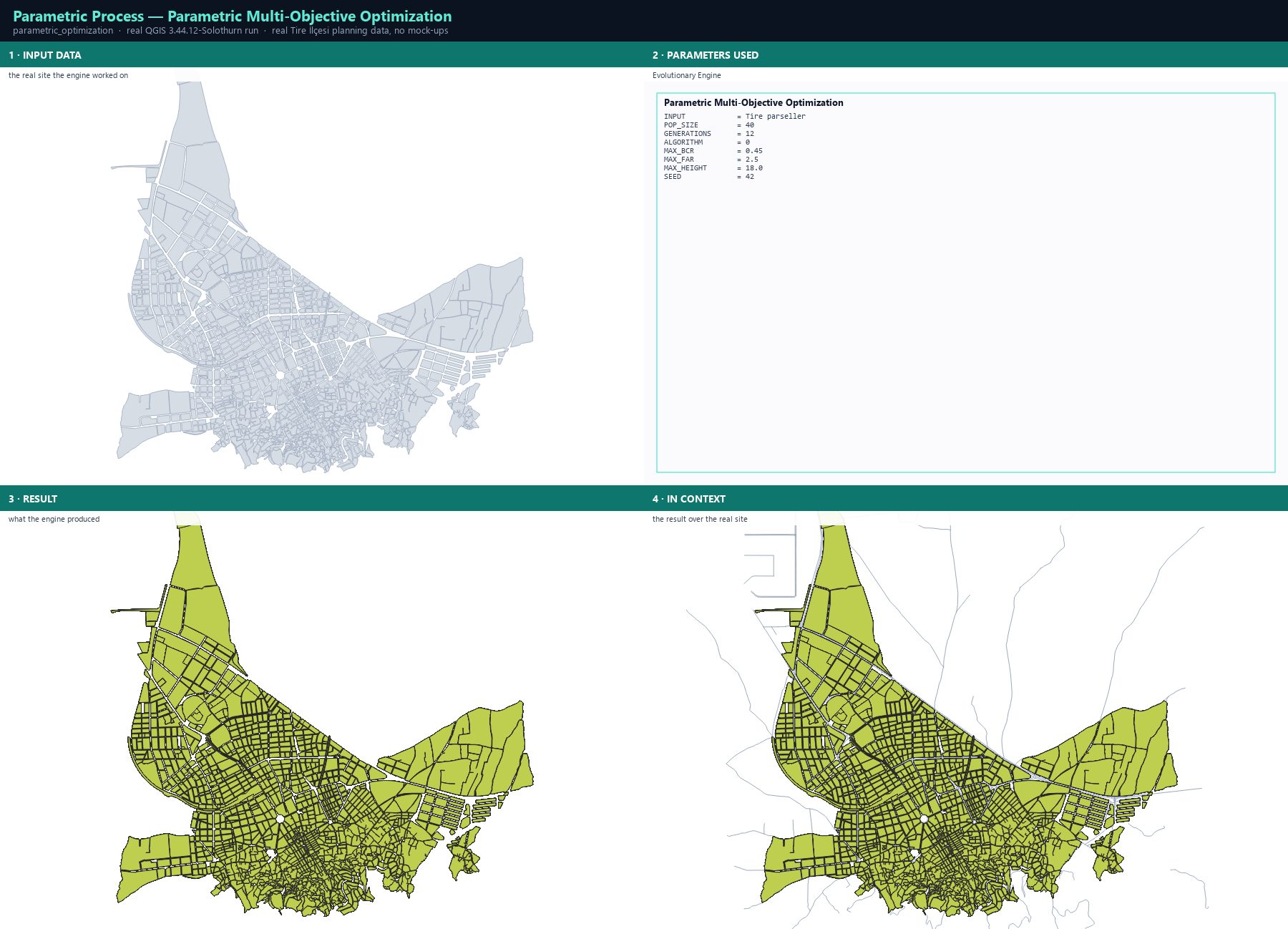
Çekirdek motor her parsel için aday kütle önerir ve bunları sert mevzuat kısıtları altında birden çok amaçla birlikte evrimleştirir. Açgözlü bir optimizör değildir: NSGA-II baskın olmayan bir arşiv tutar, dolayısıyla çıktı tek bir yanıt değil, ödünleşim tasarımlar kümesidir.
Adım adım
Processing Toolbox ▸ Parametric Process Studio ▸ 1. Parametric Multi-Objective Evolutionary Optimization'i açın.
INPUT olarak hazırlanmış parsel katmanını, POP_SIZE 40 ve GENERATIONS 12 verin.
ALGORITHM: hızlı varsayılan için NSGA-II, ince taneli güç sıralaması için SPEA-2, çok amaçta referans noktası nişlemesi için NSGA-III, aralık normalizasyonlu dekompozisyon için MOEA/D.
Sert kısıt zarfını belirleyin: MAX_BCR 0.45, MAX_FAR 2.5, MAX_HEIGHT 18.0 (metre). Uyumsuz adaylar yalnızca reddedilmez, ihlal miktarıyla cezalandırılır.
SEED değerini 42 yapın — aynı seed ve aynı girdi aynı tasarımları verir.
Run'a basın. Çıktı far, bcr, gfa, floors, height_m, typology, plan_score, pop_est, carbon, runoff, utci_score, svf_ratio, canyon_hw, pareto_rank ve daha fazlasını taşır.
Sonuç
Parametric Multi-Objective Optimization
Çıktıyı nasıl okuyun. Çıktıyı tek sonuç olarak değil bir küme olarak okuyun: arşiv her baskın olmayan tasarımı tutar, dolayısıyla katman boyunca far ve plan_score yayılımı ödünleşim yüzeyidir. Her parselde far'ın aynı olduğu bir koşu, kısıt zarfının tek etkin sınır olduğunu gösterir — arama nefes alsın diye max_far'ı genişletin veya max_bcr'ı düşürün.
Gerçekte hangi evrimsel algoritmayı kullanmalıyım?
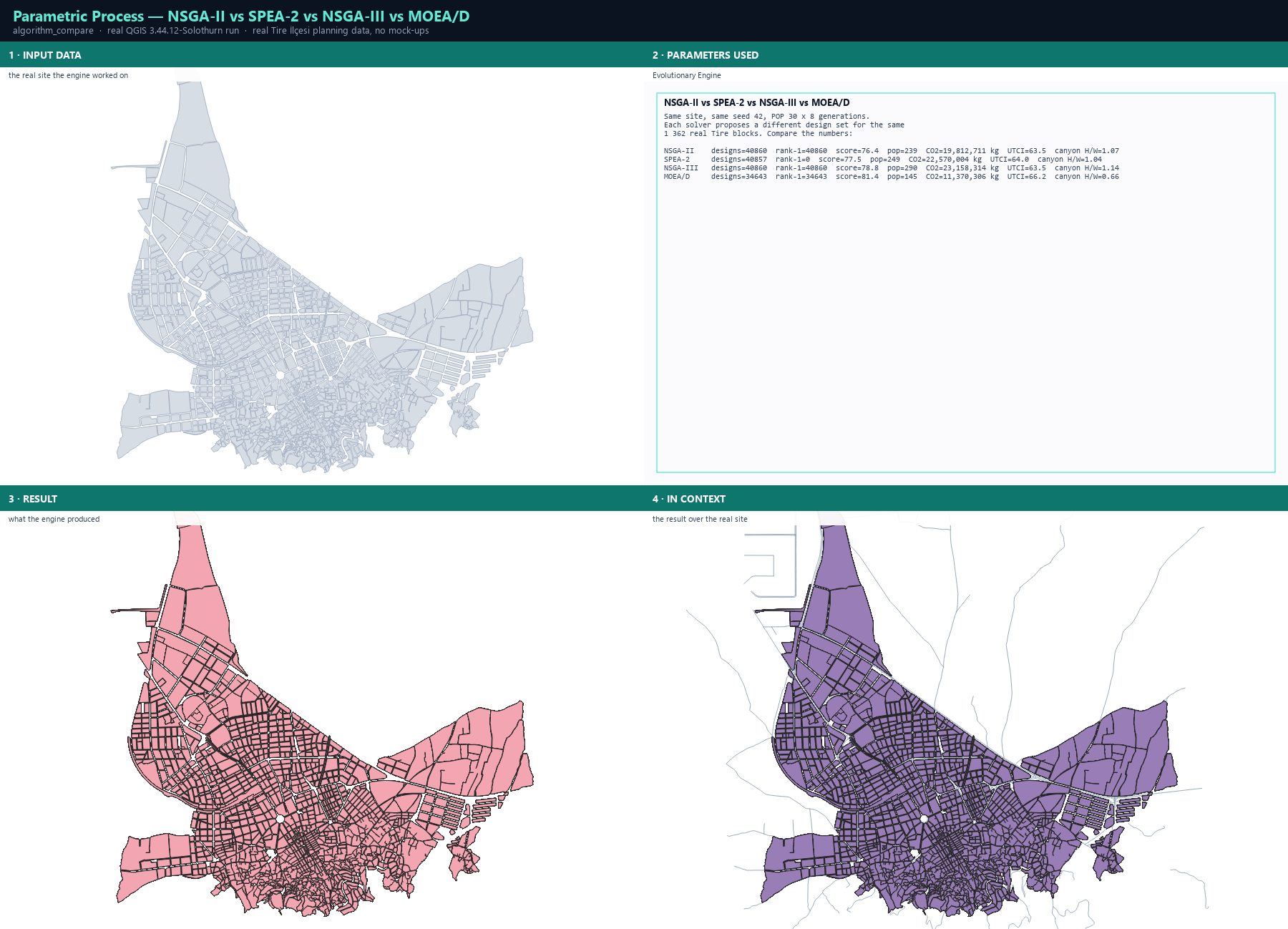
Dört çözücü de aynı 1 362 Tire adası, aynı seed ve aynı bütçe üzerinde çalıştırıldı. İlginç fark haritada değil; her algoritmanın döndürdüğü çözüm kümesinin biçiminde ve motorların gerçekten yazdığı metriklerde.
Adım adım
Aynı işi dört kez çalıştırın: ALGORITHM 0, 1, 2 ve 3; POP_SIZE, GENERATIONS ve SEED'i aynı tutun.
Çıktı katmanlarını gerçekten önemli olan metriklerde karşılaştırın: ortalama plan_score, ortalama pop_est, ortalama carbon, ortalama utci_score ve ortalama canyon H/W.
Tasarım sayısına dikkat edin: MOEA/D daha az tasarım döndürür, çünkü dekompozisyon tabanlı nişlemesi tekrarları daha sert budar.
Çıktıyı nasıl okuyun. Evrensel olarak en iyi çözücü yoktur; bir ödünleşim vardır. MOEA/D en yüksek puanlı, en düşük karbonlu ve en açık tasarımları buldu — ama çok daha az aday tasarım ve çok daha düşük nüfus yoğunluğuyla. NSGA-III en yüksek nüfusu, karşılığında en dar kanalları getirdi. SPEA-2 ikisinin arasında. Algoritmayı planınızın gerçekte hangi eksene önem verdiğine göre seçin.
Parametreler
Parameter
Açıklama
Type
Default
INPUT
Input Polygon Layer
Input layer
—
POP_SIZE
Population Size
Number
30
GENERATIONS
Generations
Number
15
ALGORITHM
Algorithm
NSGA-II · SPEA-2 · NSGA-III · MOEA/D
Enumeration
NSGA-II
MAX_BCR
Max BCR (ratio)
Number
0.45
MAX_FAR
Max FAR
Number
2.5
MAX_HEIGHT
Max Height (m)
Number
18.0
SEED
Random seed (reproducibility)
Number
42
OUTPUT
Pareto Front Output
Output layer
—
Ekran görüntüleri için kullanılan tam çalıştırma
Same site, same seed 42, POP 30 x 8 generations.
Each solver proposes a different design set for the same
1 362 real Tire blocks. Compare the numbers:

NSGA-II    designs=40860  rank-1=40860  score=76.4  pop=239  CO2=19,812,711 kg  UTCI=63.5  canyon H/W=1.07
SPEA-2     designs=40857  rank-1=0  score=77.5  pop=249  CO2=22,570,004 kg  UTCI=64.0  canyon H/W=1.04
NSGA-III   designs=40860  rank-1=40860  score=78.8  pop=290  CO2=23,158,314 kg  UTCI=63.5  canyon H/W=1.14
MOEA/D     designs=34643  rank-1=34643  score=81.4  pop=145  CO2=11,370,306 kg  UTCI=66.2  canyon H/W=0.66
Sorun giderme
Dört çıktı haritada aynı görünüyor — aynı parseller farklı öznitelik değerleriyle; renkleri değil sayıları karşılaştırın.
Bir çözücü çok daha az tasarım döndürüyor — dekompozisyon tabanlı nişleme tekrarları eliyor; POP_SIZE'ı artırın.
Çalıştırmalar arasında sonuç değişiyor — seed sabitlenmemiş.
Bir tasarım caddeye ne yapıyor — rüzgâr, güneş, ısı ve yüzey suyu?
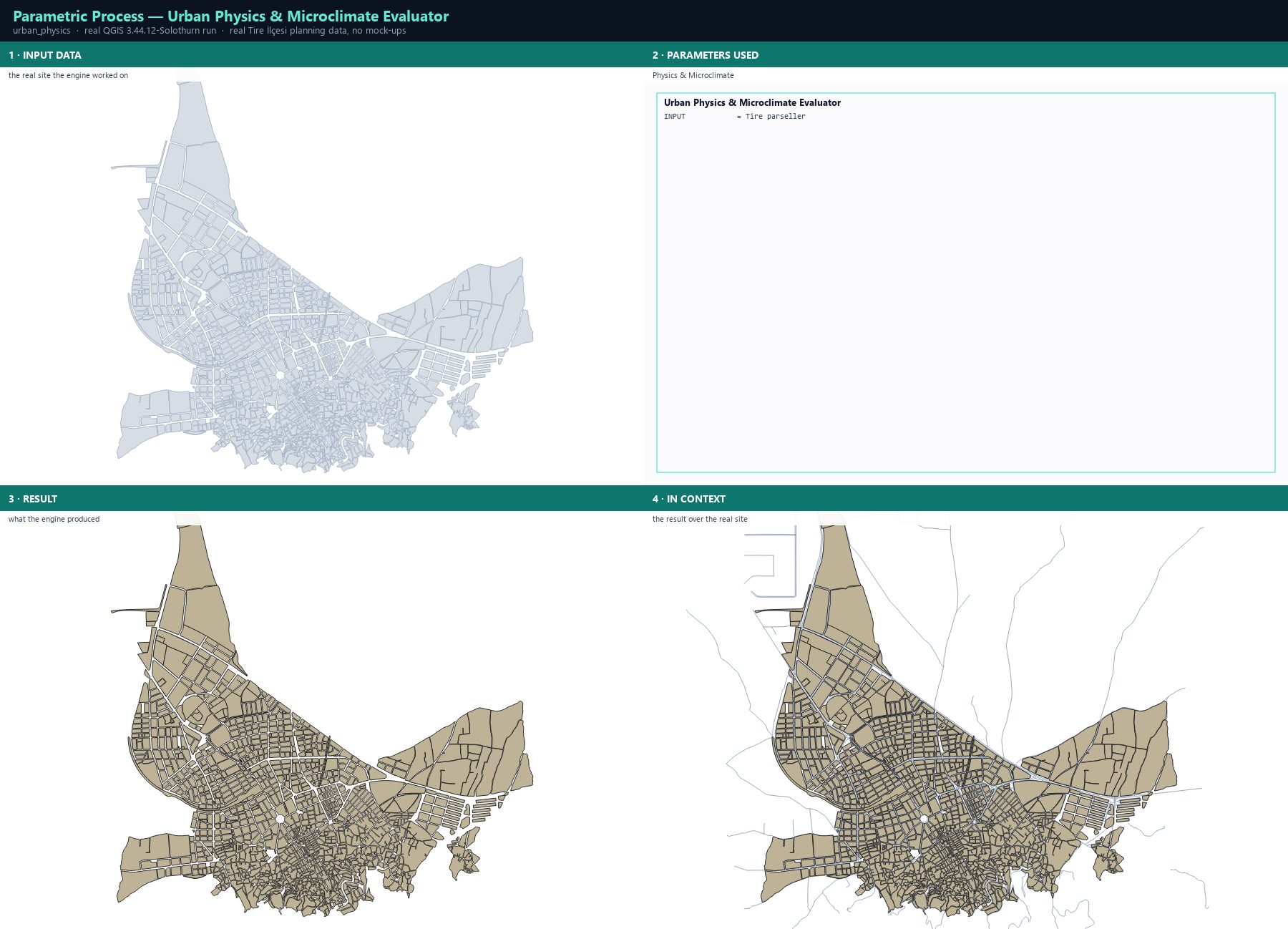
Fizik motoru bir tasarımı on beş mikroiklim ve finansal alanda puanlar: rüzgâr havalandırması ve yaya konforu, güneş erişimi, hava dispersiyonu, gökyüzü görüş faktörü, sol-air sıcaklığı, yüzey suyu, karbon; finansal tarafta NPV, IRR ve geri ödeme. Bunlar yayımlanmış eşikleri olan şeffaf tarama modelleridir, CFD değil — amaç seçenekler arasında karşılaştırmaktır.
Adım adım
Processing Toolbox ▸ Parametric Process Studio ▸ 2. Urban Physics & Microclimate Multi-Domain Evaluator'ı açın ve INPUT olarak tasarım katmanını verin (bir çözücü çıktısı ya da ölçülmüş bir tasarım).
Run'a basın. Her özellik puanlanır ve metrikler aynı geometriye geri yazılır.
Mevcut dokuyu karşılaştırın: önce mevcut durum katmanını, sonra öneriyi çalıştırıp ikisinin farkını alın.
Sonuç
Urban Physics & Microclimate Evaluator
Çıktıyı nasıl okuyun. Bir planı en çok belirleyen iki sayı genellikle canyon H/W ve UTCI skorudur. H/W 1.0–1.5 civarı konforlu sokak kanalı aralığıdır; 1.5'in üzerinde cadde rüzgârı hapser ve güneşi kaybeder — rüzgâr skoru ve UTCI skoru birlikte düşer. İkisini daima çift olarak okuyun.
Parametreler
Parameter
Açıklama
Type
Default
INPUT
Input Building Footprints
Input layer
—
OUTPUT
Enriched Evaluated Layers
Output layer
—
Ekran görüntüleri için kullanılan tam çalıştırma
INPUT = Tire parseller
Sorun giderme
Bütün puanlar aynı — katmanda yükseklik veya kat bilgisi yok, fizik modellerinin çalışacağı geometri yok.
Değerler aşırı görünüyor — tarama modeli düz bir cadde kesiti varsayıyor; sayıları karşılaştırmalı, mutlak değil.
Güneş erişimi inandırıcı olmayan derecede yüksek — model katmanın CRS'inden enlem ve yön okuyor; CRS'yi kontrol edin.
Mevcut kent dokusu ne biçimde ve bu biçim caddeye ne yapıyor?
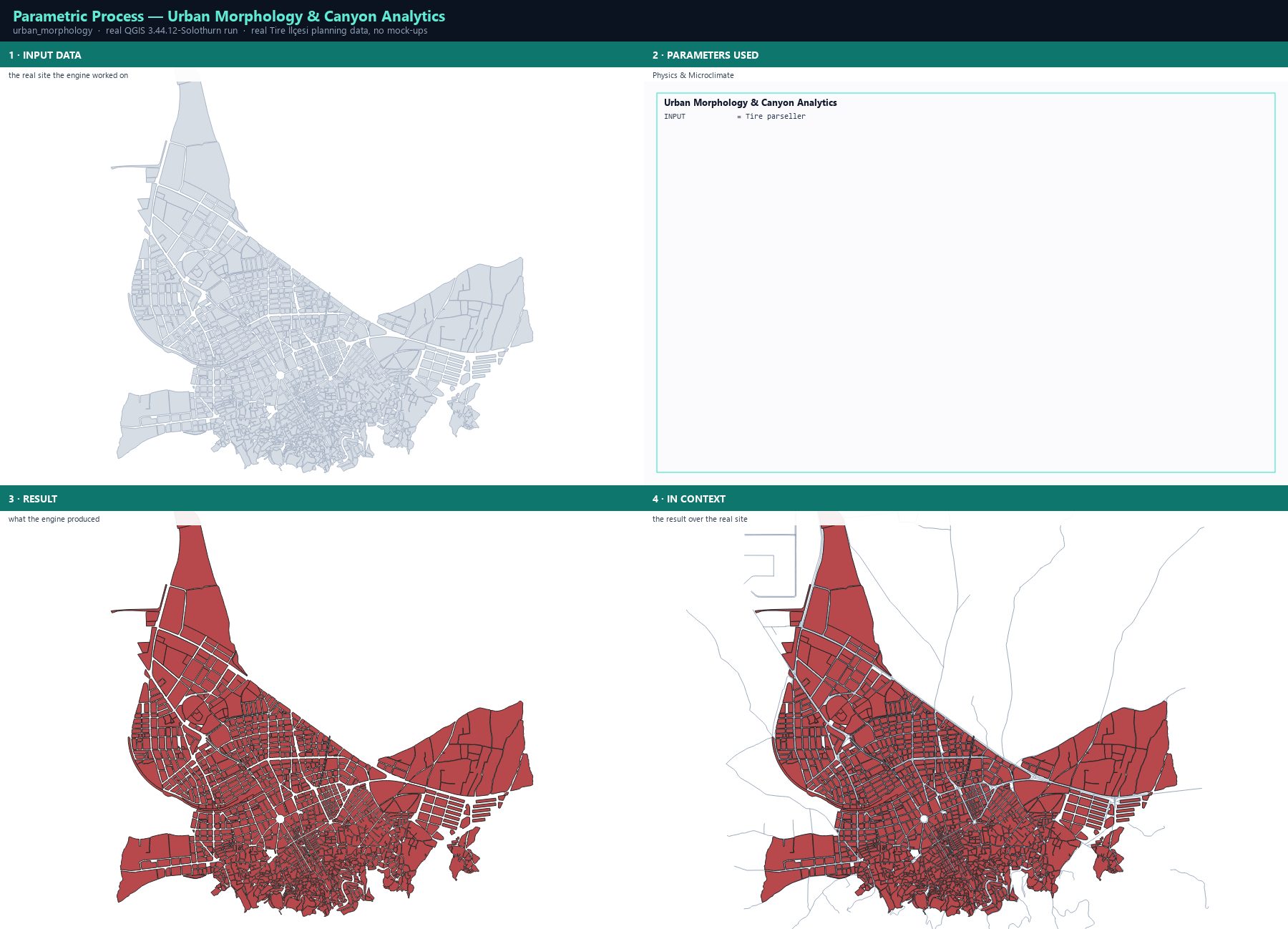
Morfoloji motoru adanın kendisini ölçer: taban alan oranı, adanın açık alana ayrılan payı, sokak cephesi yükseklik/genişlik oranı, uzun eksenin güneşe göre yönü ve bunun ürettiği kanal geometrisi. Bir sokağın neden böyle hissettirdiğini söyleyen tanısal araçtır.
Adım adım
Processing Toolbox ▸ Parametric Process Studio ▸ 3. Urban Morphology & Canyon Analytics'i açın ve INPUT olarak parsel ya da tasarım katmanını verin.
Run'a basın. Motor morfoloji alanlarını aynı katmana ekler.
Kanal oranını yön alanlarıyla birlikte okuyun: kuzey yarımkürede doğu–batı uzun ekseni güneşin hiç ulaşmadığı anlamına gelir.
Açık alan payını, avlularını kaybetmeden daha fazla yoğunluk alabilecek adaları bulmak için kullanın.
Sonuç
Urban Morphology & Canyon Analytics
Çıktıyı nasıl okuyun. Yön en çok unutulan alandır. Kaplama ve kanal oranı birebir aynı iki ada, biri kuzeye diğeri doğuya uzun yüzünü gösteriyorsa tamamen farklı davranır. Uzun yüzünü güneşe gösteren ada alt katlara gün ışığı girmeye devam eder; aynı ada doksan derece döndürülürse girmez.
Parametreler
Parameter
Açıklama
Type
Default
INPUT
Input Polygon Layer
Input layer
—
OUTPUT
Output Morphology Layer
Output layer
—
Ekran görüntüleri için kullanılan tam çalıştırma
INPUT = Tire parseller
Sorun giderme
Çok küçük adalarda kanal oranı absürt çıkıyor — oran anlamlı bir genişlik ister; önce küçük parselleri filtreleyin.
Yön rastgele görünüyor — motor taban alanın uzun ekseni üzerinden çalışır; L biçimli veya hilal parseller için bu yalnızca bir yaklaşımdır.
Değerler elle ölçümden farklı — motor bina zarfını değil taban alanı ölçer; çekilme mesafesi sayıyı değiştirir.
Tek bir düzensiz adayı yapılaşabilir parsellere nasıl bölerim?
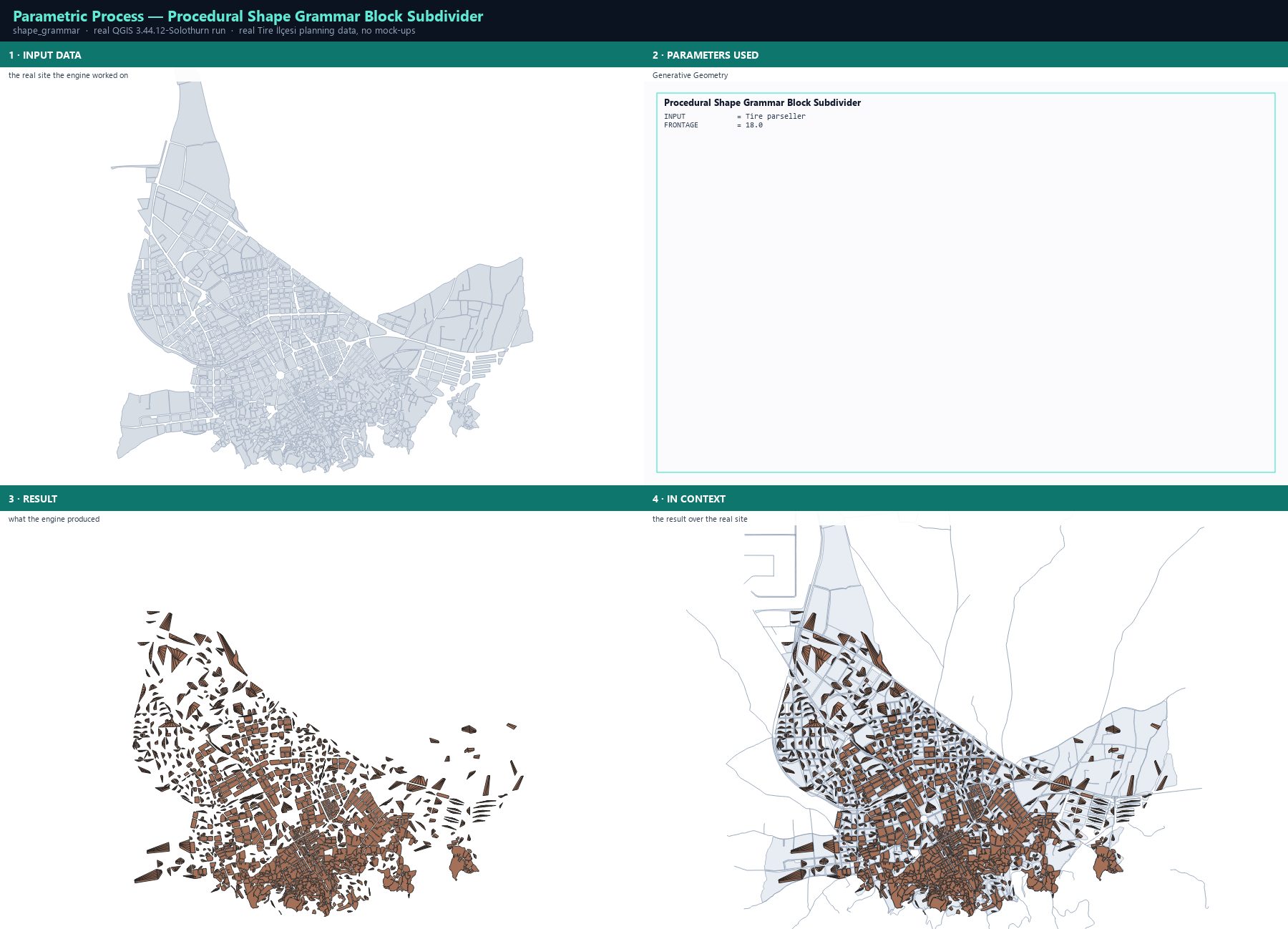
Şekil grameri tek bir ada sınırını, yeniden yazma kuralı kümesiyle yapılaşabilir parsellere dönüştürür: ada en uzun kenarı boyunca özyinelemeli olarak bölünür ve her parça hedef cephe genişliğine göre yeniden değerlendirilir. Her üretken iş akışının başladığı geometrik temel öğedir.
Adım adım
Processing Toolbox ▸ Parametric Process Studio ▸ 4. Procedural Shape Grammar Block Subdivider'ı açın.
INPUT olarak ada poligon katmanını, FRONTAGE olarak hedef parsel cephe genişliğini metre cinsinden verin — 18.0 m tipik Türk konu sırası için uygundur.
Run'a basın. Her ada, yeniden yazma iziyle birlikte bölünmüş parselleriyle değiştirilir.
Sonucu PPUD pipeline'ına veya parametrik optimizöre verin: parseller motorların üzerinde çalıştığı tasarım birimleridir.
Sonuç
Procedural Shape Grammar Block Subdivider
Çıktıyı nasıl okuyun. Cephe genişliği bir teknik değil bir planlama değişkenidir. Değiştirdiğinizde kentin dokusunu değiştirirsiniz: 12 m cephe sıralı evler ve yoğun bir sokak cephesi verir, 25 m daha geniş parseller ve daha çok otopark. Varsayılandan değil, yerel konut tipinden belirleyin.
Parametreler
Parameter
Açıklama
Type
Default
INPUT
Input Block Layer
Input layer
—
FRONTAGE
Target Frontage Width (m)
Number
18.0
OUTPUT
Subdivided Sub-Lots Layer
Output layer
—
Ekran görüntüleri için kullanılan tam çalıştırma
INPUT            = Tire parseller
FRONTAGE         = 18.0
Sorun giderme
Bir ada tek parsel üretiyor — ada cepheye göre çok küçüktü ya da sınırı dejenere.
Parseller adayı tam kaplamıyor — en uzun kenar kuralı çok içbükey sınırları işleyemez; önce geometriyi sadeleştirin.
Parsellerin caddeye erişimi yok — cepheye dayalı bölme her parselin çevreye değdiğini varsayar; kapalı avlusu olan adalarda çevre stratejisi gerekir.
Bir bloğun tasarımı komşularının performansını değiştirdiğinde ne olur?
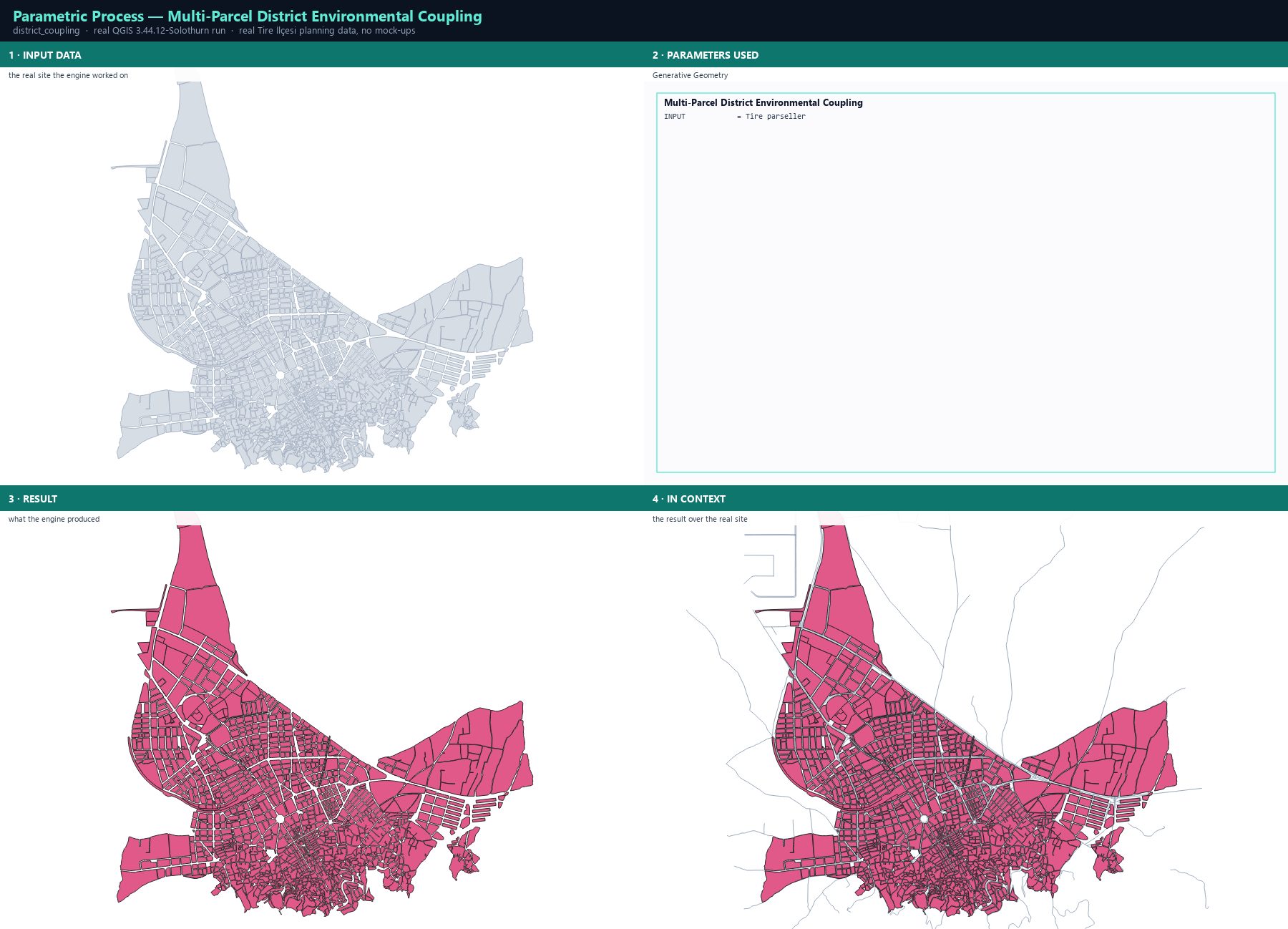
Bölge eşleşmesi parselleri tek tek değil bir arada değerlendirir: bir bloğun kütlesi çevredeki blokların rüzgâr koridorunu, gölgelemesini ve karbon dengesini değiştirir. Bu modül, tekil ada çalışmasını mahalle çalışmasına dönüştüren araçtır.
Adım adım
Processing Toolbox ▸ Parametric Process Studio ▸ 5. Multi-Parcel District Environmental Coupling'i açın.
INPUT olarak tek bir sistem olarak değerlendirmek istediğiniz bölgenin parsel katmanını verin.
Run'a basın. Motor parselleri eşleştirir ve bölge düzeyindeki çevresel sonuçları katmana yazar.
Eşleştirilmiş sonucu aynı parsellerin tekil değerlendirmesiyle karşılaştırın — fark müdahale etkisidir.
Sonuç
Multi-Parcel District Environmental Coupling
Çıktıyı nasıl okuyun. Tekil ile eşleştirilmiş sonuç arasındaki fark bulgudur. Bir blok tek başına iyi ama eşleştirilince kötü scorlanıyorsa sorun komşularıyla ilişkisidir — genellikle rüzgâr koridorunu kapatan veya avluyu gölgeleyen bir kütle. Bu bloğu tek başına ayarlamak sorunu çözmez.
Parametreler
Parameter
Açıklama
Type
Default
INPUT
Input District Layer
Input layer
—
OUTPUT
Coupled District Layer
Output layer
—
Ekran görüntüleri için kullanılan tam çalıştırma
INPUT = Tire parseller
Sorun giderme
Sonuçlar tekil çalıştırmayla aynı — parseller birbirine değmiyor, eşleşecek bir şey yok; geometriyi kontrol edin.
Her şey aynı anda bozuluyor — bir bloğun bölgeye hâkim olması söz konusu; özniteliklerdeki aykırıya bakın.
Çalıştırma yavaş — eşleşme etkileşen parsel sayısında kareseldir; mahalle ölçeğinde bir alt küme değerlendirin.
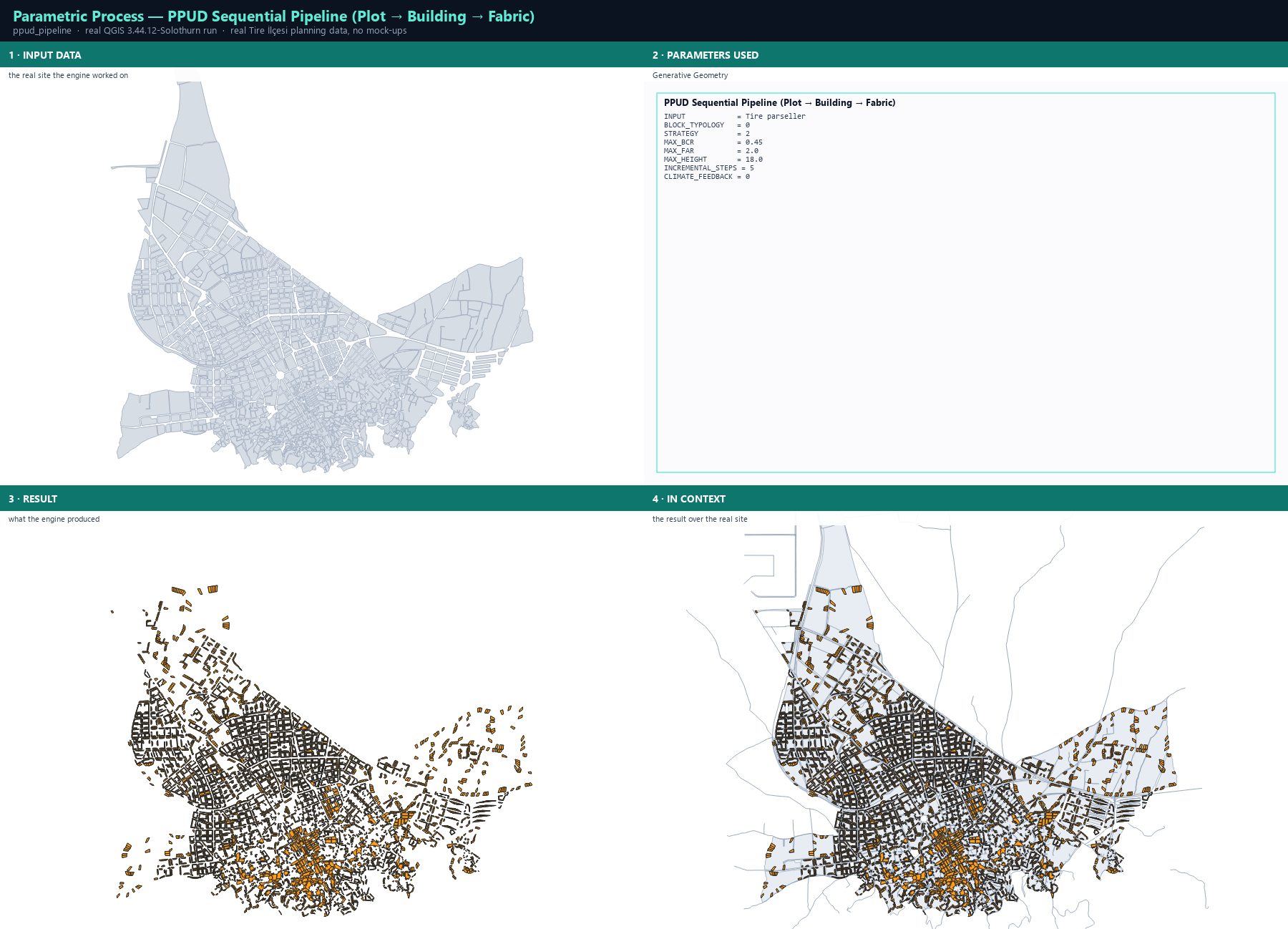
PPUD (Plot–Building–Urban Design) eklentinin üç aşamalı sıralı motorudur. 1. aşama her adayı seçilen stratejiyle parsellere böler. 2. aşama her parsele bir bina genotipi atar ve mevzuat zarfına göre optimize eder. 3. aşama dokuyu rastgele sıralı gelişme evrelerinde kademeli olarak inşa eder, evreler arasında karşılıklı gölgeleme ve kanal rüzgârını yeniden hesaplar — iklim geri beslemesi açıkken sonraki evreler genotiplerini önceki evrelerin inşa ettiği şeye göre uyarlar.
Adım adım
Processing Toolbox ▸ Parametric Process Studio ▸ 6. PPUD Sequential Pipeline'ı açın.
INPUT olarak ada katmanını verin ve BLOCK_TYPOLOGY seçin: PerimeterBlock, LinearBlock, PavilionBlock, OrganicBlock veya HybridBlock.
STRATEGY seçin: sıralı ev parselleri için frontage, ortogonalu doku için grid, avlu blokları için perimeter, ortaçağ düzensizliği için organic, Beaux-Arts bileşimi için radial, çevre sıralı + iç ızgara için hybrid.
CLIMATE_FEEDBACK'i açın: sonraki evrede geliştirilen bir parsel %30'dan fazla gölgelenmeyi yaşayacaksa kat azaltır ve çekilmesini genişletir; kanal rüzgârı 8 m/s'nin üzerindeyse tipolojiyi Slab'dan SteppedTower'a geçirir.
Run'a basın. OUTPUT_PLOTS bölünmüş parselleri 14 performans metriği ve fabric_step alanıyla verir; OUTPUT_FBC makine-okunur form esaslı kodu (yapıya bitişiklik, azami kat, azami yükseklik, çekilme) üretir.
Sonuç
PPUD Sequential Pipeline (Plot → Building → Fabric)
Çıktıyı nasıl okuyun. fabric_step alanı tüm yöntemin noktasıdır. Parselleri fabric_step'e göre boyayın ve mahallenin her parçasının *ne zaman* yapıldığını görürsünüz — dolayısıyla bir sonraki binayı küçülten gölgeyi hangi binanın attığını da görürsünüz. Bu bir çizim merakı değil, gerçek bir planlama argümanıdır.
Çalıştırma parsel alanı hatasıyla duruyor — dejenere çok parçalı bir blok; geometriyi düzeltin ya da en büyük parçayı alın.
Bütün parseller aynı genotipi alıyor — blok tipolojisinin uyumlu bina listesi strateji için çok dar; tipolojiyi değiştirin.
fabric_step alanı sabit — INCREMENTAL_STEPS 1'dir; evrelemeyi görmek için 5–10'a çıkarın.
Processing ID: parametric_process:ppud_pipeline
Research Protocol
Akademik kentsel tasarım çalışması
Bu tasarımı tezde savunabilir miyim, tüm koşum yeniden üretilebilir mi?
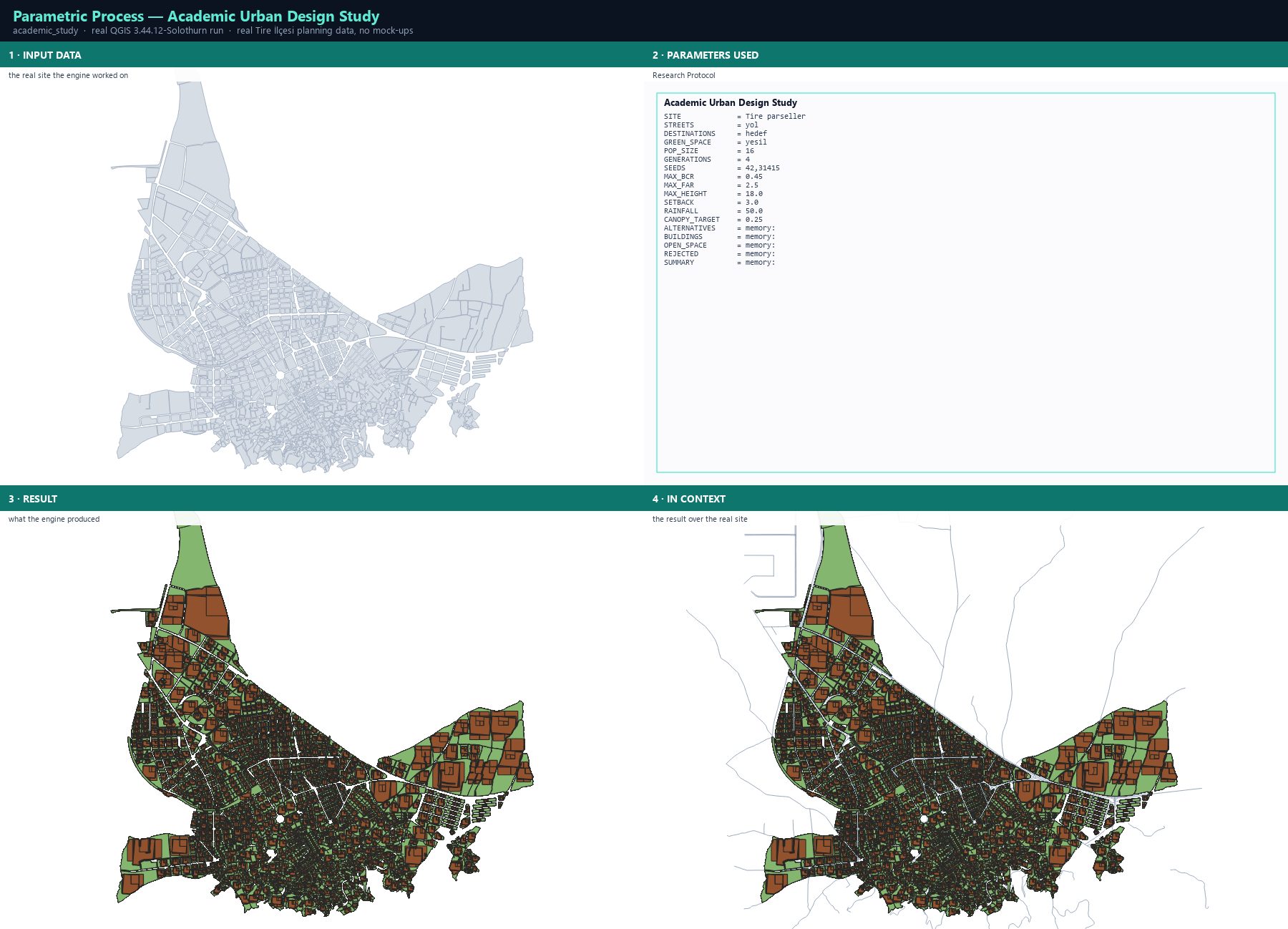
Akademik çalışma eklentinin araştırma protokolüdür: arsa, yol ağı, hedefler ve yeşil alandan sürümlenmiş bir çalışma nesnesi kurar, sonra çözücüyü birkaç seed üzerinde çalıştırır ve her alternatifi, her binayı, açık alanı, reddedilen tasarımları ve bir özeti raporlar. Amaç bir görsel değil, denetlenebilir bir kayıt ve manifesttir.
Adım adım
Processing Toolbox ▸ Parametric Process Studio ▸ 7. Academic Urban Design Study'yi açın.
SITE: hazırlanmış parsel katmanı. STREETS: gerçek yol ağı. DESTINATIONS: okul, sağlık ve kamu alanları. GREEN_SPACE: park ve ağaçlandırma alanları. Dördü de sahanın CRS'ini paylaşmalıdır.
SEEDS değerlerini birkaç sayıya ayarlayın, örn. 42,31415,271828 — çok seed'li koşum savunulabilir bir iddianın temelidir, çünkü sonucun şanslı bir çekiliş olmadığını gösterir.
Çalışma JSON'unu ve manifestini dışa aktarın ve sonuçlar hakkında tek cümle yazmadan önce erişim ve dayanıklılık raporlarını okuyun.
Sonuç
Academic Urban Design Study
Çıktıyı nasıl okuyun. Savunacağınız bir iddia için en az üç seed gerekir. Rank-1 tasarım seed'ler arasında tamamen değişiyorsa site sonucu belirlemiyor demektir ve metniniz bunu söylemelidir. Değişmiyorsa elinizde bir bulgu vardır. SUMMARY katmanı parsel başına uygunluk oranını taşır; alternatiflerle birlikte okuyun.
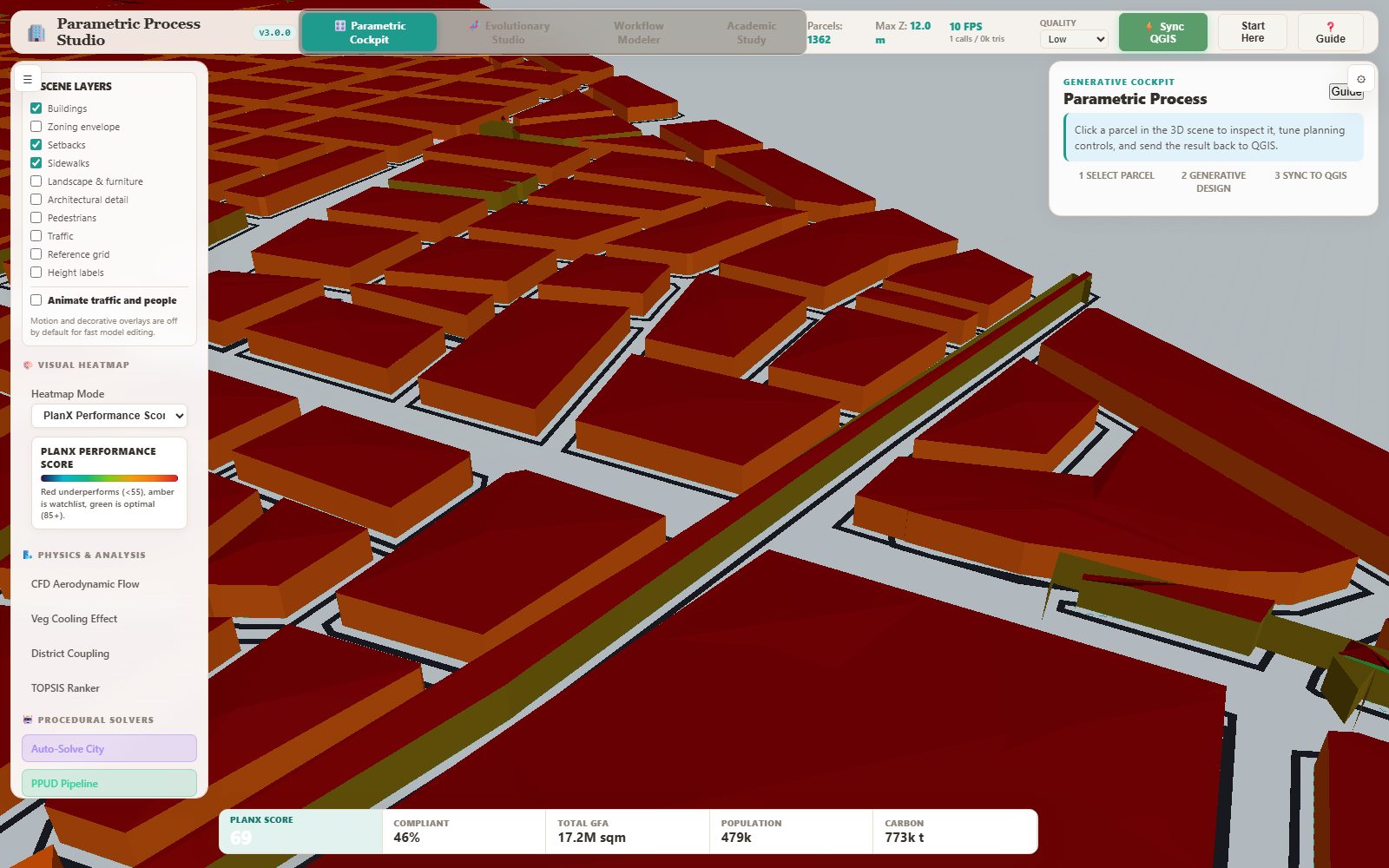
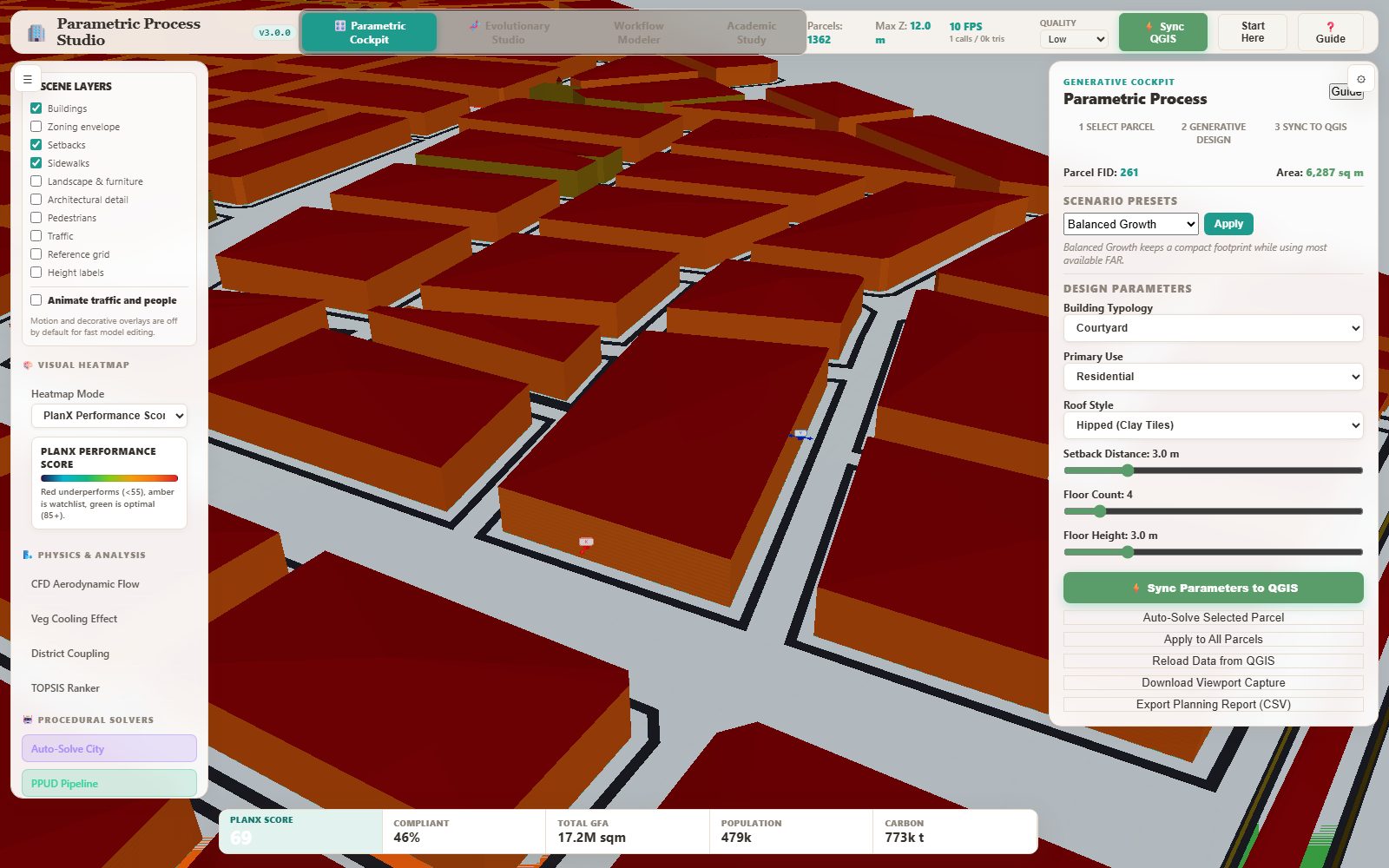
Kokpit, kalkıştırdığınız parsel katmanından kurulan bir Three.js kent modelidir. Adaları çizer, mevcut kütleyi yükseltir, yol ağını görünür tutar ve her parsele tıklayarak tasarım kontrollerini açmanızı sağlar: tipoloji, kullanım, çatı stili, çekilme, kat sayısı ve kat yüksekliği; senaryo ön ayarları ve canlı skor göstergesiyle.
Adım adım
Dock'tan parsel katmanınız seçiliyken kokpiti başlatın — katmanın tamamı yerel sunucuya aktarılıp sahneye akıtılır.
Sol fare ile yörüngele, sağ fare ile kaydırın, tekerlekle yakınlaşın. HUD parsel sayısını, azami Z'yi ve kare hızını görünür tutar.
Bir bloğa tıklayın. Denetleyici parselin alanıyla, senaryo ön ayarlarıyla ve tasarım kaydırıcılarıyla açılır.
Building Typology (Courtyard, Slab, Tower, PodiumTower, SteppedTower, MultiBuildingBlock), Primary Use ve Roof Style seçin; ardından Setback Distance, Floor Count ve Floor Height ayarlayın.
Alttaki canlı skor çubuğunu izleyin: PlanX Score, uyumlu pay, toplam GFA, nüfus ve karbon kaydırıcıları hareket ettikçe yeniden hesaplanır.
İncelediğiniz tasarımı katmana geri yazmak için Sync Parameters to QGIS, tablo için Export Planning Report (CSV) düğmesine basın.
Sonuç
3D cockpit — the real Tire city modelParcel inspector — design parameters for one block
Çıktıyı nasıl okuyun. Alttaki çubuk karar aracıdır. GFA'yı yükseltirken PlanX Score düşen bir tasarım, konforu kat alanıyla değiş tokuş etmektedir. Düzenlemenizden sonra uyum zarfının ne kadarını sağladığını uyumlu pay söyler. Bir parseli değiştirin, ikisini de izleyin — ödünleşim rapor yerine saniyeler içinde görünür.
Sorun giderme
Sahne demo kent gösteriyor — sunucu katmanı okuyamadı; kokpitte Reload Data from QGIS ile yeniden yükleyin.
Model çok küçük ya da çökmüş — katman derece cinsinden aktarılmış; dock coğrafi katmanları reprojeksiyonlar ama elle üretilmiş bir GeoJSON projeksiyonlu olmalı.
Kare hızı düşük — Quality seçicisini Low'a alın ve dekoratif katmanları kapatın.
The browser studio
Evrimsel Stüdyo ve Pareto Analitik Stüdyosu
Bir Pareto cephesini sadece bakmak yerine nasıl okurum?
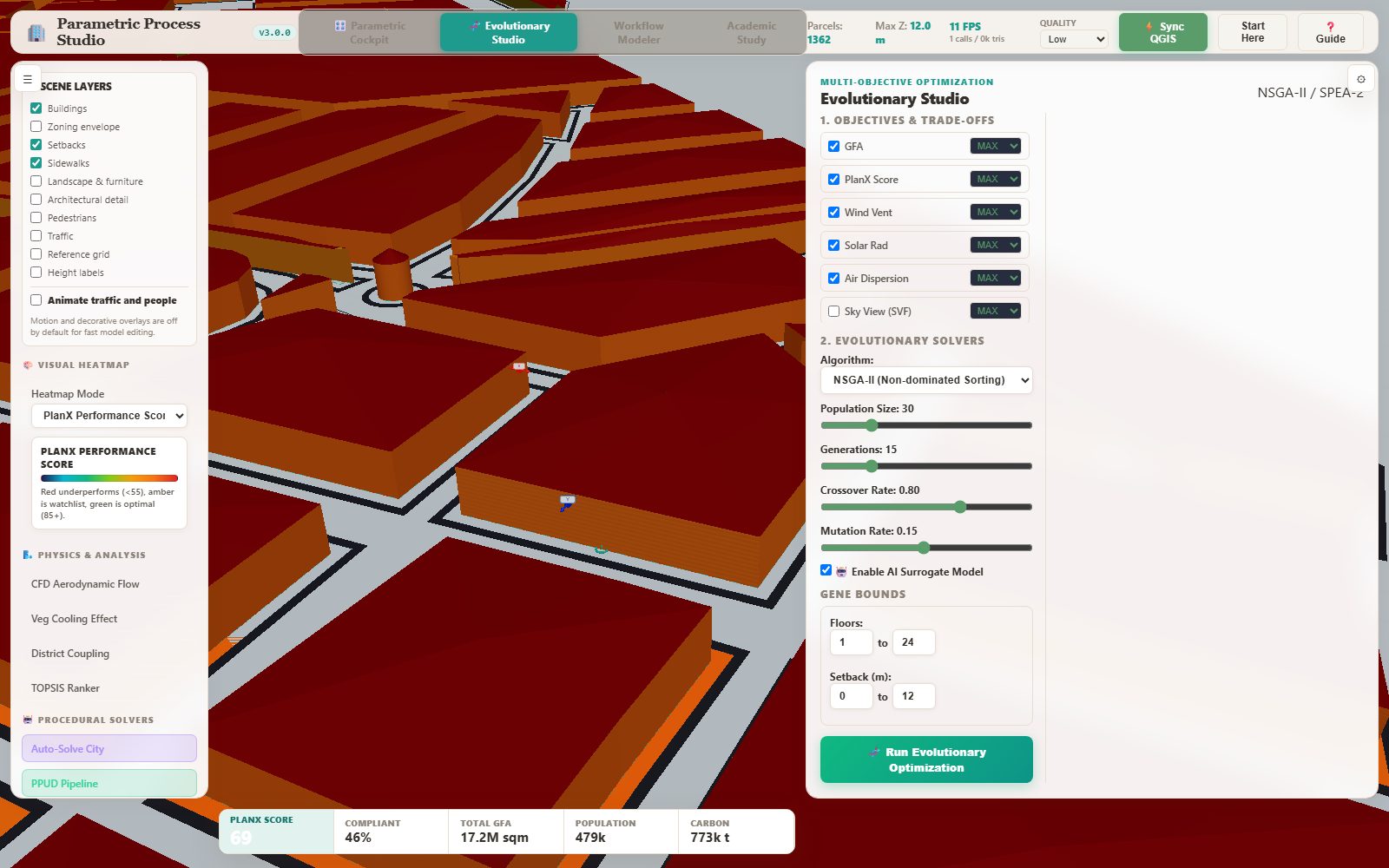
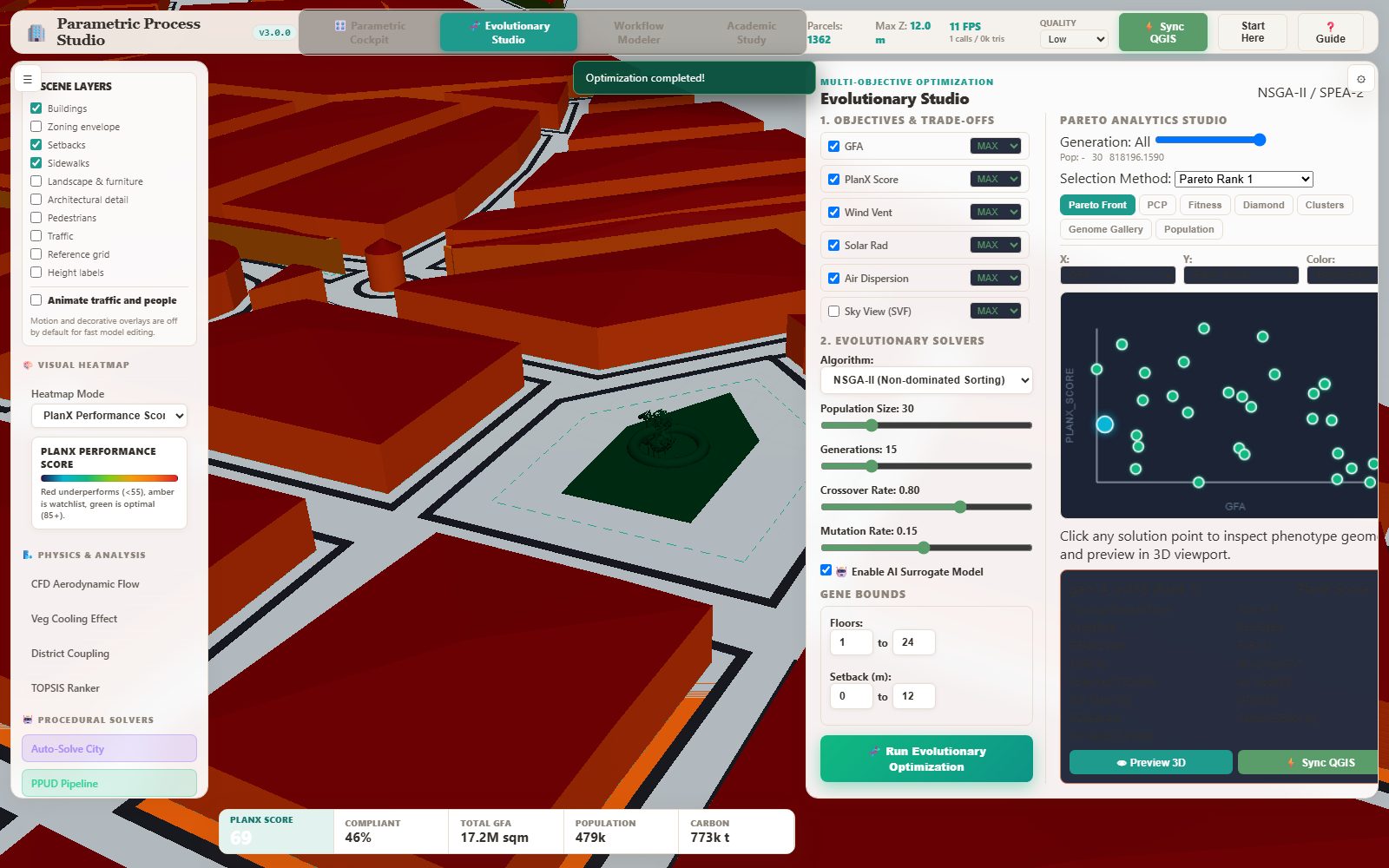
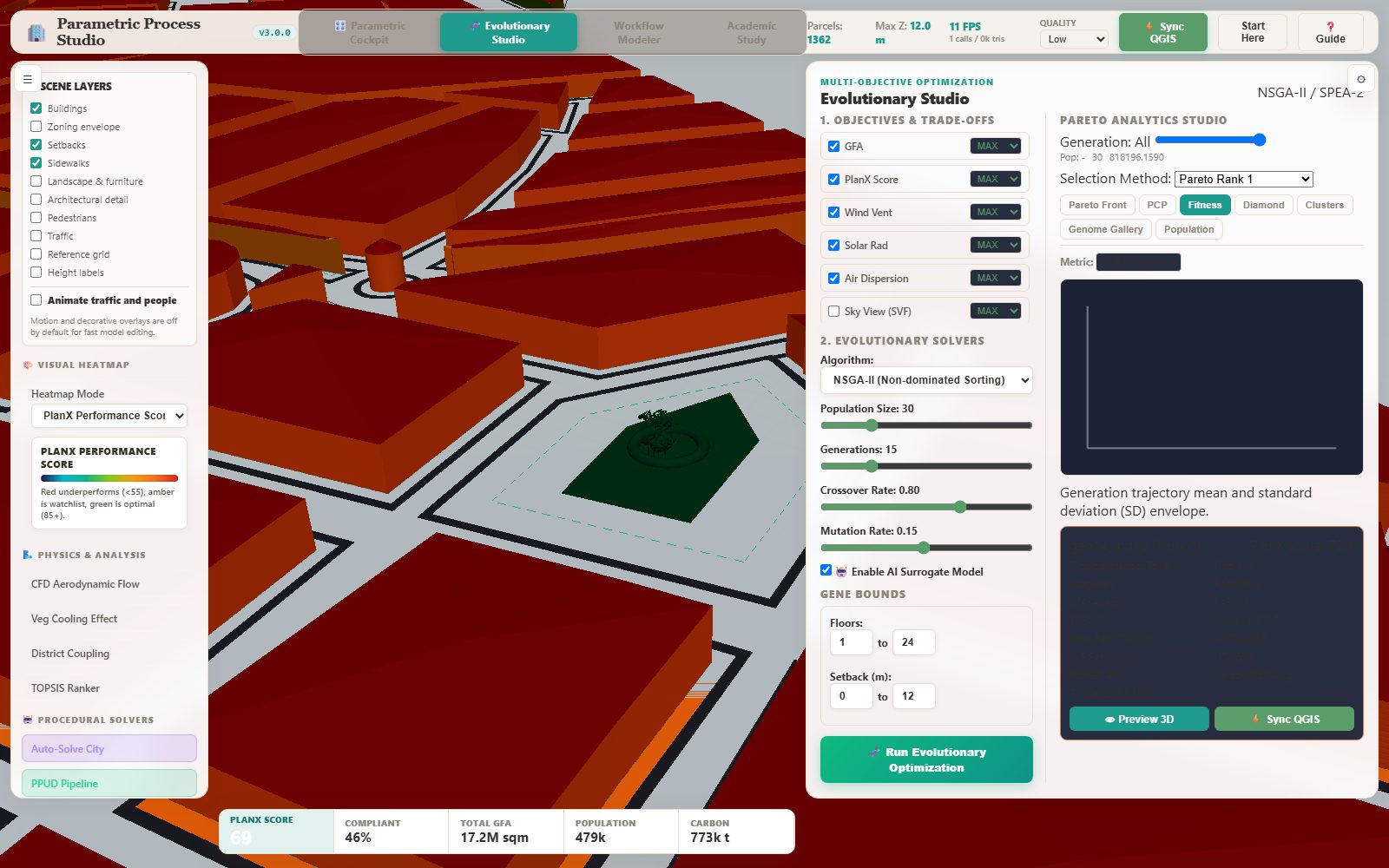
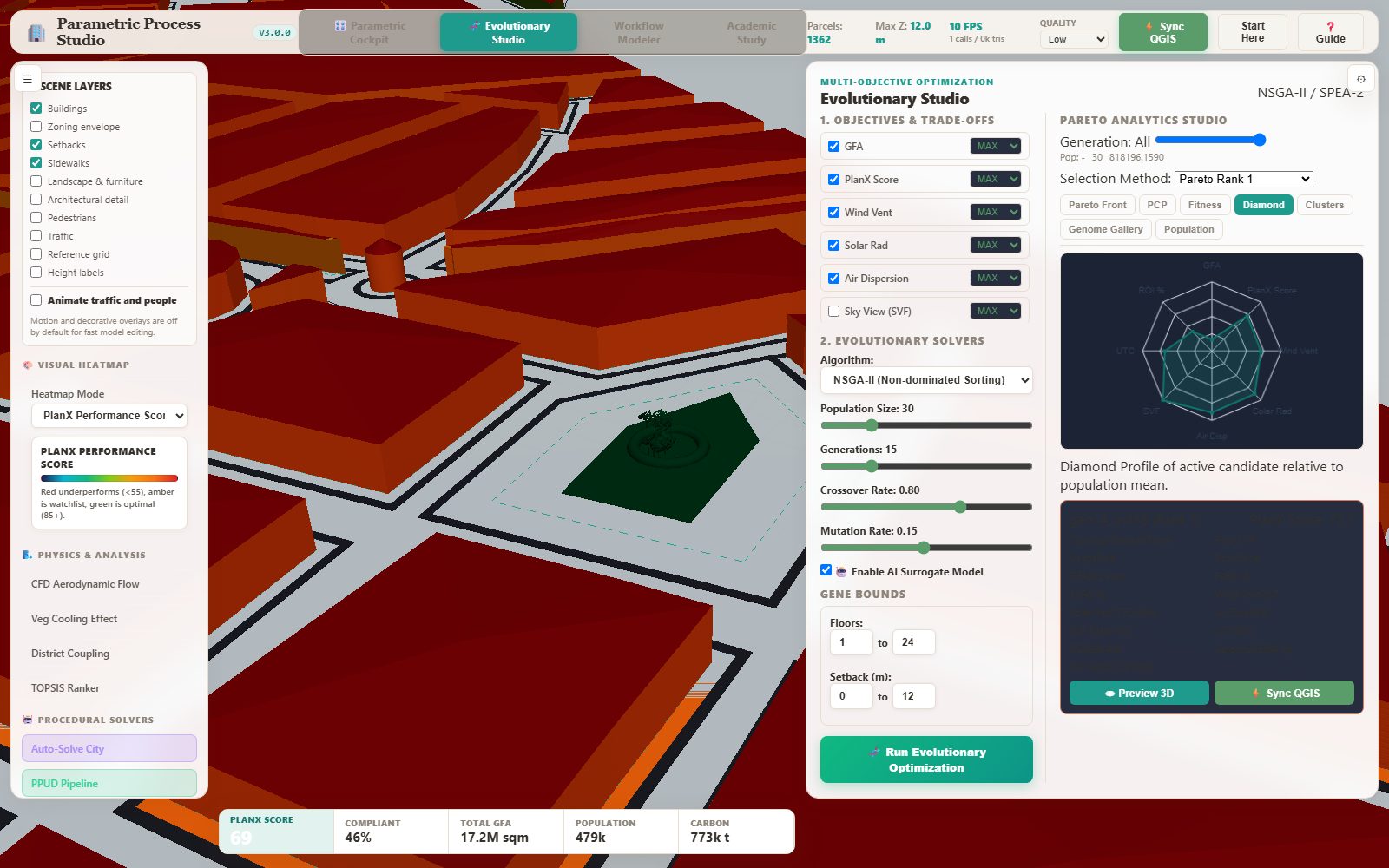
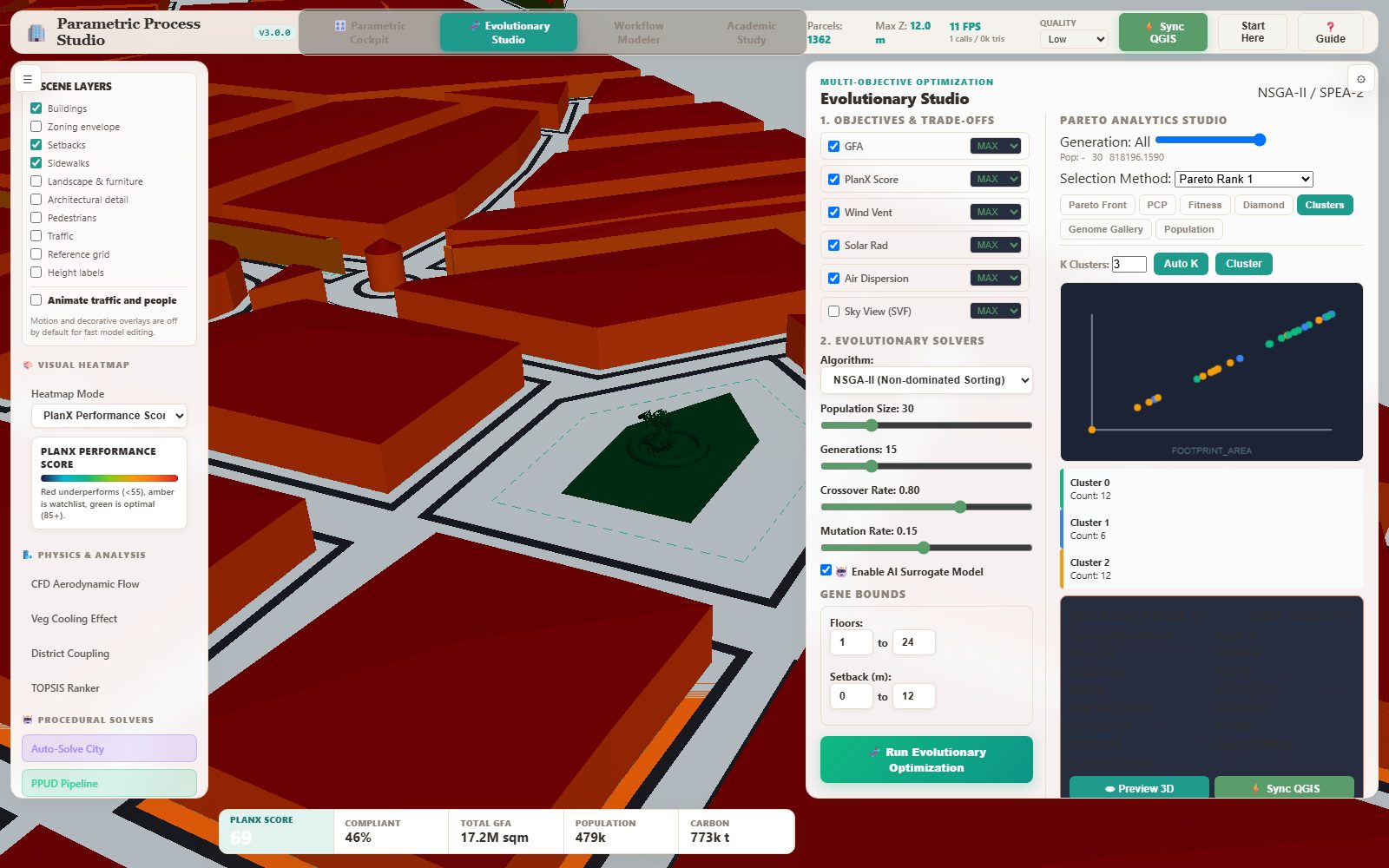
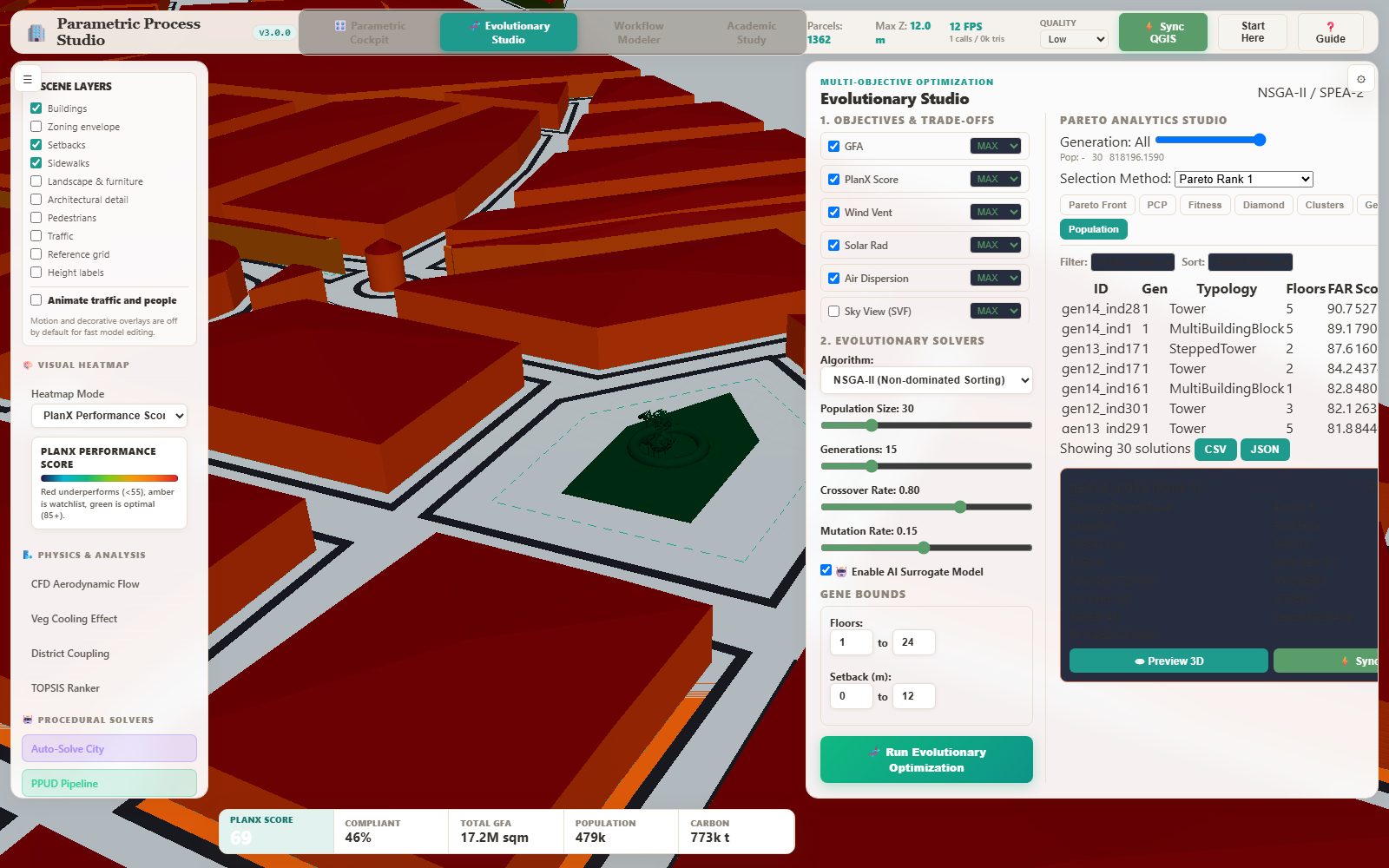
Evrimsel Stüdyo çok amaçlı çözücünün çalıştığı yerdir: amaçları ve her birinin mi yoksa ma mı optimize edileceğini seçersiniz, algoritmayı, popülasyonu, nesil sayısını, çaprazlama ve mutasyonu belirlersiniz, gen sınırlarını tanımlarsınız ve isteğe bağlı olarak YZ vekil modelini açarsınız. Bittiğinde Pareto Analitik Stüdyosu aynı çözüm kümesinin altı görünümüyle açılır.
Adım adım
Evrimsel Stüdyo'yu açın ve önemsediğiniz amaçları işaretleyin: GFA, PlanX Score, Wind Vent, Solar Radiation, Air Dispersion, Sky View (SVF). Her birinin MAX/MIN anahtarı var — koşmadan önce 'daha iyi'nin ne demek olduğuna karar verin.
Algoritmayı, popülasyon büyüklüğünü ve nesil sayısını seçin, gen sınırlarını (kat, çekilme) mevzuatınızın izin verdiği aralığa ayarlayın.
Run Evolutionary Optimization'a basın. İlerleme çubuğu nesli izler.
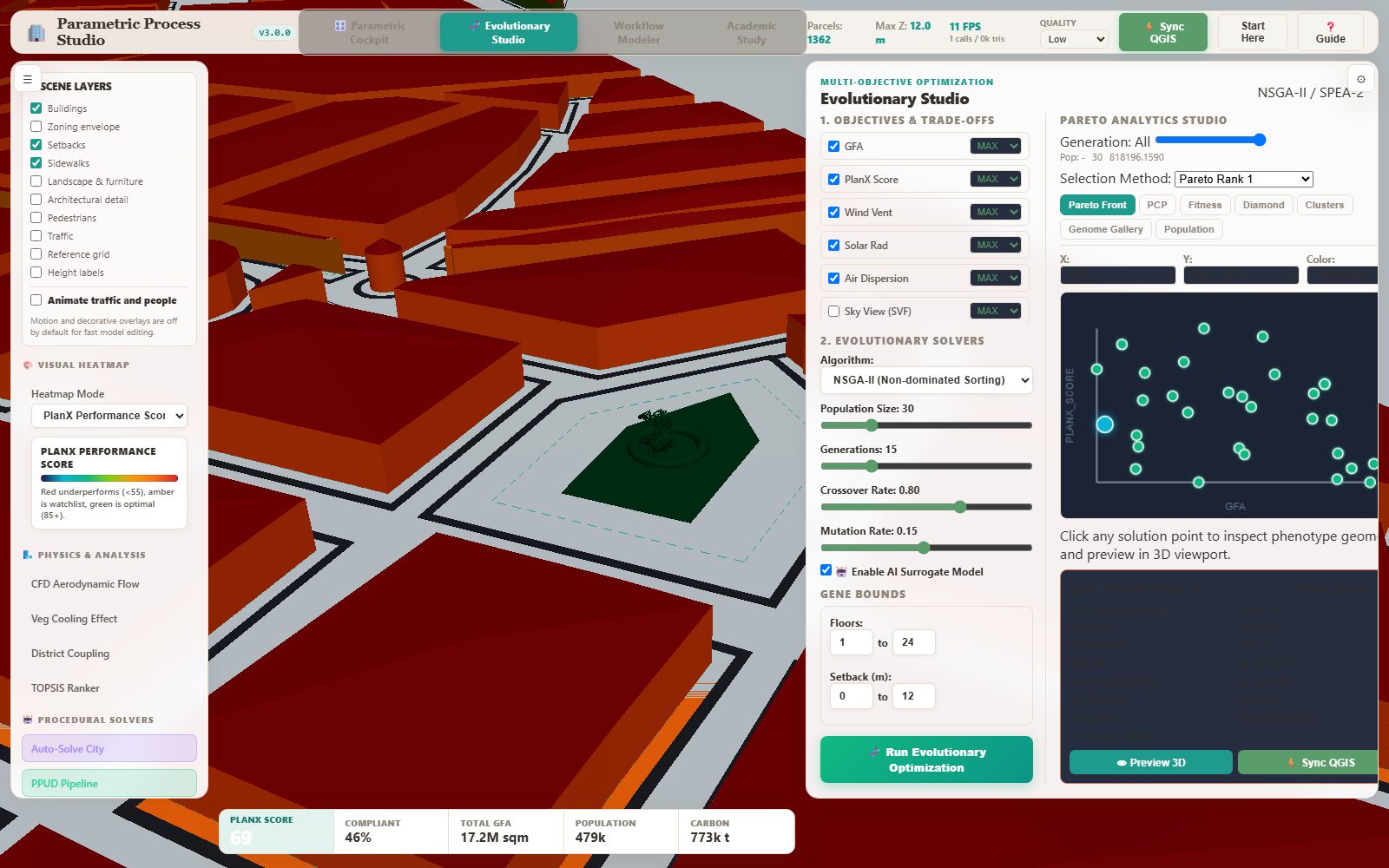
Pareto Analitik Stüdyosu'nda önce dağılım grafiğini okuyun: X ve Y herhangi iki amaçtır, renk modu Pareto Rank, K-Means kümesi ya da nesil yörüngesi olabilir.
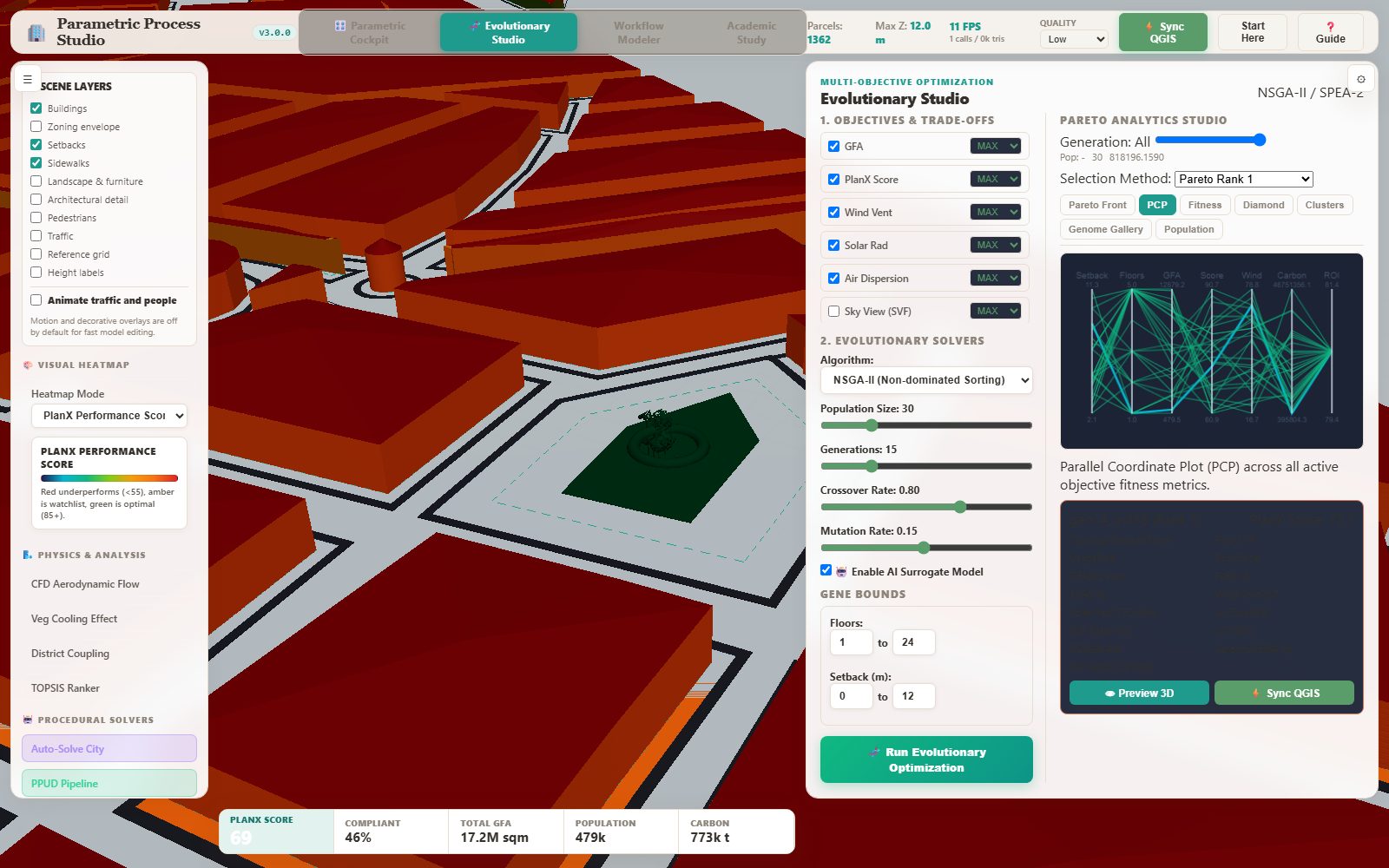
Paralel koordinatlar grafiğini kullanarak tüm amaçlar boyunca aynı anda süpürerek süzün — savunulabilir dar bölgeyi böyle bulursunuz.
Fitness yakınsama grafiğiyle koşumun gerçekten yakınsadığını denetleyin, radar grafikle bir çözümün profilini, küme görünümüyle kaç ayrı çözüm ailesi olduğunu, nüfus tablosuyla sunacağınız sıralı listeyi okuyun.
Sonuç
Evolutionary Studio — objectives and solver controlsPareto Analytics StudioPareto front scatterParallel coordinates plotFitness convergence and standard-deviation bandDiamond / radar fitness profileK-Means clustering of the solution setPopulation browser
Çıktıyı nasıl okuyun. Dağılım grafiği cephedir; paralel koordinatlar grafiği açıklamadır. Geniş bir bulut amaçların serbestçe ödünleştiğini ve siz seçmek zorunda olduğunuzu gösterir. Dar bir bant tek bir çözümün baskın olduğunu ve aramanın kolay olduğunu gösterir. Yakınsama grafiği dürüstlük kontrolünüzdür: yayılım bandı son nesilde hâlâ daralıyorsa koşum çok kısa kalmıştır ve cephe nihai değildir.
Sorun giderme
Koşum bitiyor ama stüdyo boş kalıyor — analiz konteyneri yalnızca bir koşum tamamlandığında açılır; ilerleme metnini kontrol edin.
Bütün noktalar aynı renkte — renk modu 'Pareto Rank' ve hepsi rank 1; K-Means ya da nesil yörüngesine geçin.
Süpürme süzgeci hiçbir şey seçmiyor — eksenler farklı birimlerde; karşılaştırılabilir metrikler seçmek için eksen seçicilerini kullanın.
The browser studio
Görsel kural iş akışı modeler
Motorları tekrarlanabilir bir tasarım sürecine zincirleyebilir miyim?
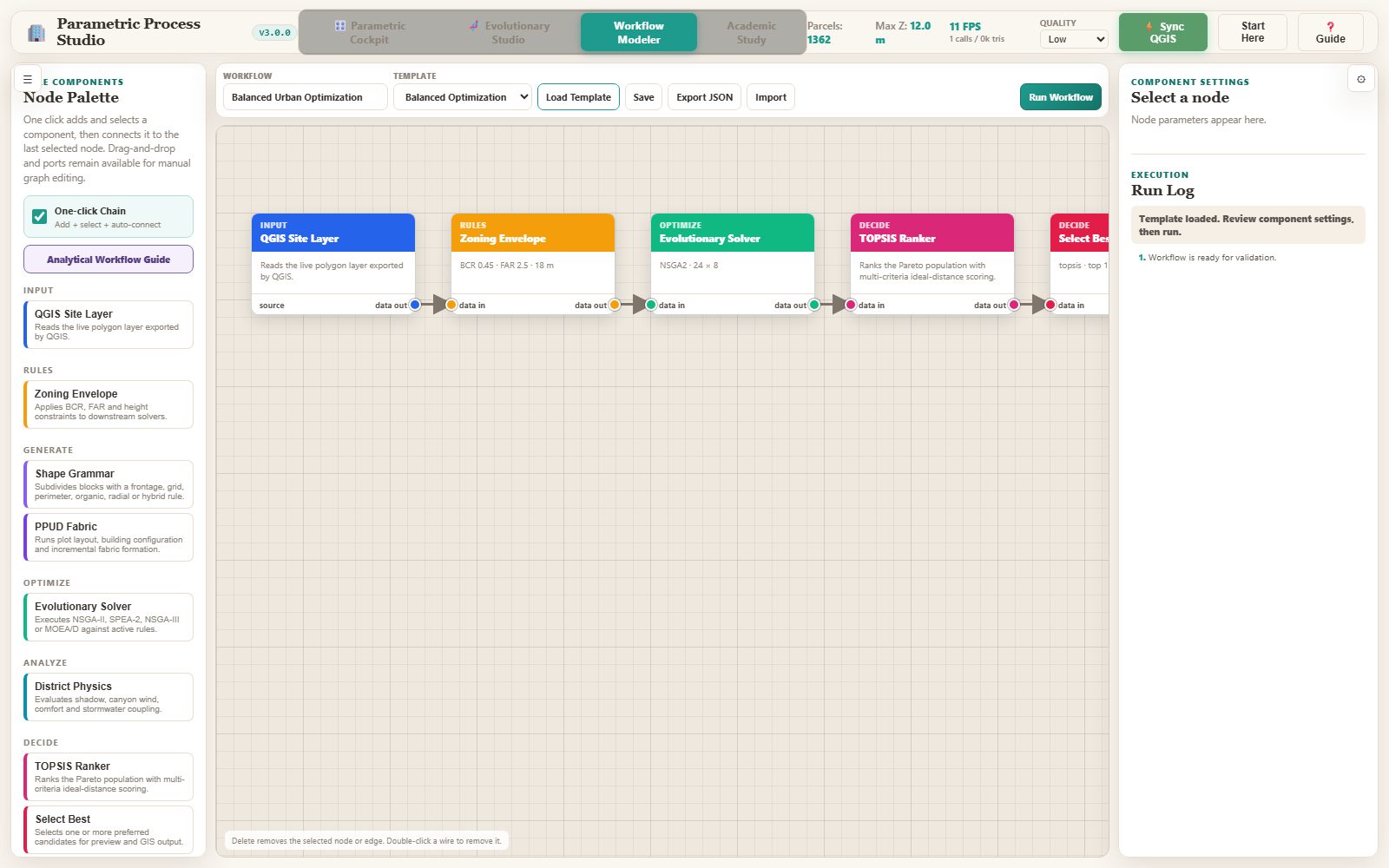
İş akışı modeleri, Grasshopper tarzı bir düğüm tuvalidir. Bir iş akışı; arsa girdisi, mevzuat, şekil grameri, PPUD, evrimsel çözücüler, bölge fiziği, TOPSIS sıralaması, seçim ve QGIS çıktısını tek bir çalıştırılabilir graf olarak zincirler. Dengeli büyüme, önce uygunluk, düşük karbon, iklime duyarlı, PPUD ve bölge senaryoları için şablonlar gelir.
Adım adım
İş akışı modelerini dock'tan ya da üst navigasyondan açın.
Şablon seçicisinden bir senaryo seçip yeni iş akışı düğmesine basın ya da düğümleri tek tek ekleyip sürükleyerek bağlayın.
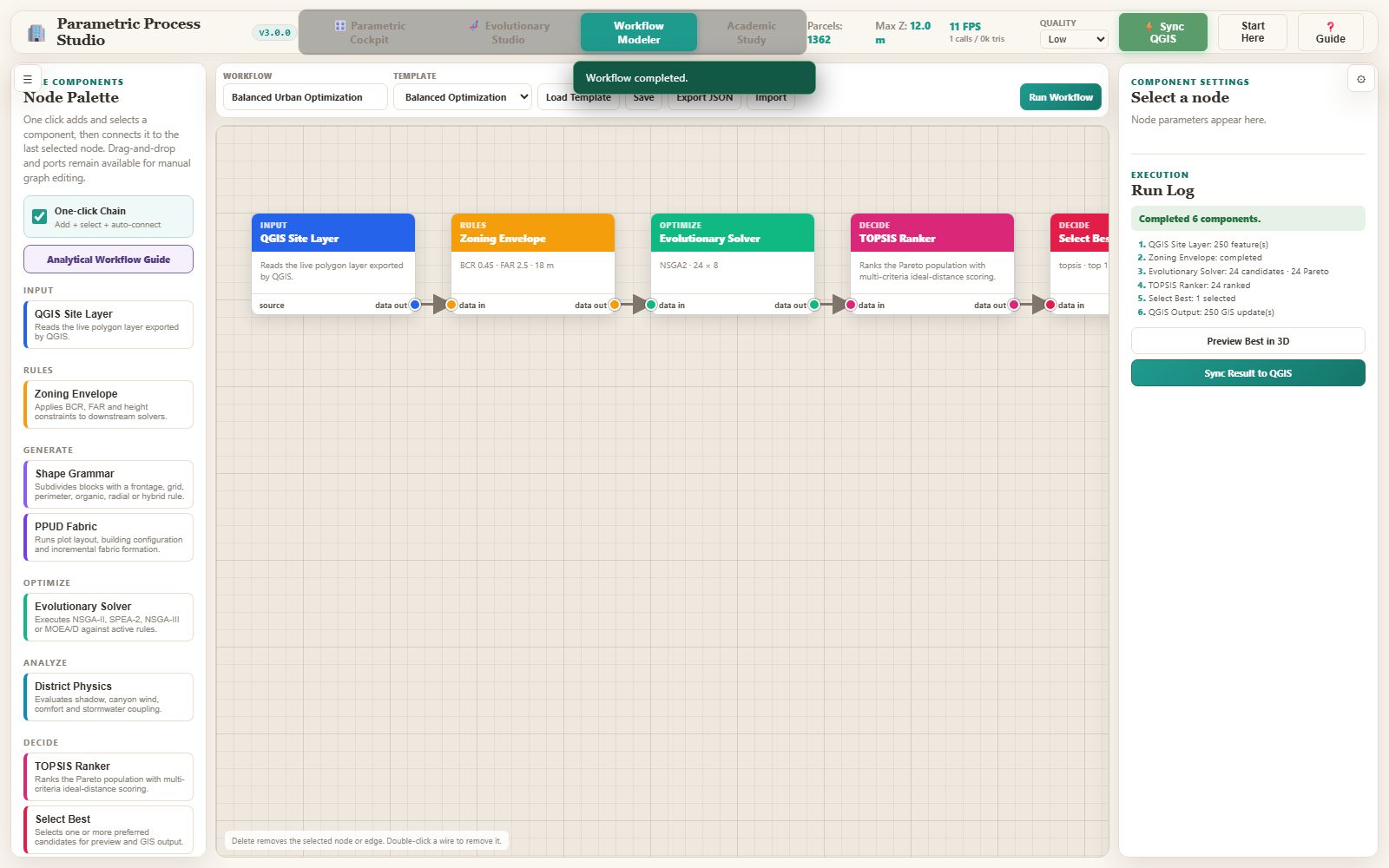
Grafı çalıştırın. Çalışma günlüğü her bileşeni ve nihai durumu raporlar.
Bir düğümü inceleyerek parametrelerini görün ve düzenleyin; denetleyici bileşen açıklamasını ve alanlarını gösterir.
Üretilen fenotipi görmek için Preview Result, QGIS'e geri yazmak için Sync Result, iş akışını taşınabilir JSON olarak taşımak için Export / Import kullanın.
Sonuç
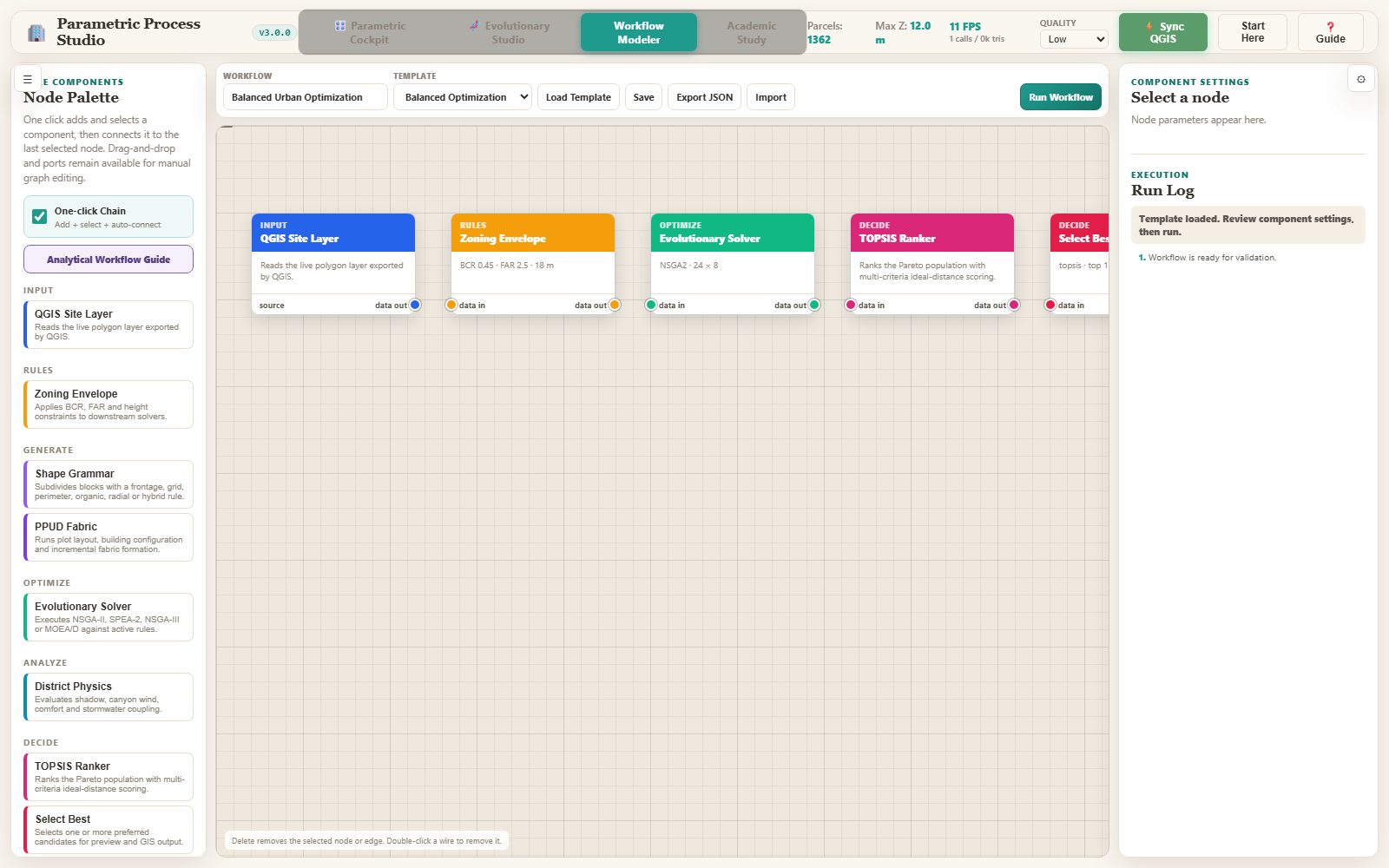
Visual rule workflow modeler — emptyVisual rule workflow modeler — a loaded rule chainVisual rule workflow modeler — executed result
Çıktıyı nasıl okuyun. İş akışı bir *prosedürdür*, bir görsel değil. Aynı graf başka bir sitede çalıştırıldığında karşılaştırılabilir bir yanıt verir ve JSON dışa aktarımı prosedürü denetlenebilir kılar: bir meslektaş dosyayı açıp mevzuat parametrelerini, çözücü ayarlarını ve sıralama kuralını görüp yeniden çalıştırabilir. Tasarım çalışması ile yeniden üretilebilir yöntem arasındaki fark budur.
Sorun giderme
Bir düğümde çalıştırma başarısız — çalışma günlüğünü açın; hatanın bileşeni ve mesajı orada yazılıdır.
Şablon yükledikten sonra graf boş — şablon yeni iş akışı düğmesiyle uygulanmalı, sadece seçilmemeli.
Önizleme boş — grafta QGIS çıktı düğümü yok, önizlenecek bir şey üretilmemiş.
The browser studio
Akademik çalışma çalışma alanı
Yeniden üretilebilir bir çalışmayı nasıl kurar, çalıştırır ve dışa aktarırım?
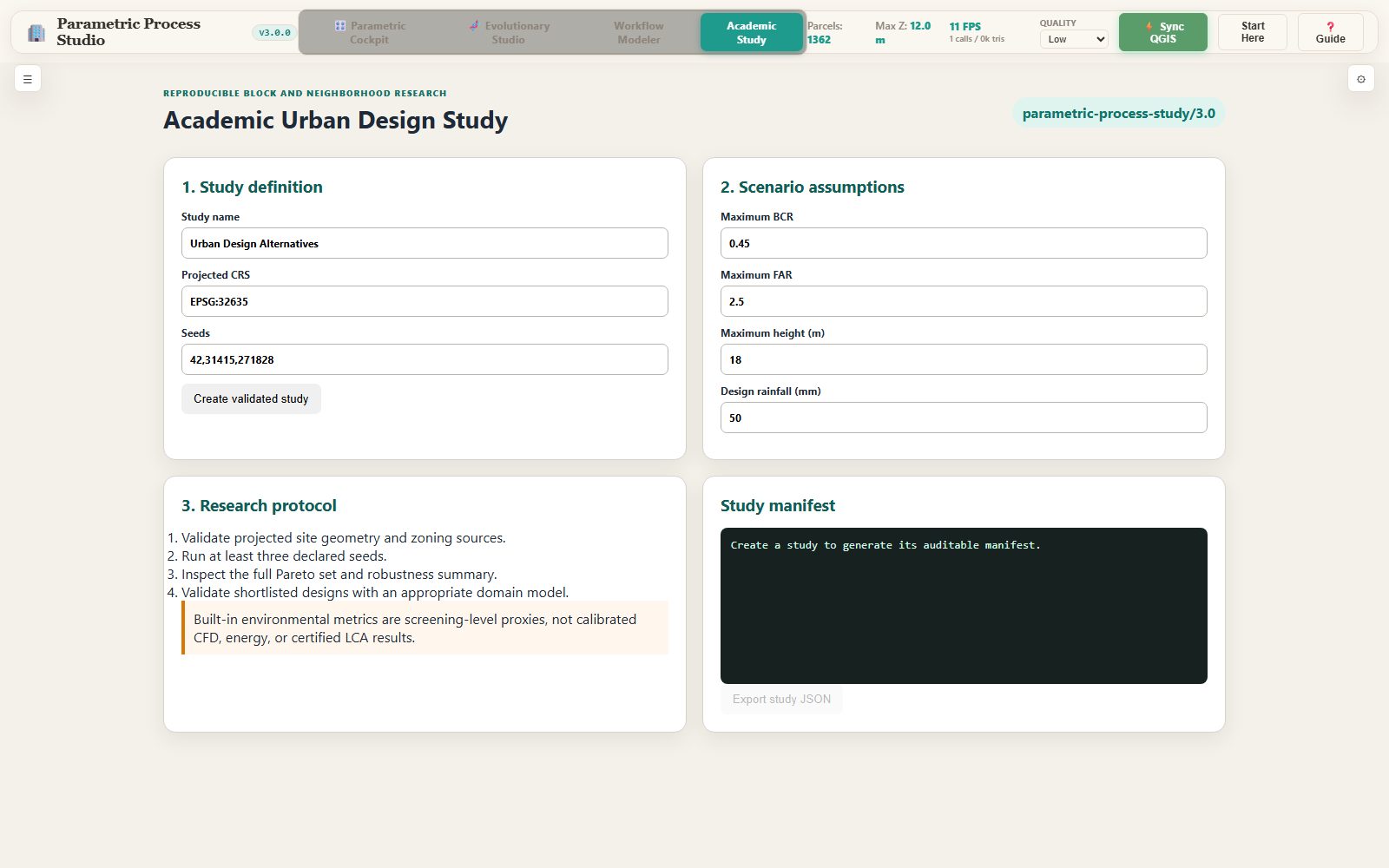
Akademik Çalışma çalışma alanı araştırma protokolünün tarayıcı tarafıdır. Şema rozetiyle birlikte sürümlenmiş bir çalışma kaydı oluşturur, CRS'yi, seed'leri ve kısıt zarfını belirler, çalışmayı yürütür ve çalışma kimliğini, seed'leri, varsayımları ve her girdinin kökenini taşıyan imzalı bir çalışma JSON'u dışa aktarır.
Adım adım
Academic Study çalışma alanını açın.
Çalışmaya bir ad verin ve CRS'sini sahanın CRS'i olarak ayarlayın.
Seed'leri virgülle ayrılmış liste olarak girin, ardından kısıt zarfını: BCR, FAR ve yükseklik, yağış olayı ve hedef ağaç örtüsü.
Çalışmayı oluşturun ve sonucu okuyun: panelde çalışma kimliği ve şema sürümü görünür.
Çalışma JSON'unu dışa aktarın. Dosya adı çalışma kimliğini taşır ve bu kayıt denetçinin okuduğu belgedir.
Sonuç
Academic study workspace
Çıktıyı nasıl okuyun. Dışa aktarılan JSON eserdir. Çalışmayı, şema sürümünü, seed'leri ve varsayımları adlandırır; böylece okuyucu bir sayının hangi protokolle üretildiğini tam olarak bilebilir — ve sonraki bir sürümün kuralları değiştirdiğini de görebilir. Onu şekillerle birlikte saklayın; kaydı olmayan bir çalışma bir anektottur.
Sorun giderme
Dışa aktarma düğmesi pasif kalıyor — henüz çalışma oluşturulmadı.
Şema rozeti beklenmeyen bir sürüm gösteriyor — eklenti çalışma oluşturulduktan sonra güncellendi; eski çalışmayı düzenlemek yerine yenisini oluşturun.
Çalışma çalışmıyor — seed'leri kontrol edin: virgülle ayrılmış tam sayı listesi olmalı.