Üst Ölçek Plan Stüdyosu
Çevre düzeni planını (ÇDP) ve mekânsal strateji planını (MSP) QGIS içinde, yönetmeliğin lejantıyla ve tek bir panelden çizmek için adım adım rehber. QGIS'i yeni tanıyan biri için yazıldı: her düğme, her tıklama ve ekranda ne göreceğiniz sırayla anlatılır.
1Başlarken
Eklentiyi kurmak, paneli açmak ve panelin düzenini tanımak.
Kurulum
Eklenti size bir ZIP dosyası olarak gelir (ör. pln4141.zip). Dosyayı açmayın; QGIS onu kendisi açar.
QGIS'i açın. Üst menüden Eklentiler → Eklentileri Yönet ve Kur… seçeneğine tıklayın.
Eklentiler penceresi açılır; solda “Tümü”, “Kurulu”, “ZIP'ten kur” gibi sekmeler vardır.Soldaki ZIP'ten kur sekmesine geçin. … düğmesiyle ZIP dosyasını seçin ve Eklentiyi kur'a basın.
“Eklenti başarıyla kuruldu” iletisi çıkar. Güvenlik uyarısı sorulursa Evet deyin.Pencereyi kapatın ve QGIS'i kapatıp yeniden açın. Eski bir sürümün üzerine kurduysanız bu adım şarttır: QGIS açıkken eski kodun bir kısmı bellekte kalır.
QGIS açılınca panel kendiliğinden sağda belirir. Görmüyorsanız araç çubuğundaki
 simgesine ya da
Eklentiler → PLN4141 Üst Ölçek Plan Stüdyosu → PLN4141 Üst Ölçek Plan Stüdyosu menüsüne tıklayın. Aynı menüde
Kullanım rehberi bu sayfayı açar.
Dikkat
Projenin koordinat sistemi değil, plan veritabanının koordinat sistemi önemlidir. Plan veritabanı metre birimli (projeksiyonlu) bir sistemde olmalıdır; Türkiye için TUREF/TM dilimleri (EPSG:5253 TM27, EPSG:5254 TM30 …). Derece birimli (EPSG:4326 gibi) bir veritabanı açılmaz.
Panel düzeni
Panel üç parçadan oluşur.
En üstte başlık vardır: eklentinin adı ve sürüm rozeti. Bir harita aracı açıkken başlığın hemen altında mavi bir yönerge şeridi belirir; o an hangi tuşun ne yaptığını orada okursunuz (ör. “Sol tık: nokta, Shift: açı kilidi, Backspace: geri al, sağ tık / Enter: bitir, Esc: bırak”). Aynı yazı QGIS'in alttaki durum çubuğunda da görünür.
Başlığın hemen altında, her sayfada etkin plan çubuğu durur. Soldaki yazı hangi planla çalıştığınızı söyler: “ÇDP · Bursa_CDP · 1/100.000 · EPSG:5254”. Kaydedilmemiş düzenleme varsa sonuna turuncu “● 3 değişiklik” eklenir. Yazıya basınca projede açık bütün ÇDP ve MSP planları listelenir; birini seçince panel o plana ve onun çizim sayfasına geçer. MSP Plan Çiz sayfasında çubuk MSP'yi, öteki sayfalarda ÇDP'yi gösterir. Sağdaki üç düğme Geri al, Yinele ve Kaydet'tir: geri alma ve yineleme planın bütün katmanlarında birlikte çalışır, Katmanlar panelinde hangi katman seçili olursa olsun. İmleç paneldeyken Ctrl+Z ve Ctrl+Y da aynı işi yapar.
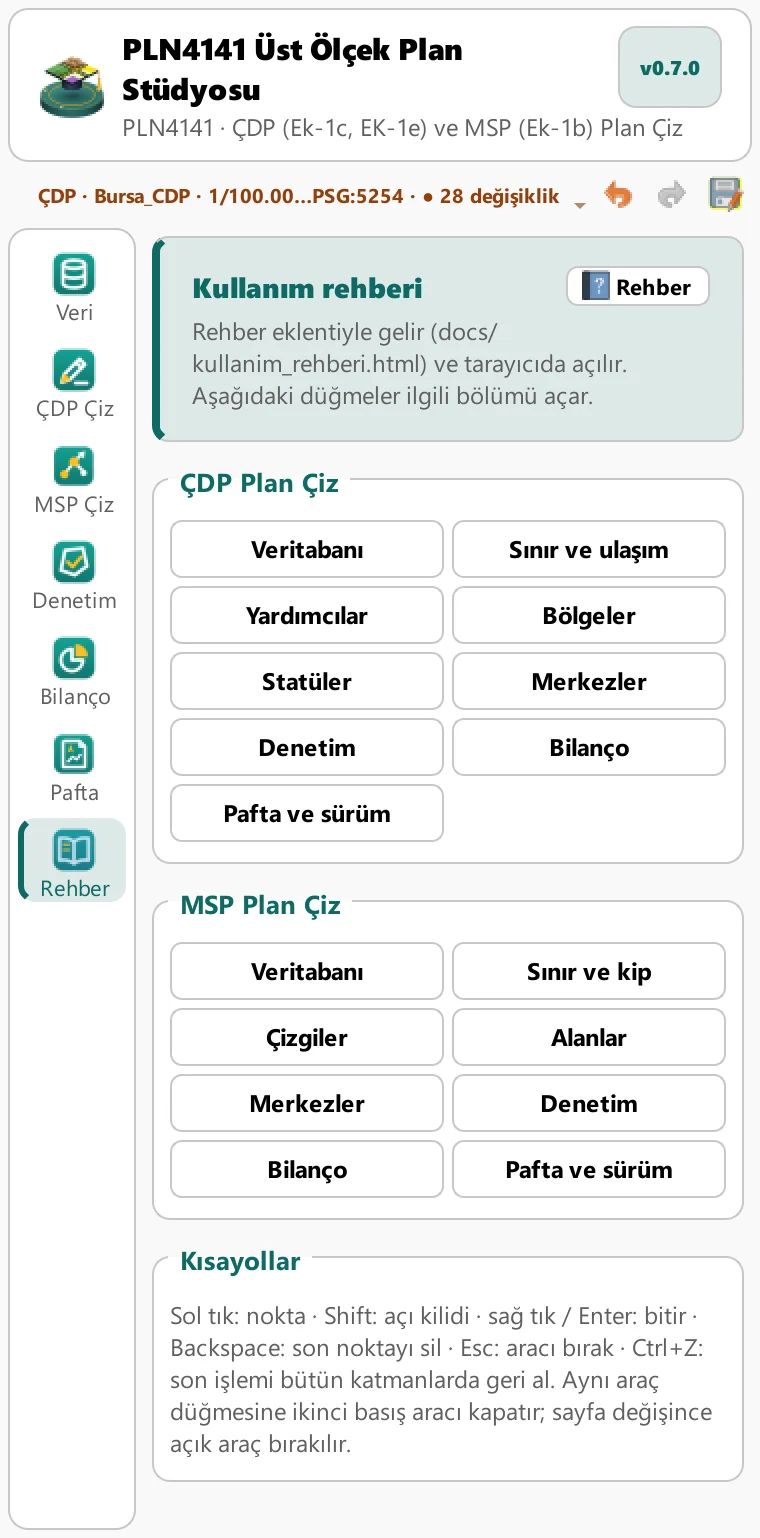
Solda dikey gezinme çubuğu vardır. Yedi simge, işin sırasıyla yedi sayfayı açar:
- Veri (Veritabanı)
 : il şablonu, ÇDP ve MSP dosyaları, ölçek, koordinat sistemi, üst ölçekten
aktarma, dış veri, e-Plan.
- ÇDP Çiz
 : plan sınırı, yollar, çizim yardımcıları, bölgeler, statüler, merkezler.
- MSP Çiz
 : MSP sınırı ve çizim kipi, strateji çizgileri, stratejik alanlar, merkezler, düzenleme.
- Denetim
 : ÇDP ve MSP denetimi, onarım düğmeleri.
- Bilanço
 : alan ve nüfus bilançosu, Excel raporu.
- Pafta
 : PDF paftalar, plan sürümleri, hızlı çizim.
- Rehber
 : bu rehberin bölümlerine kısayollar.
Sağdaki geniş alan sayfanın kendisidir. Her sayfa üstte kısa bir tanım kartıyla başlar; kartın sağındaki
Rehber  düğmesi bu rehberi o sayfanın bölümünde açar. Altında numaralı bölüm kutuları vardır;
yukarıdan aşağı iş sırasındadır.
Panel açıldığında plan yüklü değilse Veritabanı sayfası, yüklüyse en son çalıştığınız çizim sayfası gelir. Sayfa değiştirdiğinizde açık harita aracı kendiliğinden bırakılır; aynı anda yalnız bir araç çalışır.
ÇDP ve MSP nedir?
Çevre düzeni planı (ÇDP), bir ilin ya da bölgenin arazi kullanım kararlarını 1/25.000, 1/50.000 ya da 1/100.000 ölçekte gösteren plandır. Kentsel yerleşik alanlar, gelişme alanları, sanayi, tarım, orman gibi kullanımlar bir mozaik oluşturur: plan sınırının içindeki her yer tam olarak bir kullanıma ayrılır, alanlar üst üste binmez. Bunların üstünde sit, koruma alanı, afet riski gibi statüler ve yollar, demiryolları, merkezler yer alır. Gösterimler Mekânsal Planlar Yapım Yönetmeliği Ek-1c'deki ÇDP lejantından ve Ek-1e'deki ayrıntılı detay kataloğundan gelir.
Mekânsal strateji planı (MSP), bölge ya da ülke ölçeğinde (1/250.000, 1/500.000 ve daha küçük) gelişme stratejisini şematik olarak gösterir: kademeli yerleşmeler, ulaşım ağları ve koridorlar, ekonomik ihtisas alanları, korunacak ekosistemler, gelişme yönleri. Alanlar mozaik kurmaz, birbirinin üstüne binebilir; çizgiler yön taşıyabilir. Gösterimler Yönetmeliğin Ek-1b'sinden ve EK-1e Bölüm I'den gelir.
Bu eklentide iki plan ayrı dosyalarda tutulur ve ayrı sayfalarda çizilir; birinden ötekine aktarma yolları da vardır (MSP'den ÇDP'ye geçiş).
Bileşik veritabanı fikri
Her plan tek bir GeoPackage (.gpkg) dosyasıdır. İçinde yönetmelikteki onlarca gösterim için onlarca
ayrı katman yerine yalnız üç plan katmanı vardır: alanlar, çizgiler ve noktalar. Bir nesnenin ne olduğunu
fonksiyon alanı söyler (ör. “TARIM ALANI”, “BİRİNCİ DERECE YOL”). Hangi fonksiyonun nasıl
çizileceğini, hangi kodu ve rengi taşıyacağını dosyanın içindeki katalog tablosu bilir. Böylece yüz altmıştan
fazla ÇDP gösterimi üç katmanda düzenli durur, semboller ölçeğe göre kendiliğinden kurulur.
MSP dosyası aynı fikirle kurulur: msp_alan, msp_cizgi, msp_nokta ve MSP
kataloğu. QGIS'in Katmanlar panelinde her plan kendi grubunda görünür (ör. “PLN4141 ÇDP (1/100.000) — Bursa_CDP”).
Grubun içindeki gizli Tablolar alt grubu katalog ve liste tablolarını taşır; onu silmeyin, form listeleri
oradan dolar.
Panel planın üç katmanını kendisi bulur. Katmanlar düzenleme kipinde kalır; her araç işlemi geri alınabilir bir adımdır. Dosyaya yazmak için panelin üstündeki Kaydet düğmesine, Veritabanı sayfasındaki Kaydet'e ya da QGIS'in kaydetme komutuna basarsınız. Kaydedilmemiş düzenleme sayısı etkin plan çubuğunda görünür.
Bütün araçlar için ortak kurallar
Aşağıdaki kurallar ÇDP ve MSP sayfalarındaki bütün çizim araçlarında aynıdır; bir kez öğrenmeniz yeter.
| Ne yaparsınız | Ne olur |
|---|---|
| Bir araç düğmesine tıklarsınız | Düğme basılı (renkli) kalır, imleç haritada artı (+) biçimine döner, başlığın altındaki yönerge şeridi açılır. |
| Aynı düğmeye yeniden tıklarsınız | Araç kapanır. |
| Haritada Sol tık | Bir köşe (nokta) eklenir. Plan çizgilerinin ve alanlarının köşesine, kenarına ve kesişimlerine 15 piksel içinde yakalanır; yakalandığında imlecin yanında QGIS'in yakalama işareti görünür. |
| Shift basılıyken fareyi oynatmak | Yeni parça bir önceki parçaya (ilk parçada yakalanan çizginin doğrultusuna) göre seçili açı adımına kilitlenir: 5°, 15°, 30°, 45° ya da 90°. |
| Backspace | Son eklenen köşe silinir. |
| Sağ tık ya da Enter | Çizim biter ve plana yazılır. |
| Esc | Yarım çizim varsa silinir; çizim yokken ikinci Esc aracı kapatır. |
| Ctrl+Z / Ctrl+Shift+Z | Son araç işlemini geri alır / yineler. Bir işlem birden çok katmanı değiştirse de (yol çizgi katmanına, bölünen bölgeler alan katmanına) tek basış hepsini birlikte geri alır. |
| Sayfa değiştirirsiniz | Açık araç bırakılır. |
İpucu
QGIS'in kendi Ctrl+Z'si Katmanlar panelinde seçili
(etkin) katmanın geçmişiyle çalışır; panel plan açılınca cdp_alan'ı etkin katman yapar. Başka bir katman
seçtiyseniz panelin üstündeki Geri al düğmesini kullanın ya da imleç paneldeyken Ctrl+Z'ye
basın: ikisi de etkin katmandan bağımsız olarak son işlemi bütün plan katmanlarında geri alır. Kaydet'e bastıktan sonra geri alma geçmişi temizlenir; önemli bir
değişiklikten önce Sürüm kaydet güvenli bir dönüş noktası bırakır.
Plan ölçeği bütün ölçülerin anahtarıdır. Paftadaki bir milimetrenin zemindeki karşılığı ölçek paydasıyla bulunur; semboller, yol genişlikleri ve denetim eşikleri bu çeviriyle kurulur:
Burada ölçek paydasıdır (1/100.000 için 100.000).
2Uygulamalı dersler
Dört ders, gerçek bir çalışmanın sırasıyla. Her adımın altında ekranda ne göreceğiniz yazar; şekillerdeki numaralı yeşil rozetler adım numaralarıyla eşleşir.
Ders A · Bursa için sıfırdan ÇDP
Bu derste boş bir ÇDP kurup sınırını, yollarını, bölgelerini, fonksiyonlarını, statülerini ve merkezlerini çizeceğiz; sonra planı denetleyip bilançosunu ve paftasını alacağız. Şekillerdeki plan derste kullanılmak için kurulmuş, Bursa'nın koordinat diliminde örnek bir plandır.
A1. İl şablonunu kurun
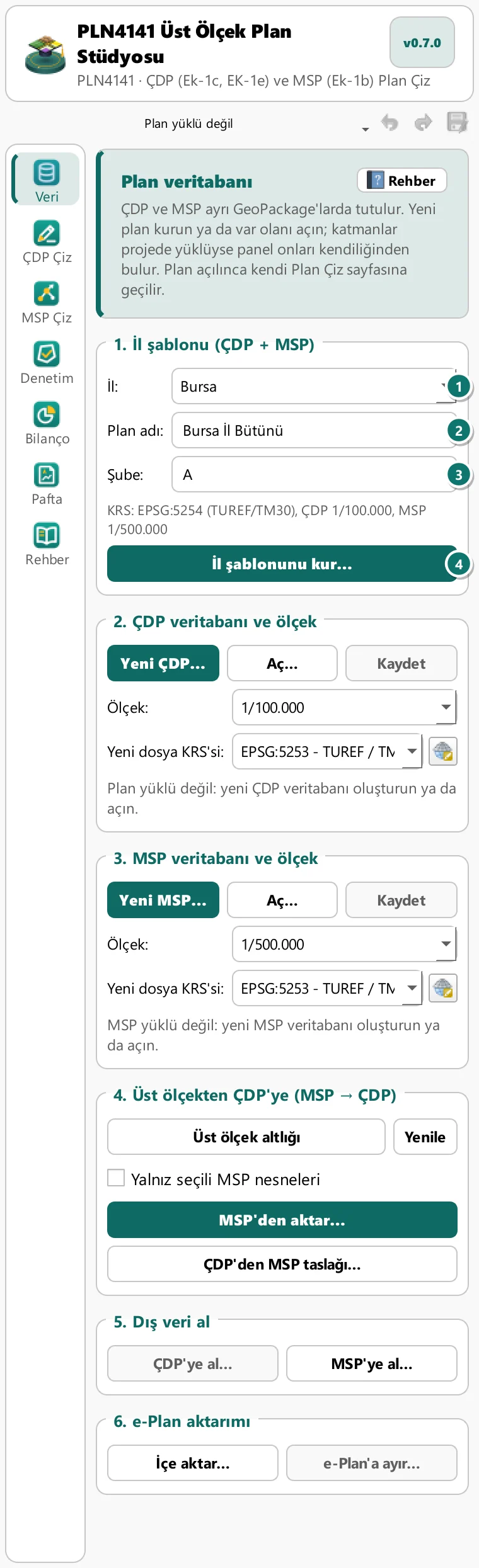
Soldaki çubukta Veritabanı'na tıklayın. En üstteki İl şablonu (ÇDP + MSP) kutusunda İl: listesinden Bursa'yı seçin.
Kutunun altında “KRS: EPSG:5254 (TUREF/TM30), ÇDP 1/100.000, MSP 1/500.000” yazar. Bursa'nın koordinat dilimi kendiliğinden seçilmiştir.Plan adı: kutusuna planın adını yazın (ör. “Bursa İl Bütünü”).
Şube: kutusuna ders şubenizi yazın (ör. “A”). Bu bilgi dosyaya ve Katmanlar panelindeki grup adına yazılır.
İl şablonunu kur… düğmesine basın ve dosyaların kaydedileceği klasörü seçin.
KlasördeBursa_CDP.gpkgveBursa_MSP.gpkgoluşur. Katmanlar panelinde “Bursa — A şubesi” grubu açılır, panel ÇDP Çiz sayfasına geçer. Harita boştur; henüz bir şey çizilmedi.
İpucu
Manisa için aynı adımlarda Manisa'yı seçin (EPSG:5253, TM27). Listede olmayan bir il için Diğer'i seçin: dosya adı plan adından, koordinat sistemi ÇDP veritabanı kutusundaki KRS seçicisinden alınır. Klasörde aynı adlı dosya varsa üzerine yazılmaz: ileti çubuğunda “Bu klasörde Bursa_CDP.gpkg ve Bursa_MSP.gpkg zaten var” yazar ve Var olanı aç düğmesi o iki dosyayı açar. Plan adı MSP'nin Plan adı kutusuna da kendiliğinden gelir.
A2. Plan sınırını çizin
Bölgeler plan sınırının içinde kurulur. Bu yüzden ilk iş sınırdır. Üç yolu vardır: elle çizmek (aşağıda), haritada seçili bir il ya da onaylı plan sınırından almak (Seçimden plan sınırı) ya da bir dosyadan içe almak (Ders D).
ÇDP Çiz sayfasında 1. Plan sınırı ve ulaşım kutusunun ilk düğmesine, kırmızı kesik çerçeveli Plan sınırı
 simgesine tıklayın.Düğme basılı kalır. Haritada imleç artı biçimine döner. Başlığın altında yönerge şeridi belirir.
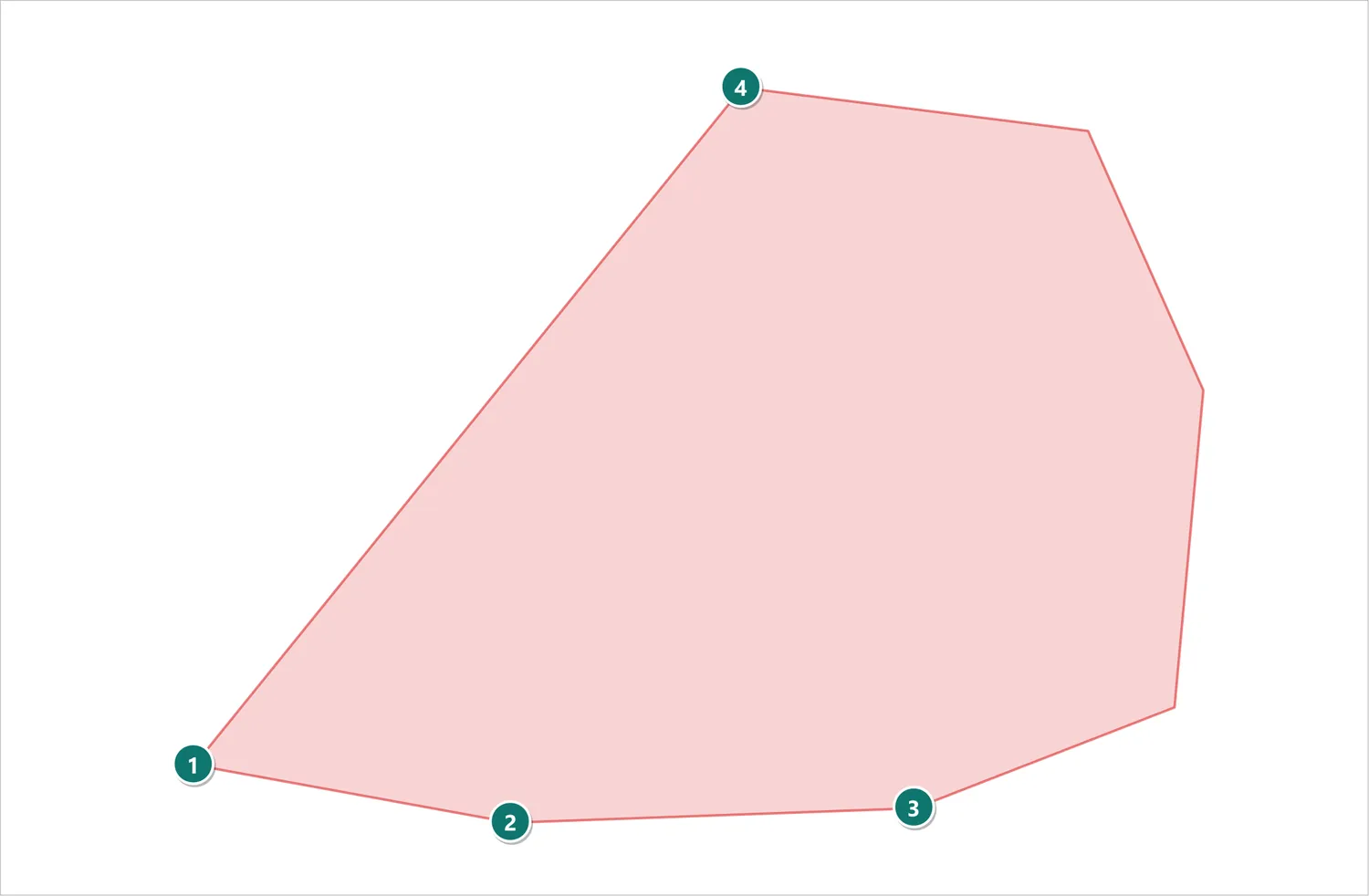
Sınırın ilk köşesine sol tıklayın, sonra sırayla öteki köşelere. Köşe eklendikçe kırmızı yarı saydam bir alan imleci izler; şeridin üstünde alanın o anki büyüklüğü hektar olarak yazar.
Yanlış bir köşe koyarsanız Backspace ile silin. Düz bir kenar için Shift'e basılı tutun.
Son köşeye geldiğinizde imleç orada dururken Sağ tık ya da Enter ile bitirin. Alanı kapatmak için ilk köşeye geri tıklamanız gerekmez.
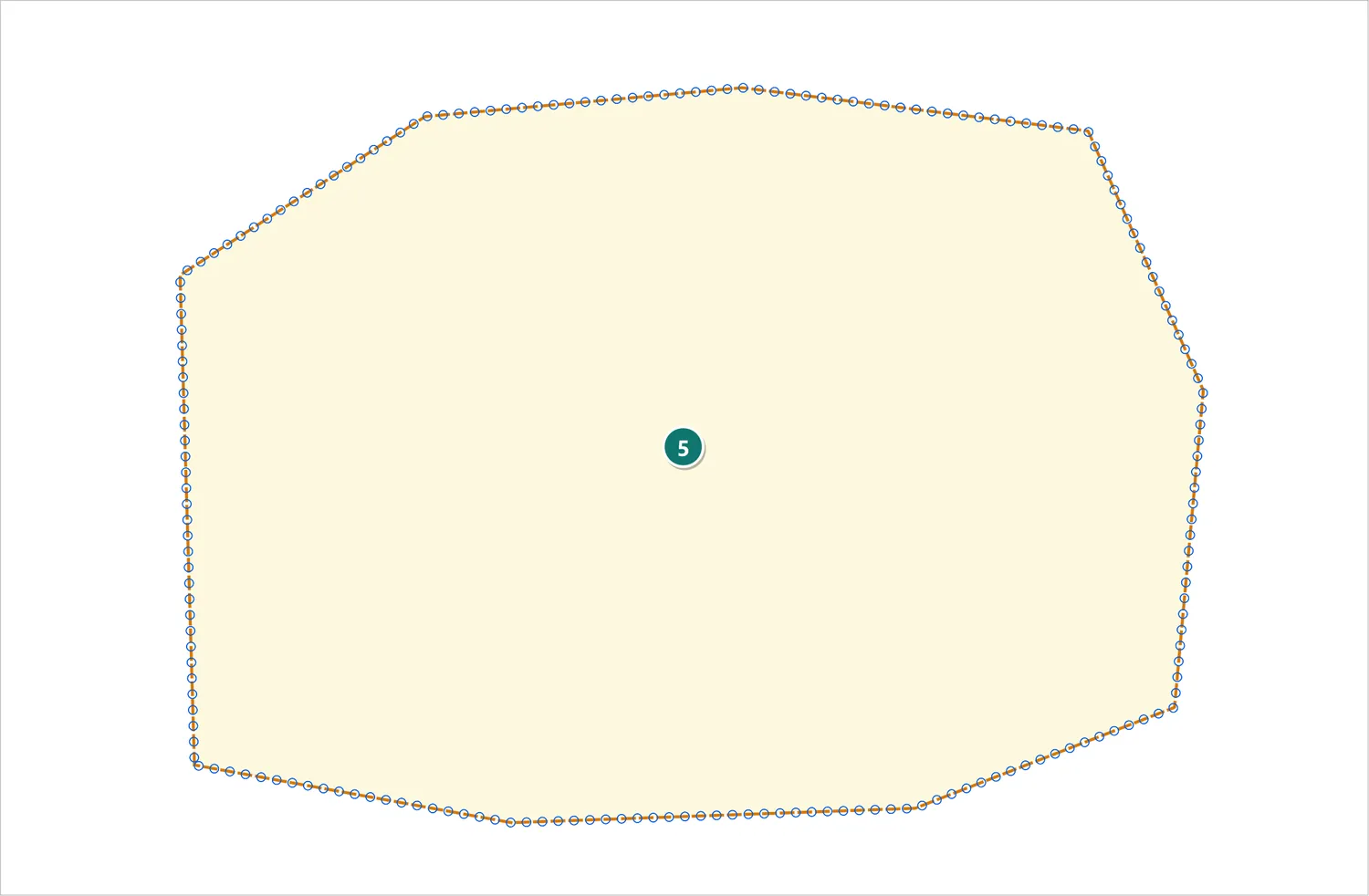
Sınır yazılınca haritaya bakın.
Mavi halkalı plan onama sınırı çizilir; içi tek bir fonksiyonsuz bölge olur (açık krem dolgu). QGIS'in üst kısmındaki ileti çubuğunda “Plan sınırı çizildi (… ha); 1 yeni bölge.” yazar.

A3. Dört yol sınıfını çizin
Yol düğmeleri sınırın altındaki sıradadır; her biri yolun plan ölçeğindeki gerçek sembolünü gösterir:
 erişme kontrollü karayolu (otoyol),
 birinci derece,
 ikinci derece,
 üçüncü derece yol.
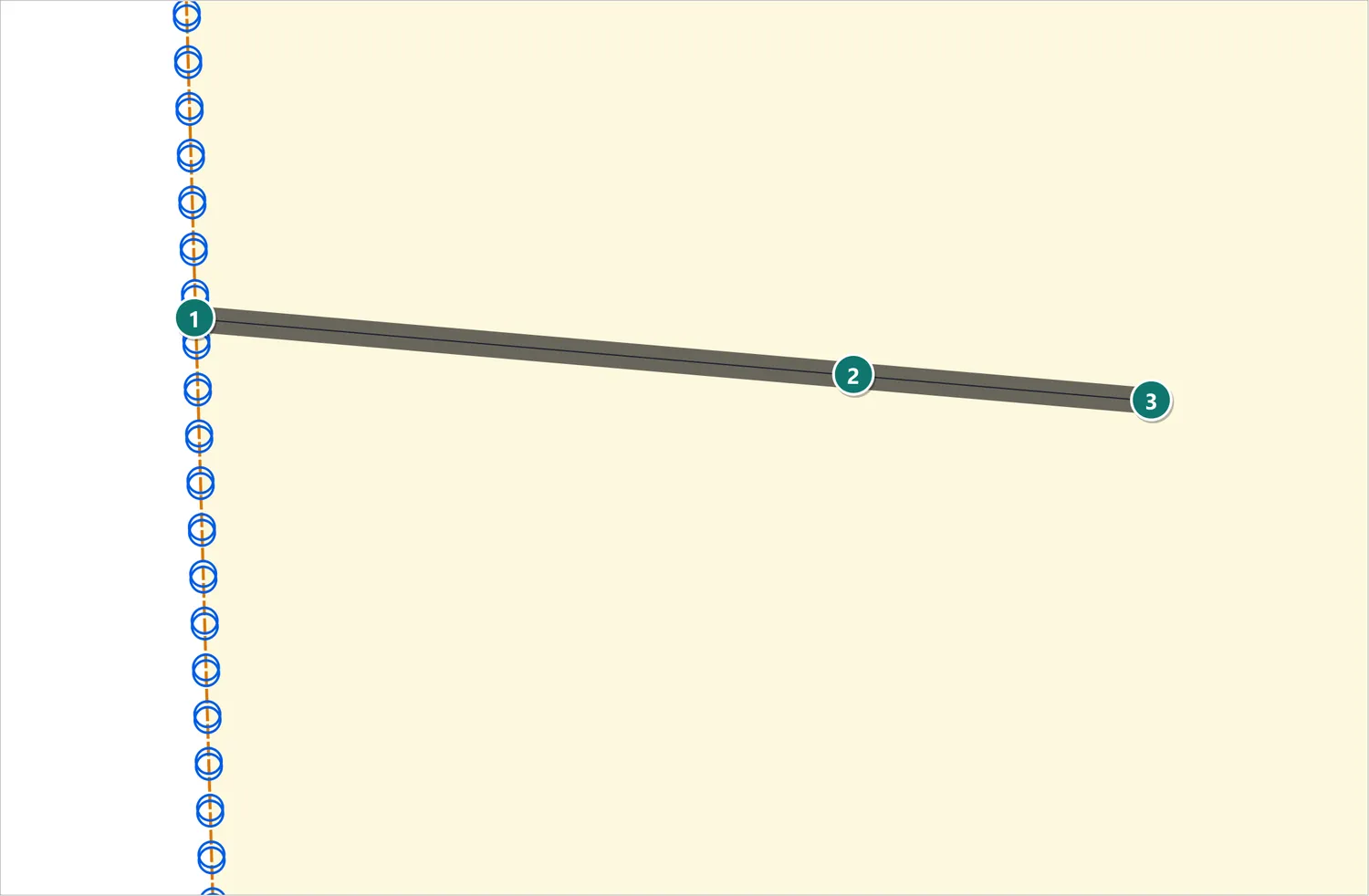
Otoyol düğmesine tıklayın. Yolun başlangıcını plan sınırının üstüne tıklayın: imleç sınıra yaklaşınca yakalanır.
Ara köşelere tıklayarak ilerleyin. İmleci oynattıkça önizleme yolu gerçek genişliğiyle çizer (1/100.000'de otoyol 3 mm, yani 300 m geniş bir koyu bant ve ortasında ince eksen çizgisi).
Yolu karşı taraftaki sınırda bitirip Sağ tık'la yazın.
Yol, Ek-1c sembolüyle (siyah-sarı-siyah) çizilir. Fonksiyonsuz bölge yolun iki yanında iki ayrı bölgeye bölünür. İleti çubuğunda yolun uzunluğu ve kaç bölgenin bölündüğü yazar.Aynı yolla birinci, ikinci ve üçüncü derece yolları çizin. Bir yol başka bir yolu kestiğinde kesişimde iki yol da düğümlenir (bölünür); bir yolun ucunu başka bir yolun üstüne bıraktığınızda o yol da bölünür ve kavşak oluşur.
Demiryolu için üçüncü sıradaki
 düğmesini kullanın; davranış aynıdır.
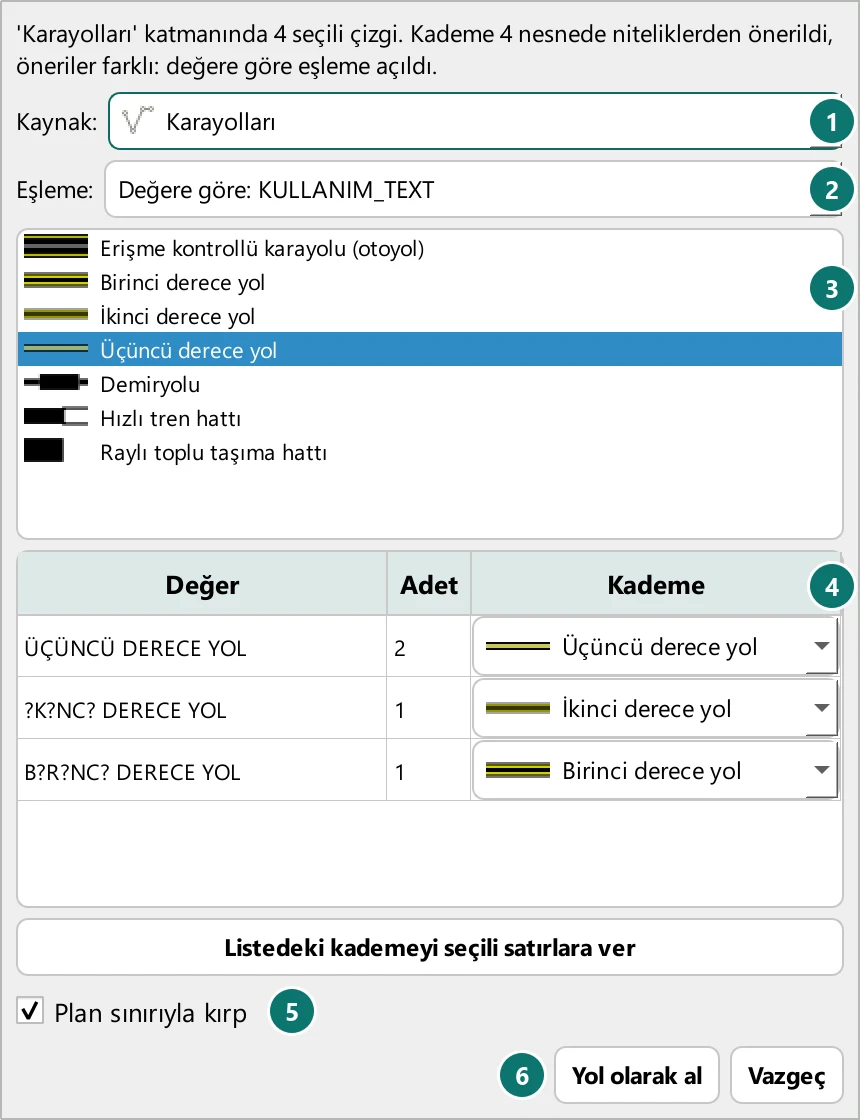
Yollar bir katmanda hazırsa (karayolu verisi, OSM) çizmek yerine o katmanda yolları seçip ulaşım düğmelerinin sonundaki Seçimden yol'a basın. Pencere her yolun kademesini niteliklerinden önerir (“Birinci derece yol”, “primary”, MPYY kodu 40102 ...); farklı değerler için eşleme tablosu açılır. Yol olarak al ile yazılır.
Yollar Ek-1c sembolleriyle çizilir, kesişimlerde düğümlenir, plan sınırında kırpılır ve bölgeleri böler. Hepsi tek Ctrl+Z ile geri alınır.

A4. Bölgeler kendiliğinden kurulur
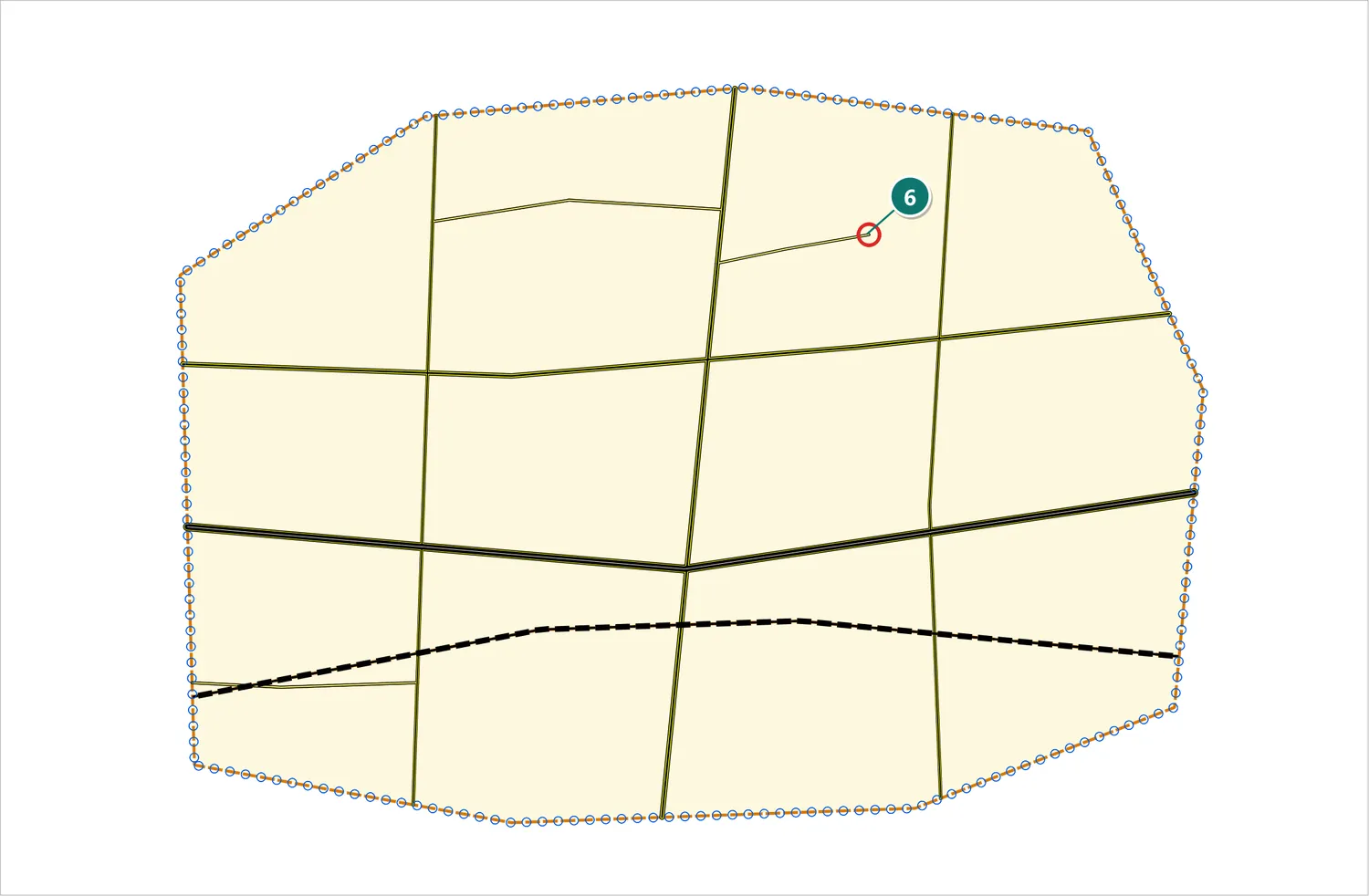
Plan sınırı ve yollar planı kapalı parçalara ayırır; her kapalı parça bir bölgedir. Otomatik bölge seçeneği (ulaşım kutusunun altında) açık geldiği için bunun için bir düğmeye basmazsınız: bölen bir çizgi çizildiğinde, taşındığında ya da silindiğinde yalnız çevresindeki bölgeler yeniden kurulur. Bu, QGIS'in kendi araçlarıyla (nesne ekle, köşe aracı, sil, yapıştır) yapılan düzenlemelerde de çalışır.
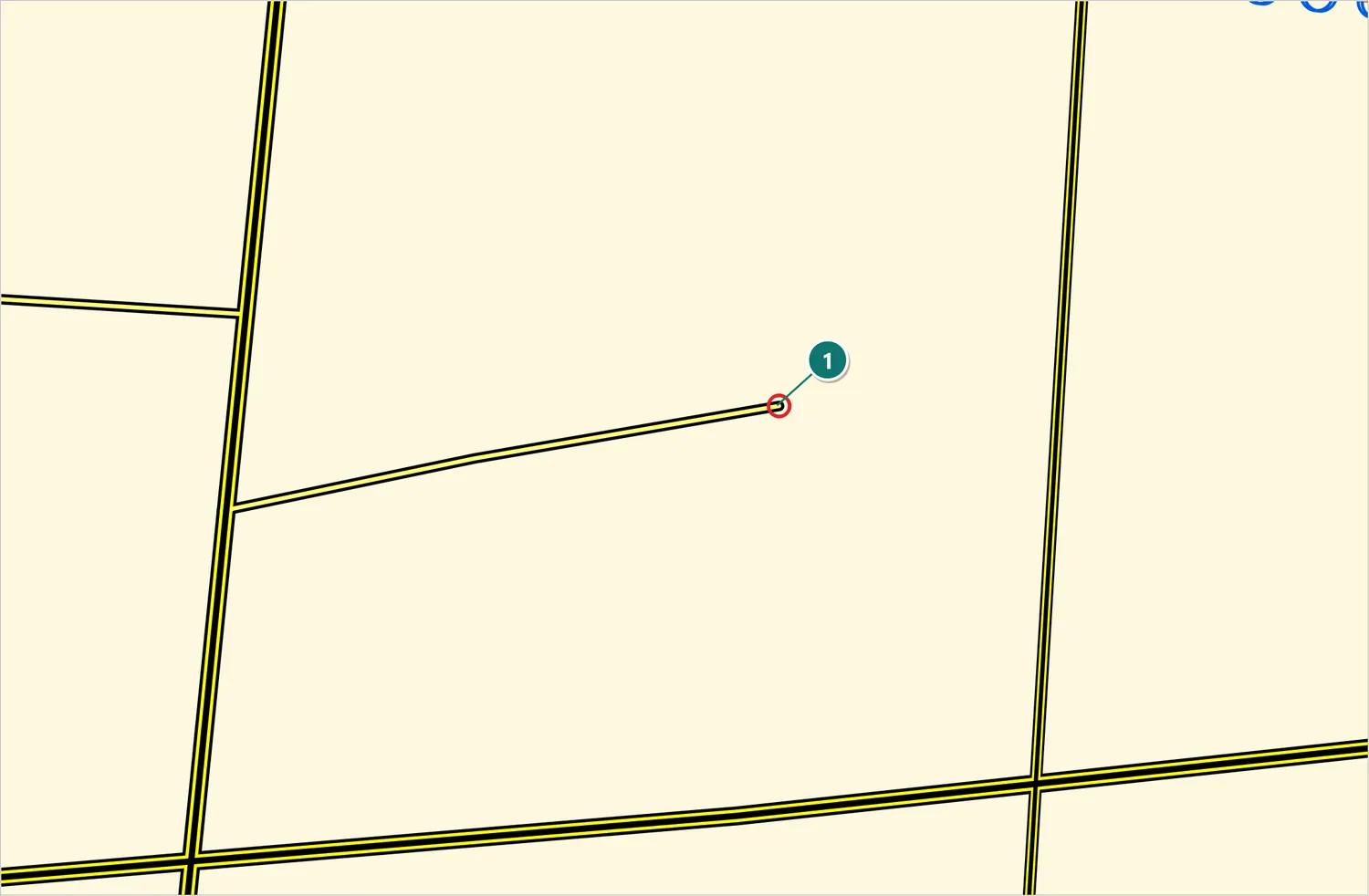
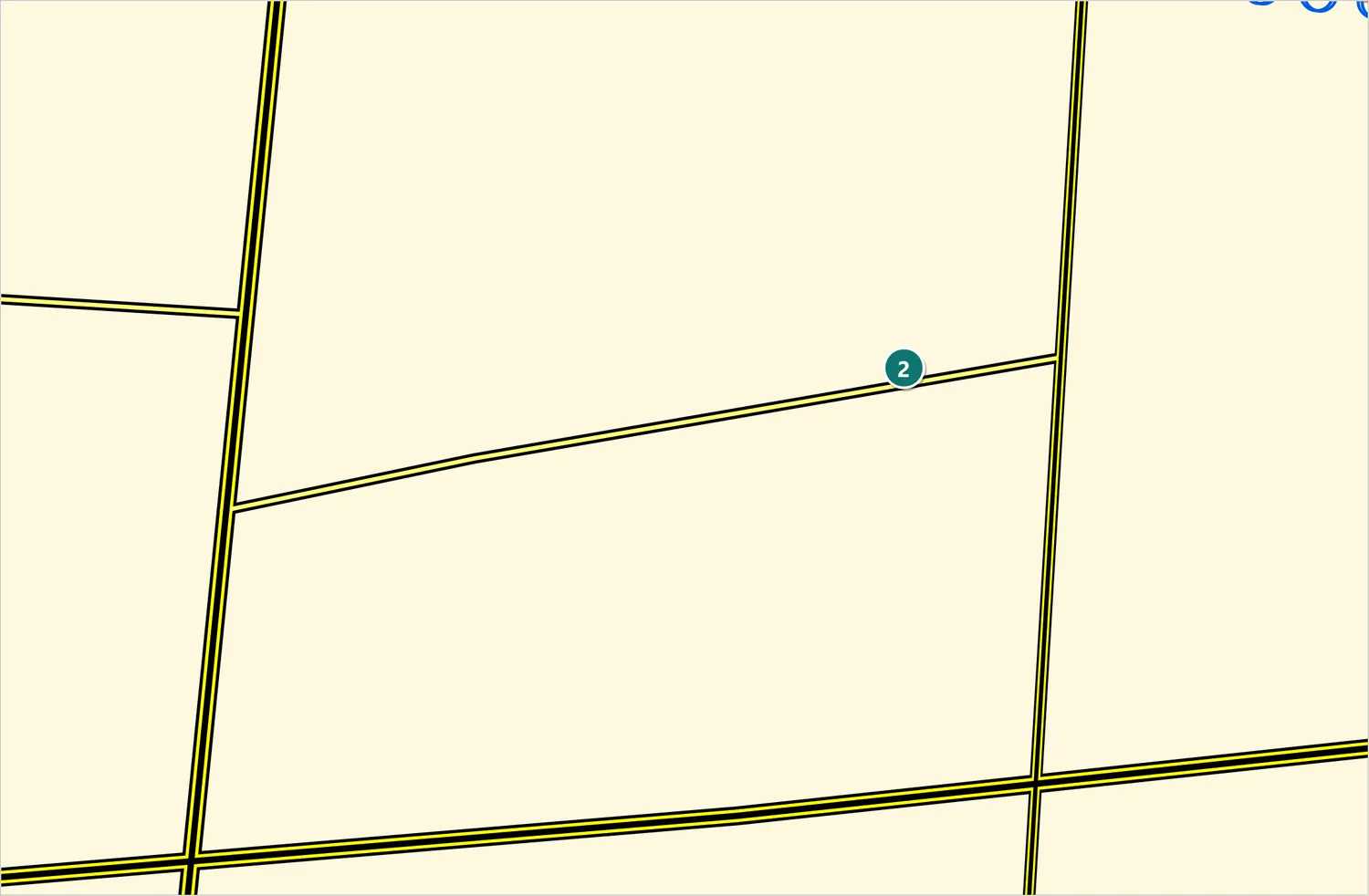
Bir yolun ucu başka bir yola ya da sınıra paftada 1 mm'den yakın bitiyorsa (1/100.000'de 100 m) uç kendiliğinden oraya uzatılır. Daha uzakta biten bir uç alanı kapatmaz: haritada kırmızı halkayla işaretlenir ve panelde “1 açık uç: alan kapanmıyor (haritada kırmızı halka). Ucu bir yola ya da plan sınırına bağlayın.” yazar.

Açık ucu kapatmak için 2. Çizim yardımcıları kutusundaki Uzat / kırp
 aracını açın.
Kırmızı halkalı uca yakın bir yere sol tıklayın.
Yol doğrultusunda ilk kestiği yola uzar, halka kalkar, kapanan alan iki bölgeye ayrılır. İleti çubuğunda “Çizgi … m uzatıldı.” yazar.
Dikkat
Plan sınırını çizmeden yol çizerseniz bölge oluşmaz. Panel “Bölgeler için önce plan sınırını çizin” der ve Plan sınırı düğmesini kırmızı çerçeveyle gösterir. Sınırı çizdiğiniz anda yollar arasındaki bütün alanlar bir kerede bölge olur.
A5. Bölgelere fonksiyon verin
Fonksiyon vermenin üç yolu vardır; hepsi 3. Bölgeler ve fonksiyon kutusundadır.
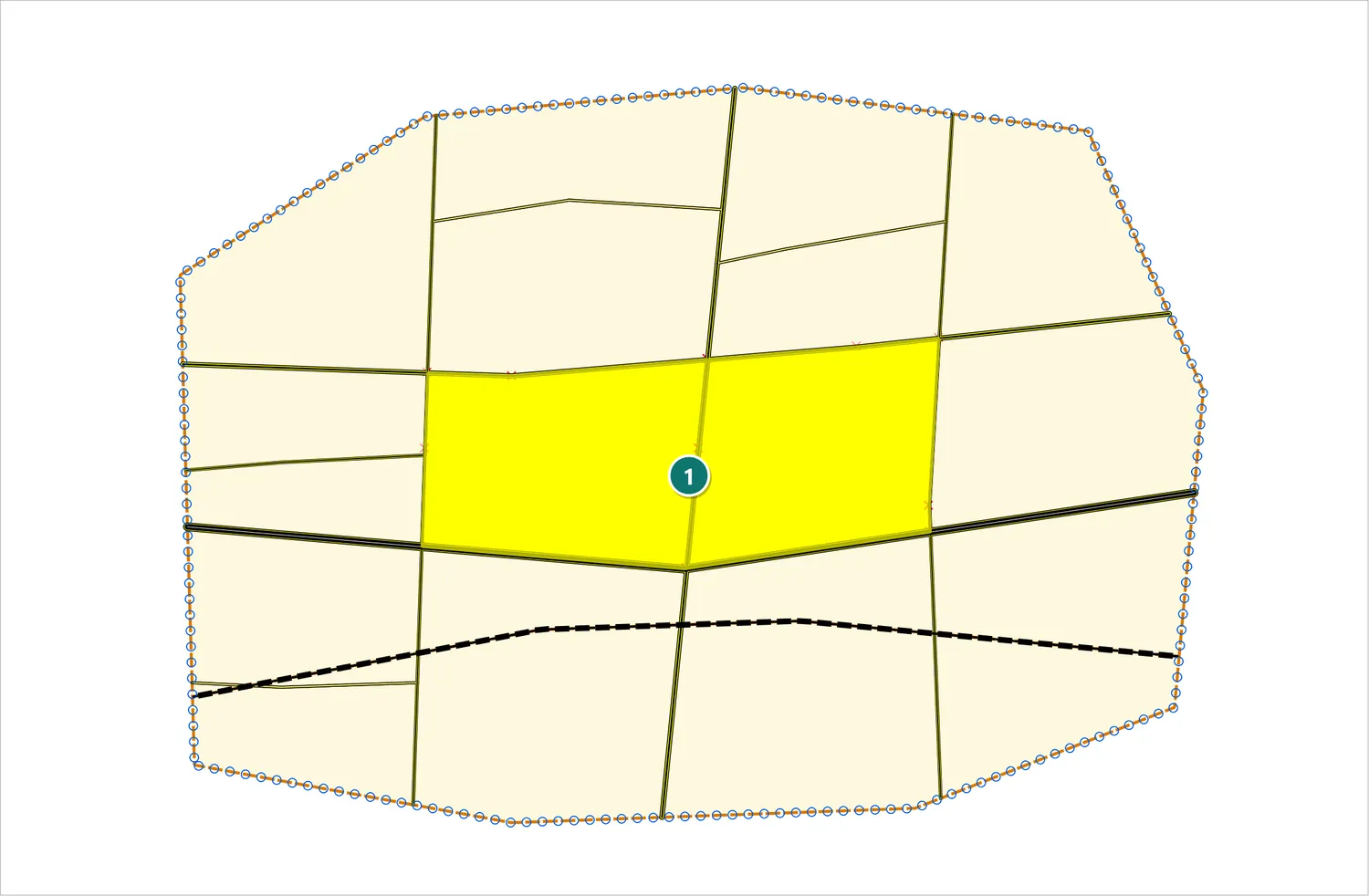
Birinci yol açılır listelerdir. Haritada bir ya da birkaç bölgeyi seçin (QGIS'in Nesne seç aracıyla tıklayarak, Ctrl basılıyken ekleyerek). Üst grup:, Alt sınıf: ve fonksiyon listelerinden kullanımı seçip Ver'e basın.
Haritada kent merkezindeki bölgeleri seçin; seçili bölgeler sarı görünür.
Üst grup: “Yerleşim alanları”, fonksiyon “Kentsel meskun (yerleşik) alan” seçip Ver'e basın.
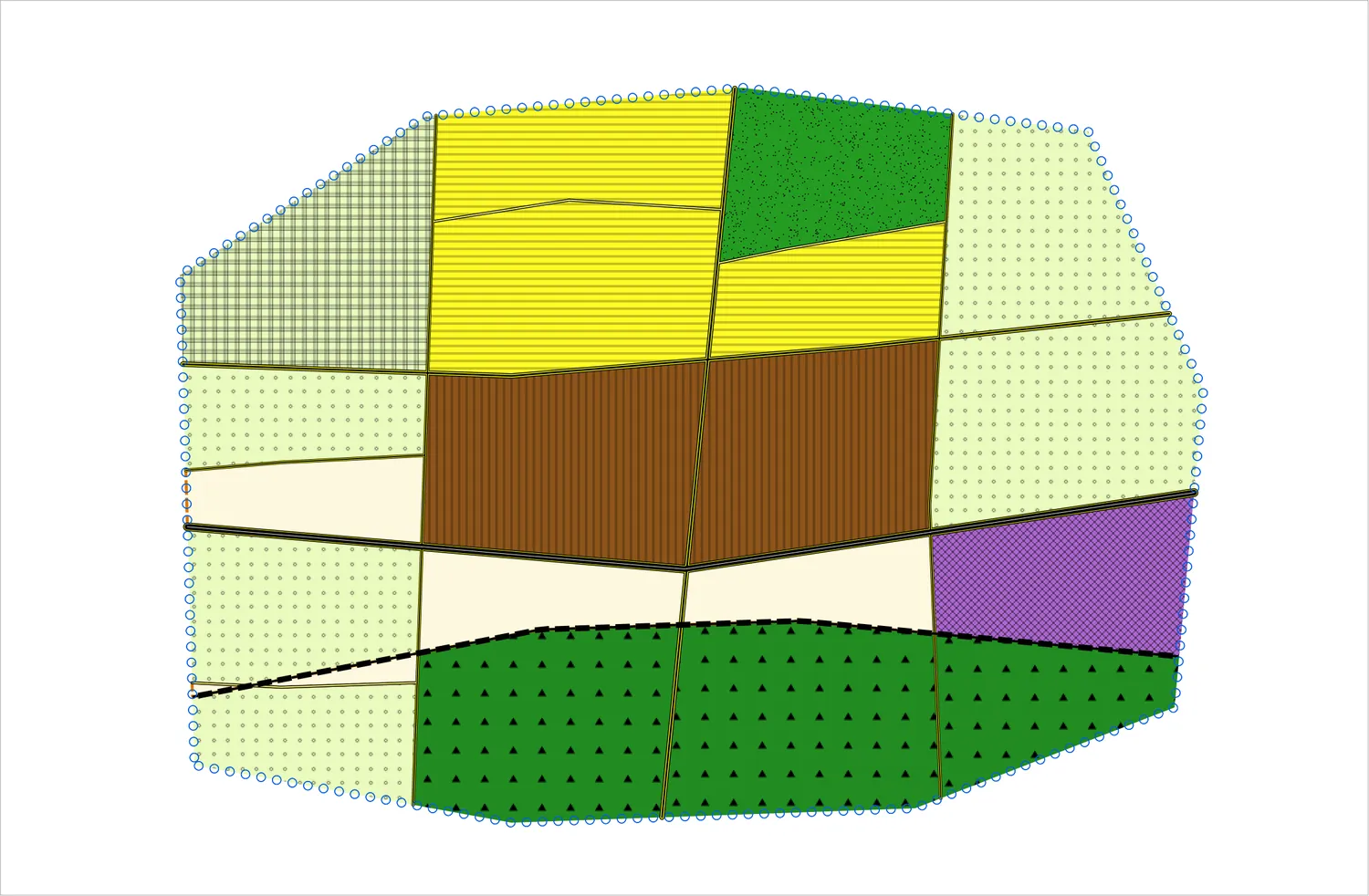
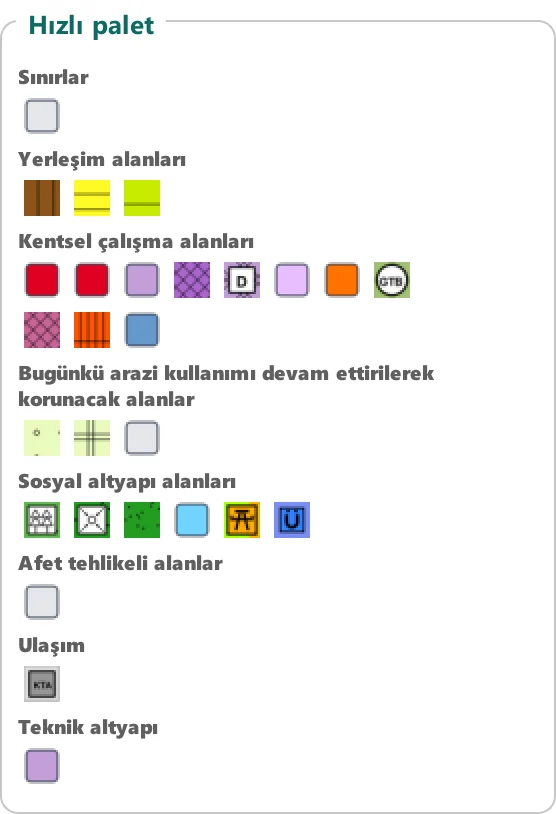
Seçili bölgeler Ek-1c sembolüyle boyanır. İleti: “2 bölge: Kentsel meskun (yerleşik) alan.”İkinci yol Hızlı palettir: bir renk karesine tıklayın, sonra o kullanımı vermek istediğiniz bölgelere tek tek tıklayın. Bitince aynı kareye yeniden basın ya da Esc.
Üçüncü yol Stil boyacısı
 : önce kullanımını kopyalamak istediğiniz bölgeye,
sonra boyanacak bölgelere tıklayın. Sağ tık yeni bir kaynak seçtirir.
A6. Statüleri ekleyin
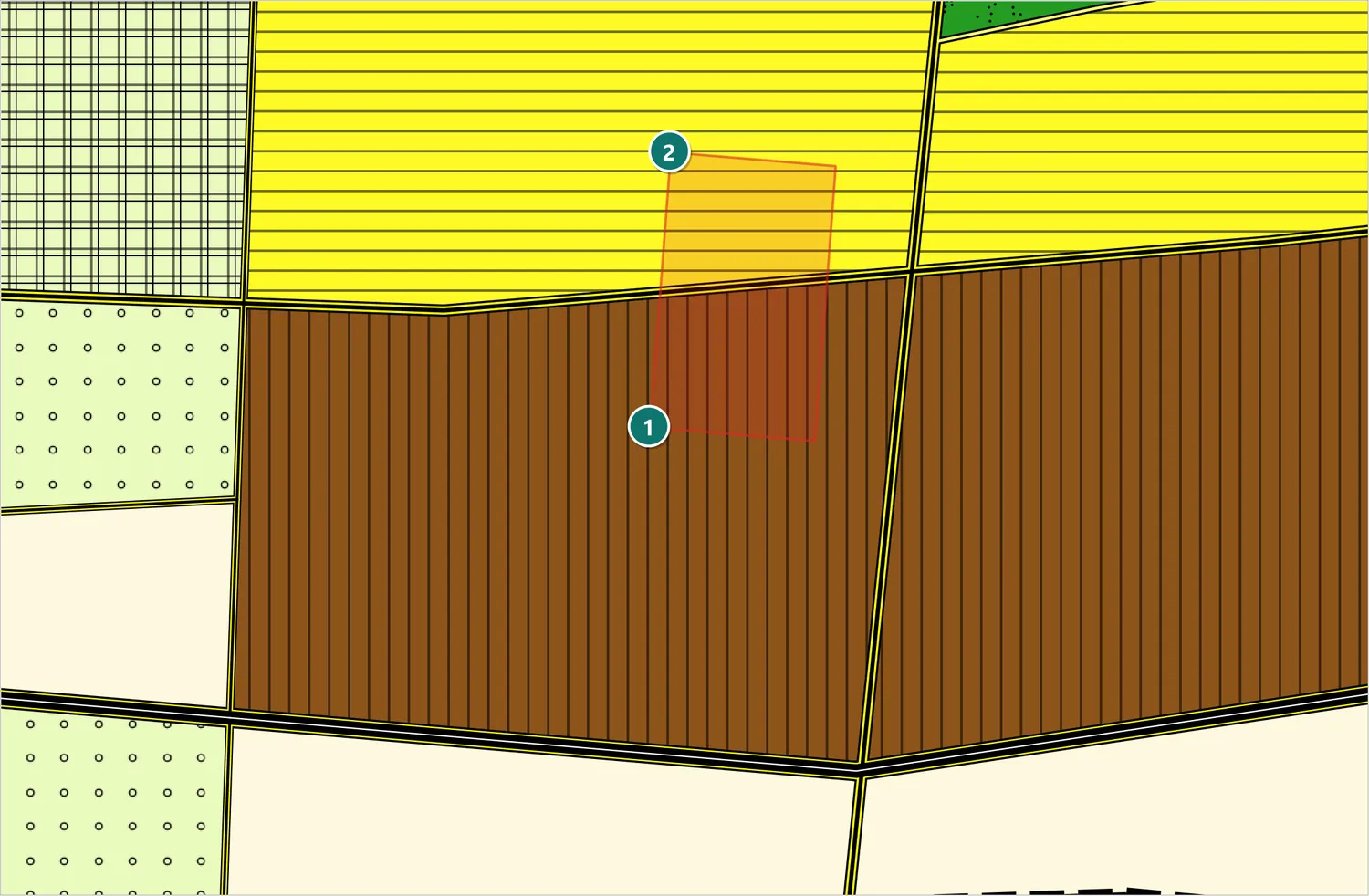
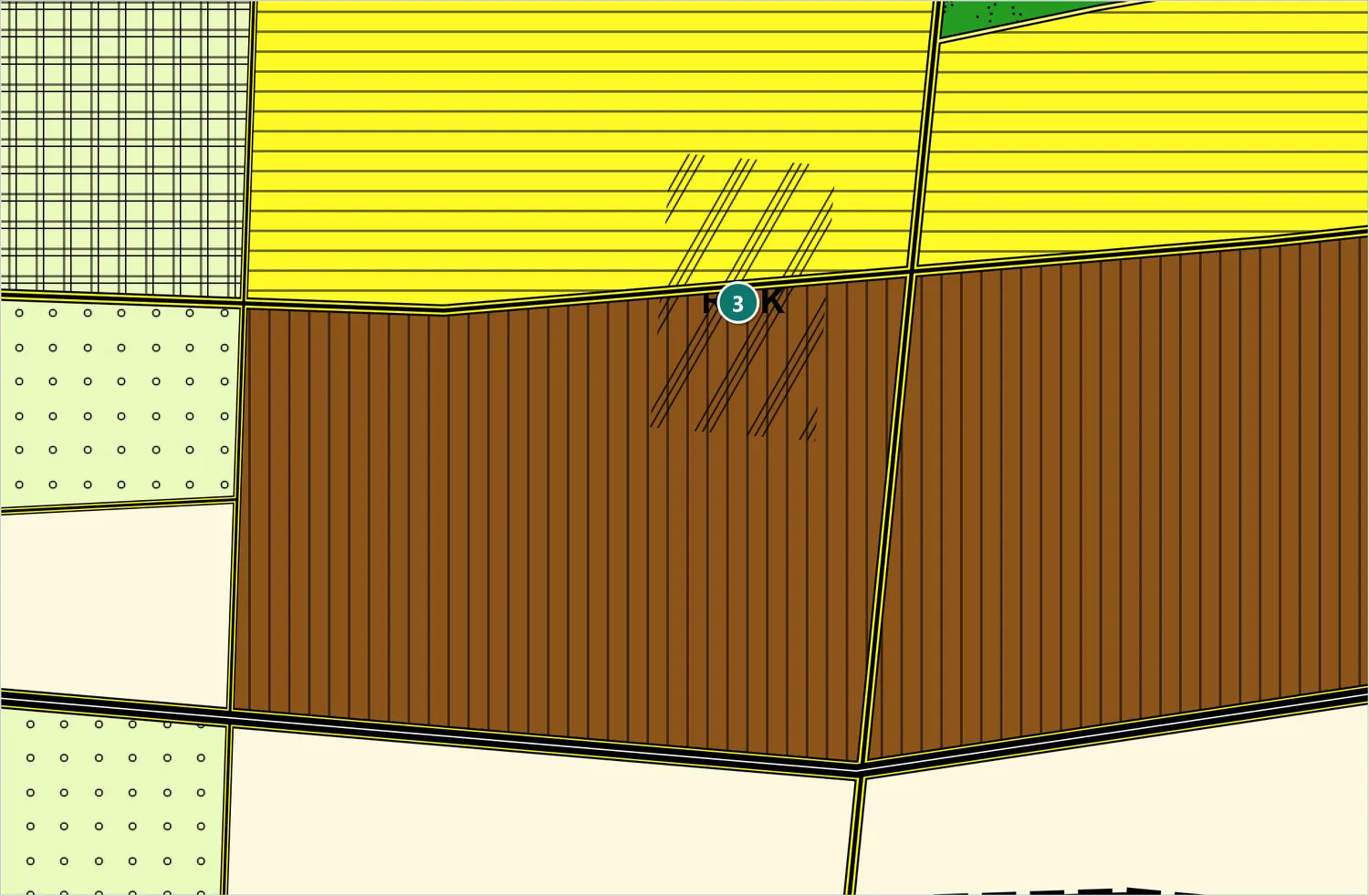
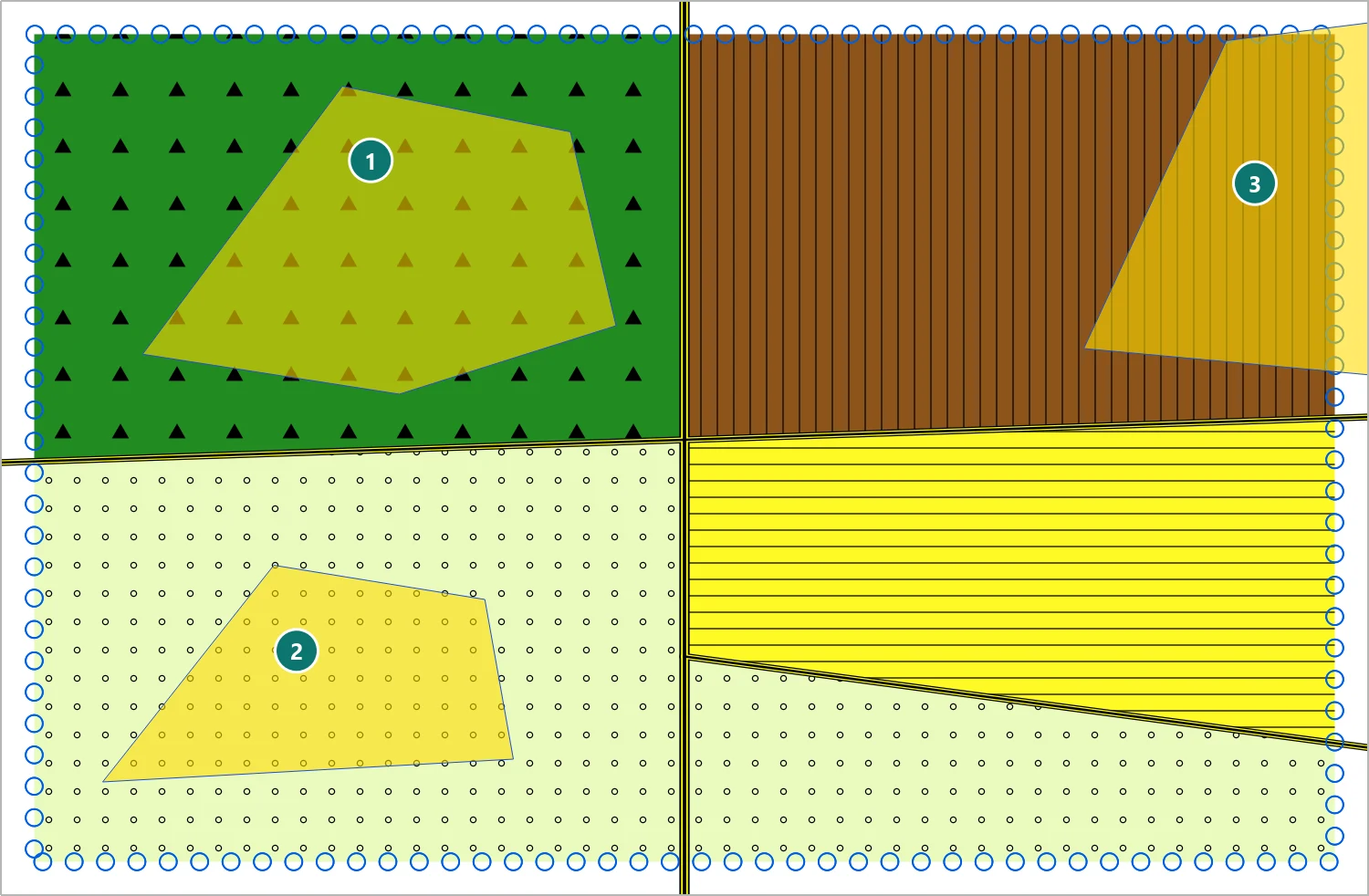
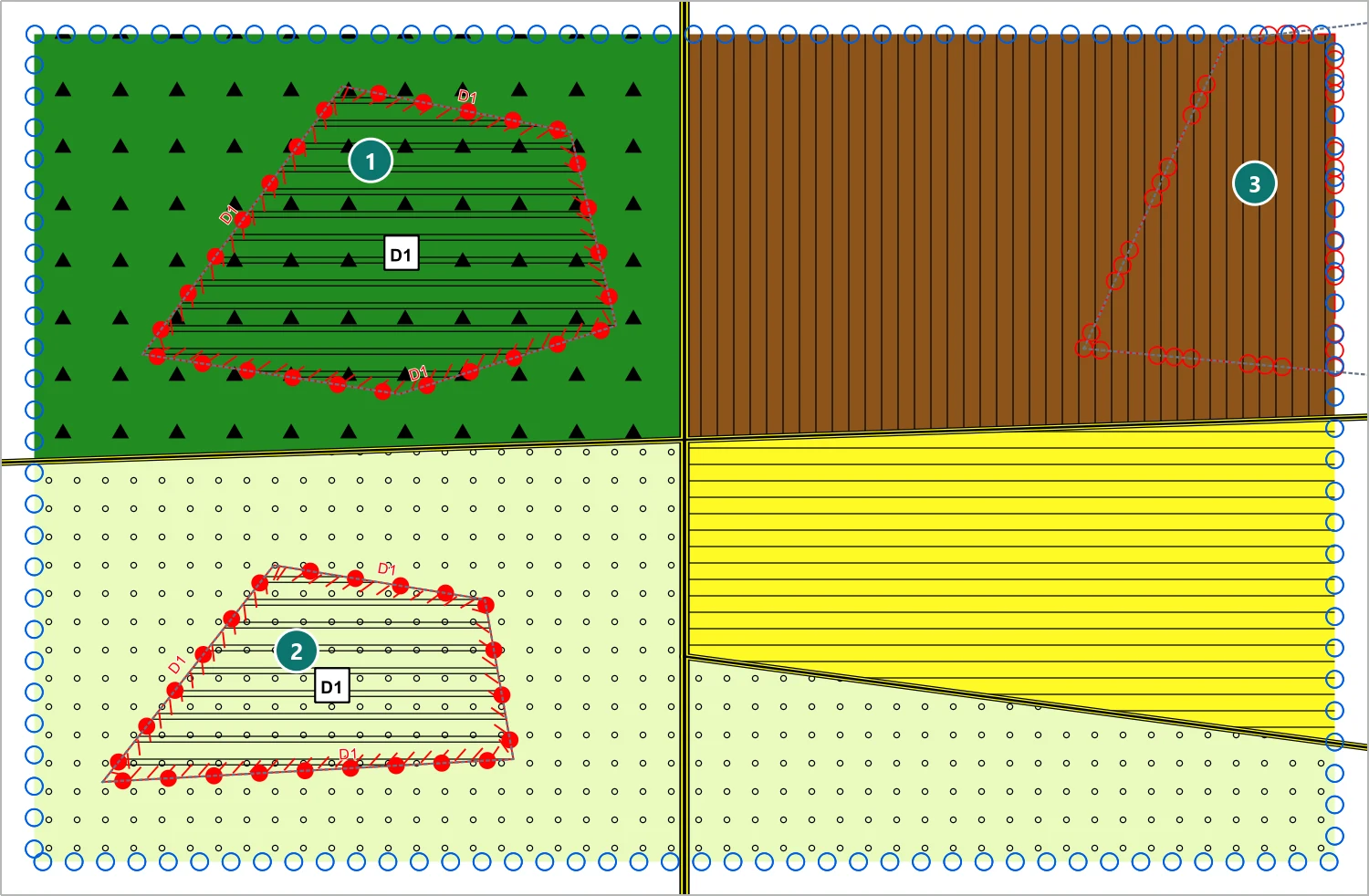
Sit alanı, koruma alanı, afet riski gibi statüler arazi kullanımı değildir; zeminin üstüne yarı saydam çizilir, bölgeleri bölmez (bkz. zemin ve statü).
4. Statüler kutusunda listeden statüyü seçin (ör. “1.derece doğal sit alanı”).
Çiz'e basın ve statü alanının köşelerine tıklayın; Sağ tık ya da Enter bitirir.
Statü taramasıyla çizilir; alttaki bölgelerin rengi ve sınırları değişmez. “Plandaki statüler” listesine grubu, alanı (ha) ve adediyle eklenir.Statünün sınırı bölgelerinkiyle aynıysa çizmek yerine o bölgeleri seçip Statü ata'ya basın. Resmî bir sınır dosyanız varsa Katmandan al kullanın.
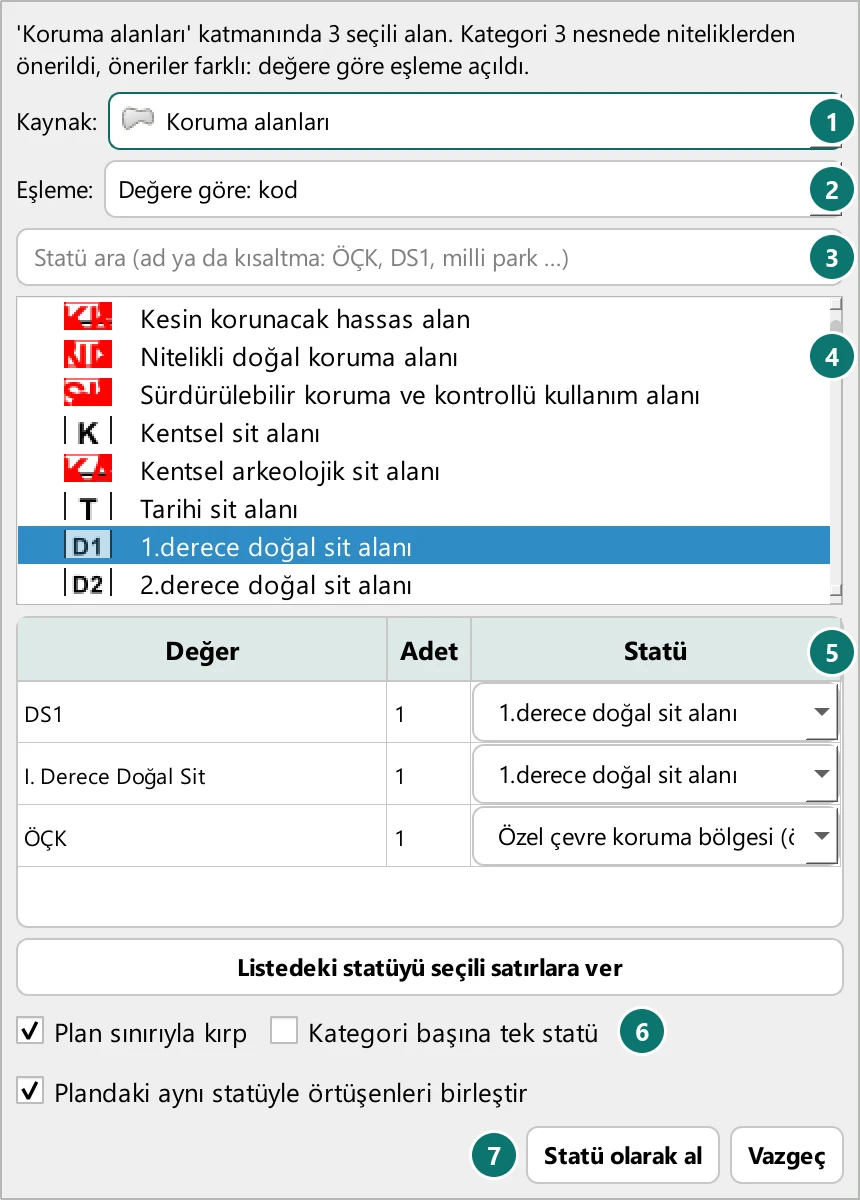
Resmî sit, ÖÇK ya da milli park sınırları bir katmanda hazırsa o katmanda nesneleri seçip Seçimden statü düğmesine basın (ÇDP Plan Çiz'de “Seçimden alırken” satırının sonunda, Statüler kutusunda Statü ata'nın yanında). Pencere her nesnenin kategorisini niteliklerinden önerir; farklı değerler için eşleme tablosu açılır. Statü olarak al ile yazılır.
Statüler arazi kullanımının üstünde çizilir, plan sınırı dışındaki kısım kırpılır; bölgeler değişmez. Hepsi tek Ctrl+Z ile geri alınır.
A7. Merkezleri koyun
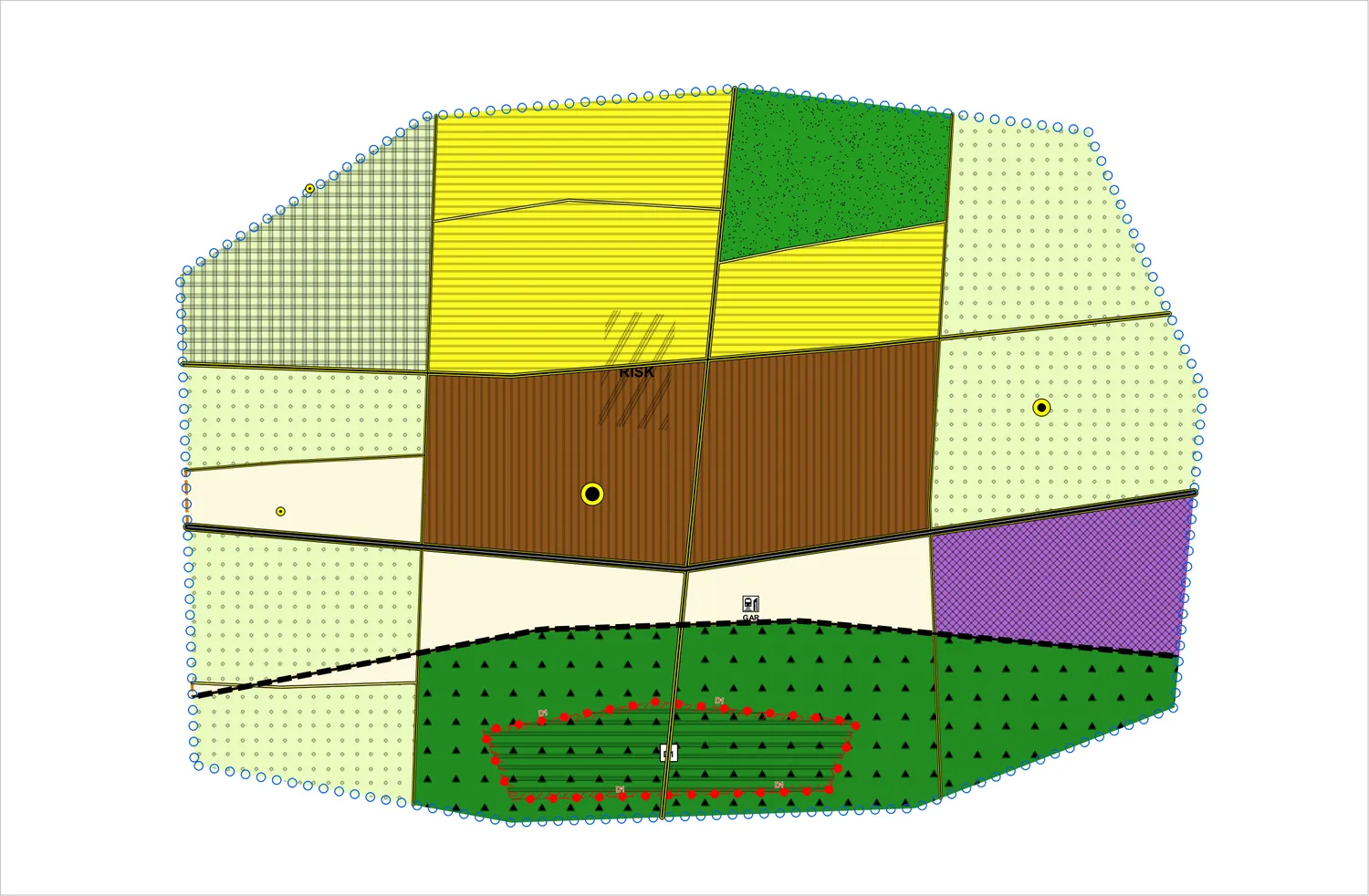
5. Merkezler ve semboller kutusundaki bir sembole (ör. İl merkezi  ) tıklayın ve
haritada merkezin yerine sol tıklayın. Araç açık kalır; başka yerlere de koyabilirsiniz. Esc kapatır.
Semboller paftada 5 mm boyundadır.
A8. Planı denetleyin
Soldaki çubukta Denetim'e geçin ve Planı denetle'ye basın.
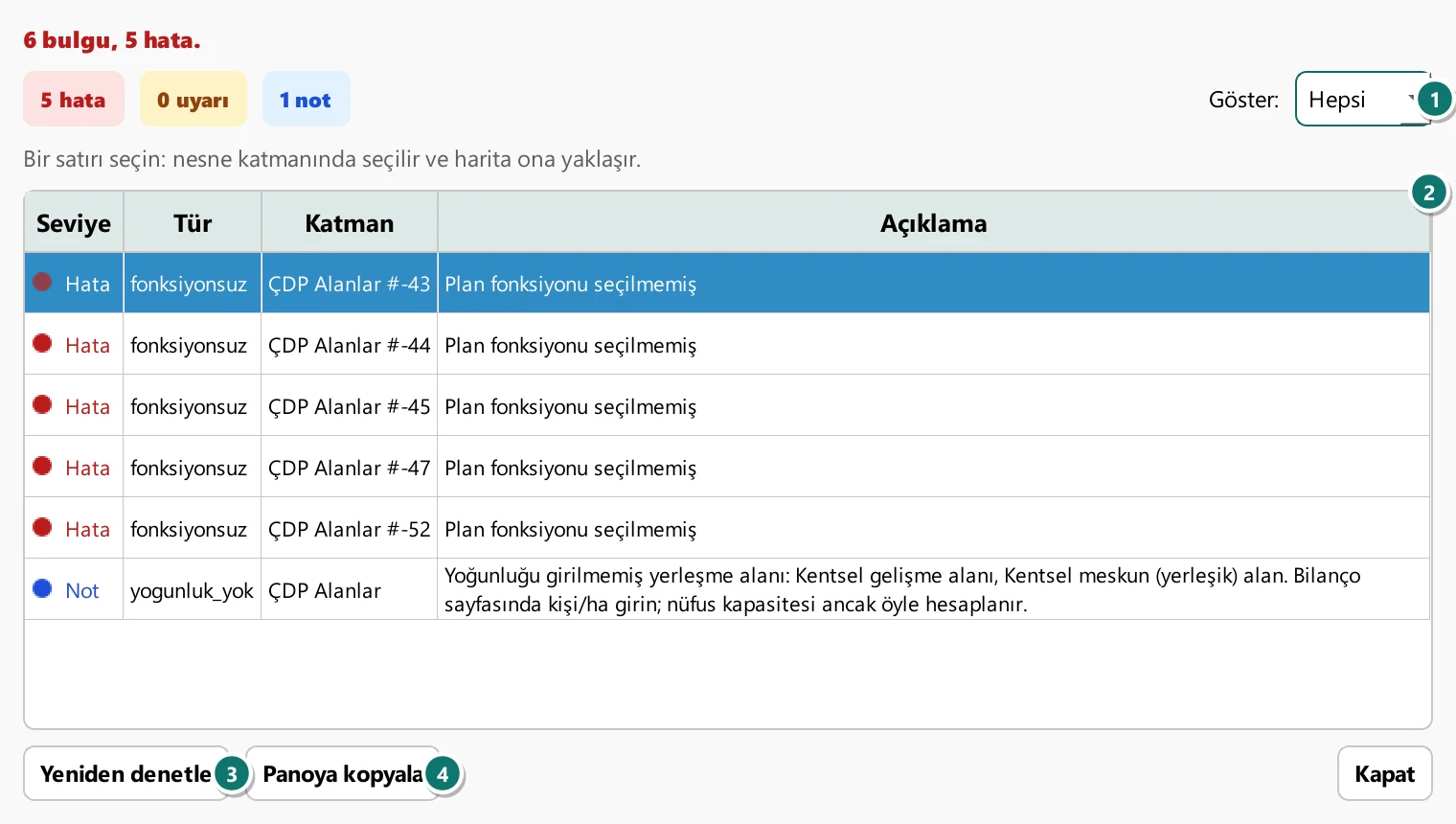
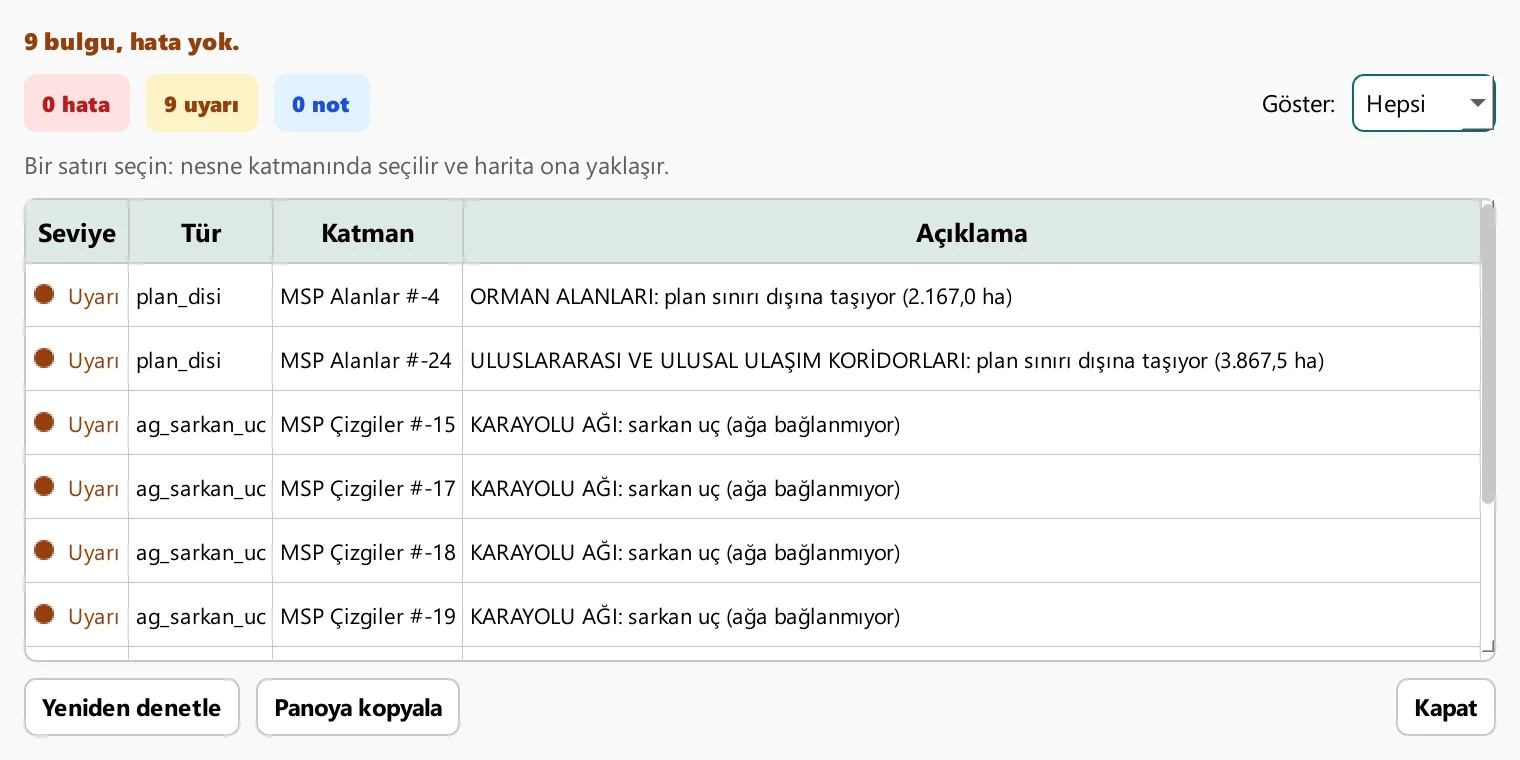
“ÇDP denetimi” penceresi açılır: hata, uyarı ve not sayıları, altında bulgu tablosu.Tablodaki bir satıra tıklayın. Nesne seçilir, harita ona yaklaşır ve nesne yanıp söner.
Bulguyu düzeltin (ör. fonksiyonsuz bölgeye fonksiyon verin), sonra Yeniden denetle'ye basın. Bulgu kalmayınca pencerede “Bulgu yok: plan denetimden geçti.” yazar. Denetim planın eksiklerini de söyler: plan boşsa ya da sınırı yoksa hata, yol yoksa ya da fonksiyonsuz bölgelerin payı %10'u aşıyorsa uyarı; il / ilçe merkezi, statü ya da yerleşme alanı yoğunluğu yoksa not (tamlık bulguları).
A9. Bilançoyu alın
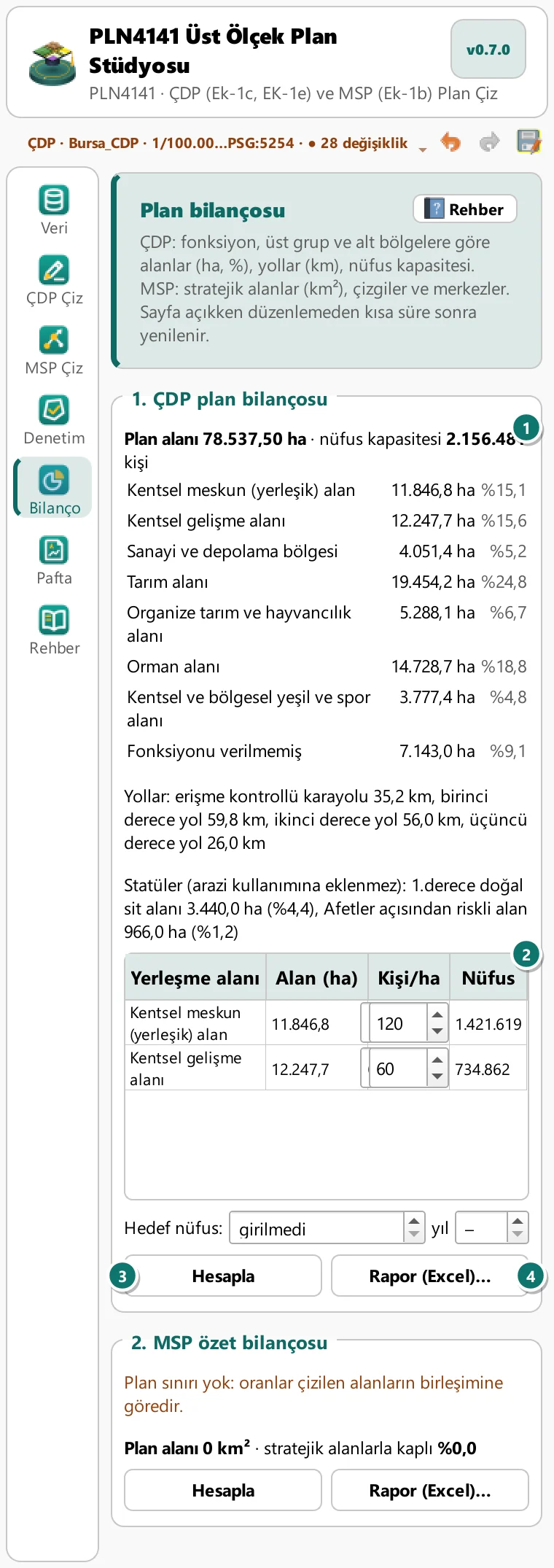
Bilanço sayfasını açın. Bilanço sayfa açılınca kendiliğinden hesaplanır (1: özet).
Yerleşme alanları için tabloya brüt yoğunluk (kişi/ha) yazın (2). Nüfus kapasitesi hemen yenilenir.
P nüfus kapasitesi, Ai yerleşme alanının hektarı, di kişi/ha yoğunluğu. Yoğunluklar proje dosyasıyla saklanır.
Rapor (Excel)… ile tabloları dosyaya yazın (4). Bilgisayarda openpyxl yoksa CSV yazılır.
A10. Paftayı üretin
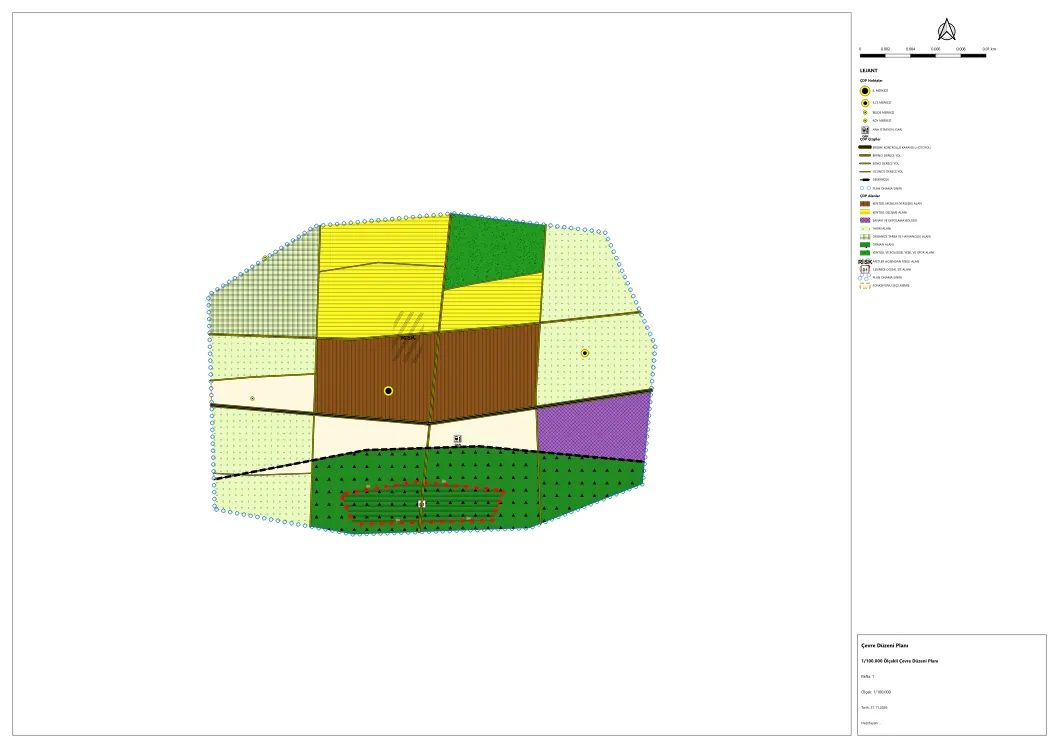
Pafta sayfasında kâğıt boyutunu seçin (ör. “A1 yatay”) ve Paftaları üret…'e basıp klasör seçin.
Plan sınırını plan ölçeğinde kaplayan her pafta için bir PDF yazılır ve QGIS'in Düzen Yöneticisi'ne bir düzen eklenir: harita, yalnız planda kullanılan gösterimlere daraltılmış lejant, kuzey oku, çizgi ölçeği ve künye.Teslimden önce Sürüm kaydet ile planın o anki halinin bir kopyasını bırakın.
Ders B · Manisa için MSP
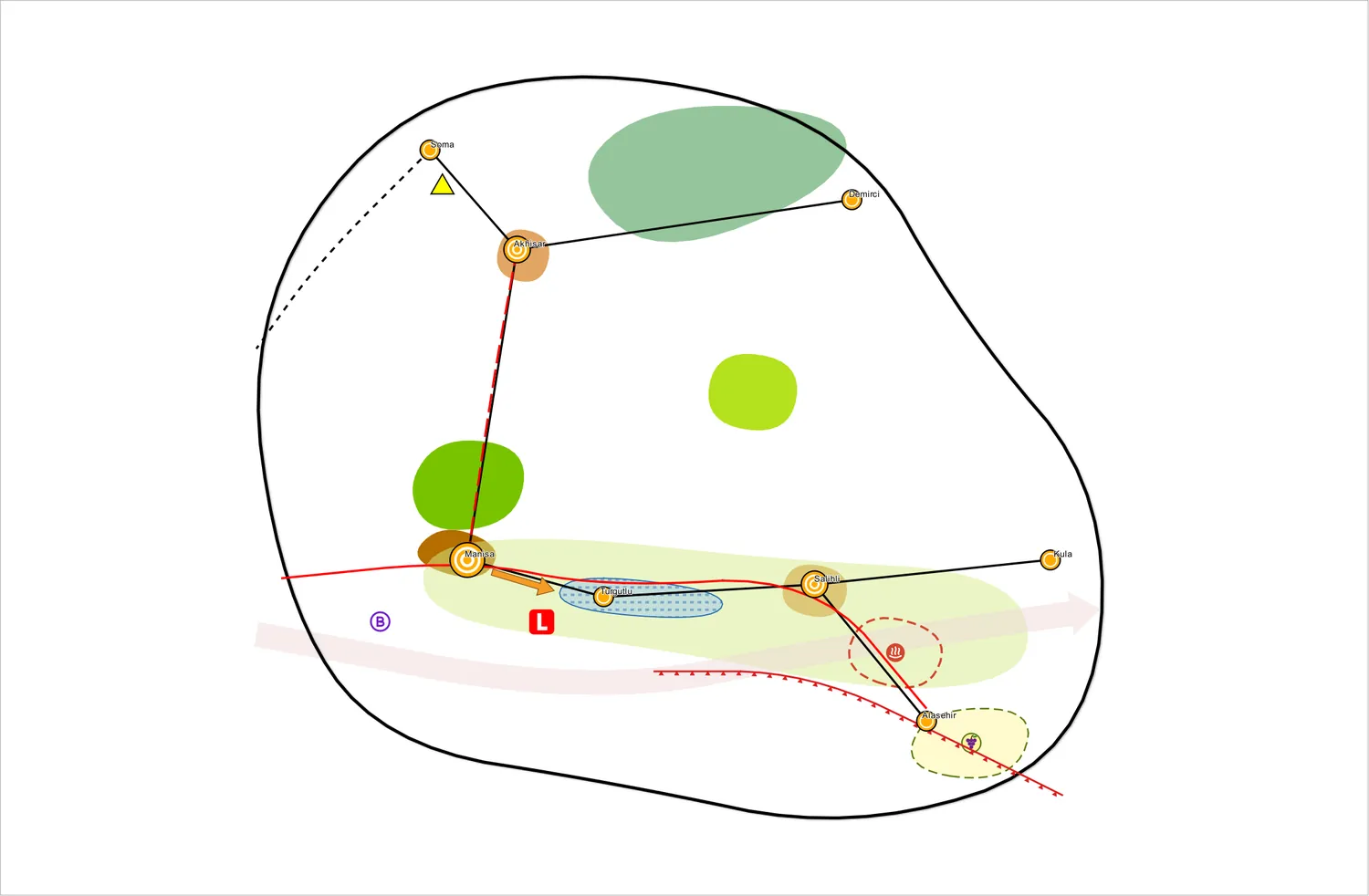
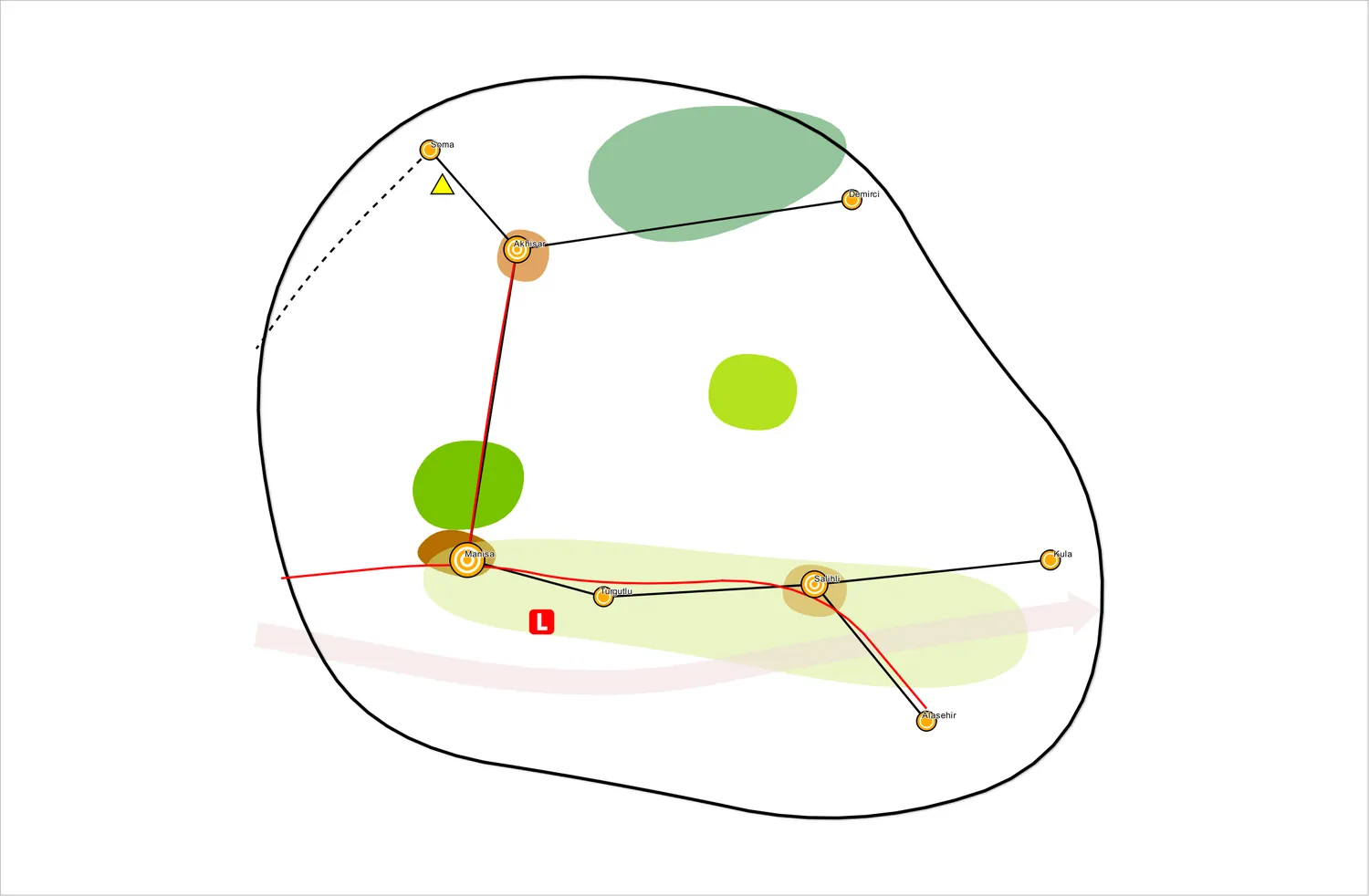
MSP şematik bir plandır: alanlar mozaik kurmaz, birbirinin üstüne binebilir; çizgiler ağ, koridor ya da ok olabilir. Bu derste Manisa il şablonunun MSP dosyasıyla çalışıyoruz.
Veritabanı sayfasında il şablonunu Manisa ile kurun (Ders A1 gibi). Soldaki çubukta MSP Çiz'e geçin.
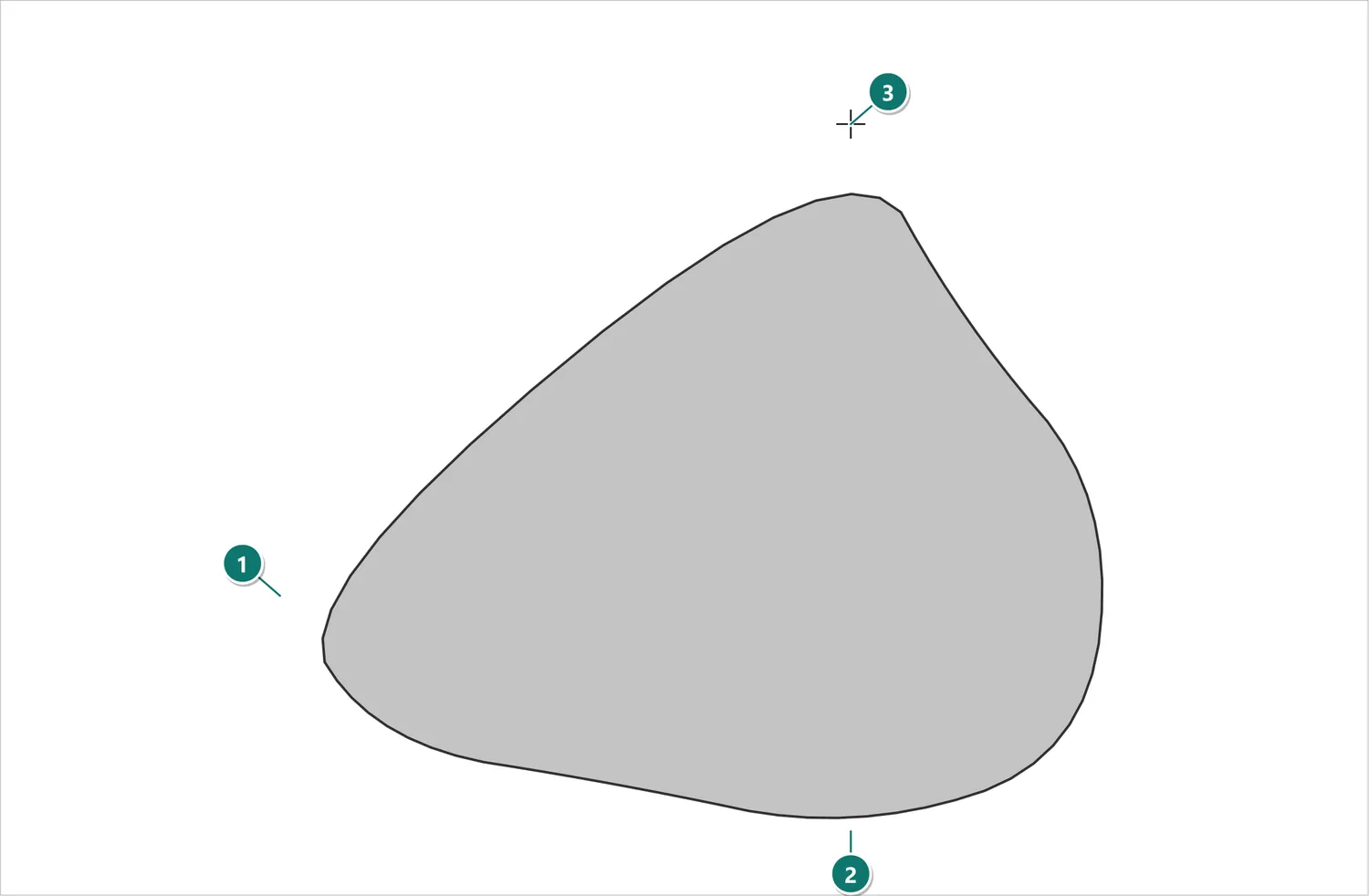
1. Plan sınırı ve çizim kipi kutusunda Plan adı: yazın. Çizim kipi sırasından Yumuşak eğri
 seçili olsun: tıkladığınız köşeler şematik bir eğriye yumuşatılır.
Plan sınırı
düğmesiyle il sınırını kabaca çizin; Sağ tık bitirir.
Elinizde il sınırı katmanı varsa onu Katmanlar panelinde etkin yapın, ili haritada seçin ve Seçimden sınır
 düğmesine basın.Yumuşak kipte tıkladığınız köşeler eğrinin biraz dışında kalır: köşeler kesilerek yuvarlanır. Bitince sınır siyah kalın çizgiyle çizilir; ileti alanı km² olarak verir.
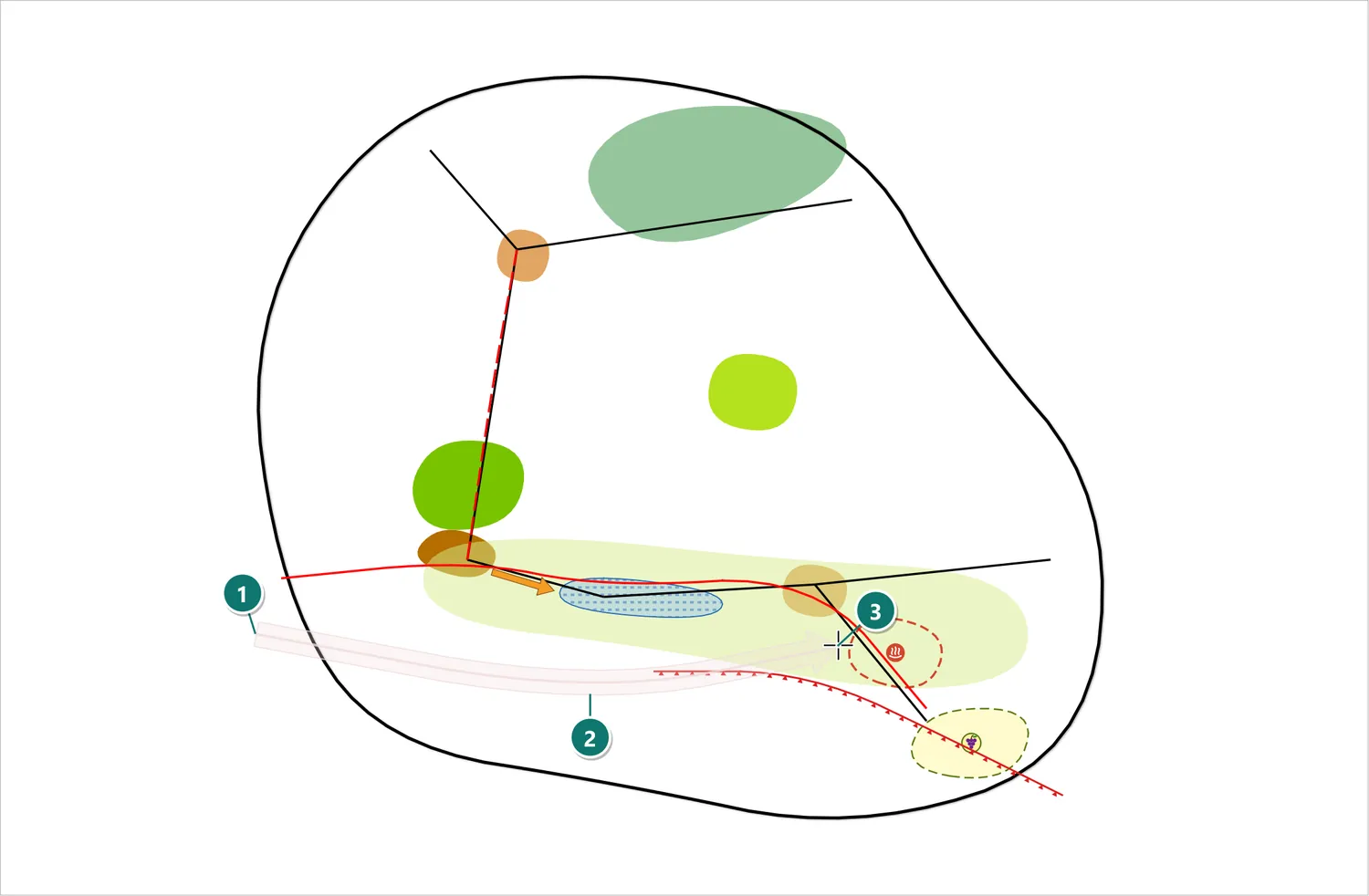
2. Strateji çizgileri ve oklar: Karayolu ağı
 ile kademe merkezlerini
bağlayın. Ağ çizgileri kesişimlerde düğümlenir. Planlanan bir yol için önce Planlanan (kesik çizgi)'yi işaretleyin.
Uluslararası ve ulusal ulaşım koridoru
 : Koridorları alan olarak yaz
açıkken koridorun eksenini çizersiniz; önizlemede eksenin iki yanında koridor bandı görünür. Çizim yönü okun yönüdür.
3. Stratejik bölgeler ve alanlar: Hızlı palet'ten bir renge (ör. yerleşme alanı) basın, alanı çizin. Palet rengine basınca çizim hemen başlar. Paletin altındaki kapalı ÇDP gösterimleri kutusu orman, tarım gibi ÇDP gösterimlerini MSP diliyle verir.
4. Merkezler ve odaklar: Ad: kutusuna merkezin adını yazın, kademe simgesini (ör. Yerleşme 1. kademe) seçip haritada merkezin yerine tıklayın. Yerleşme kademelerinde Nüfus: girerseniz merkeze yazılır.
Ek gösterimler kutuları (2., 3. ve 4. bölümlerin sonunda, kapalı) Ek-1b'nin açıklama 2'si uyarınca geliştirilen simgeleri verir: yerleşme gelişme yönü, diri fay hattı, jeotermal kaynak alanı, tarımsal ihtisas ürünü, sektörel küme … Ürün ve sektör kutularındaki seçim simgedeki piktogramı ya da harfi belirler.
Resmî teslim için Pafta sayfasında Yalnız resmî gösterimler'i işaretleyin.
Ek gösterimler haritadan, lejanttan ve paftadan çekilir; planlanan yollar düz çizilir. Veri silinmez: kutuyu boşaltınca hepsi geri gelir.
Ders C · MSP'den ÇDP'ye geçiş
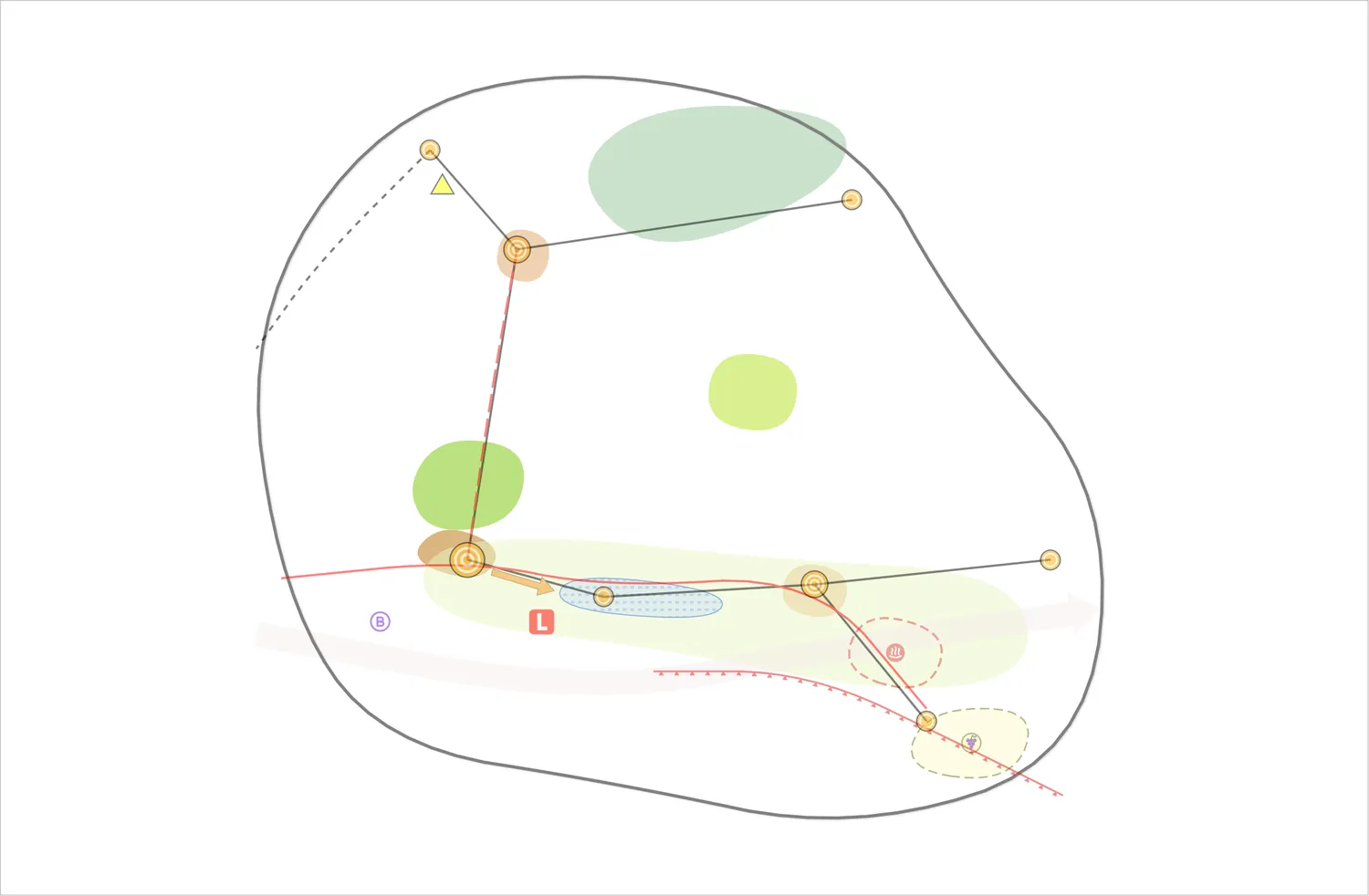
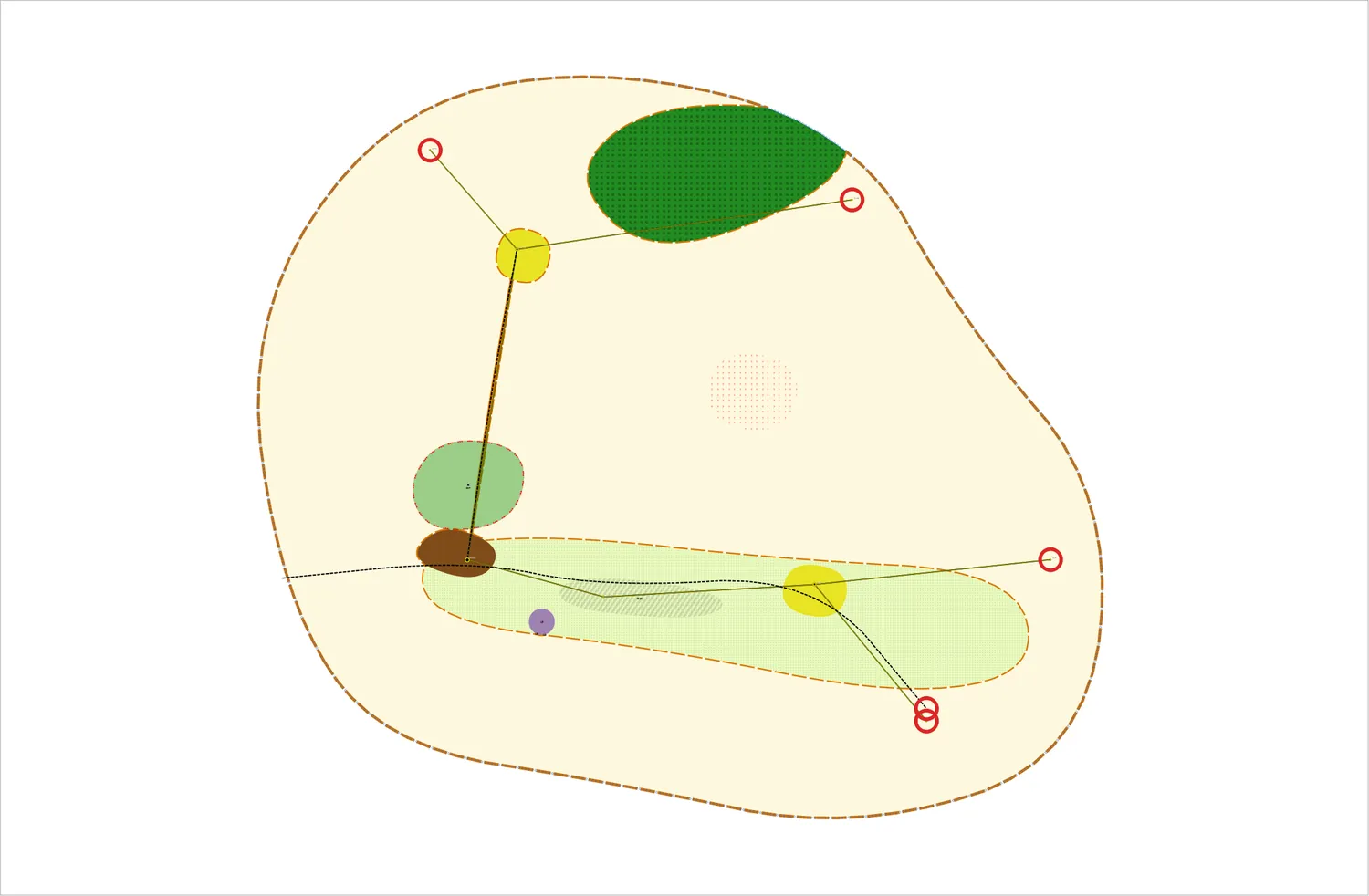
Üst ölçek kararları alt ölçeğe taşınır: önce MSP'yi ÇDP'nin altında bir altlık olarak görürsünüz, sonra isterseniz ÇDP taslağına aktarırsınız. İki plan birlikte açık olmalıdır; il şablonu ikisini birlikte açar.
Veritabanı sayfasında 4. Üst ölçekten ÇDP'ye (MSP → ÇDP) kutusunda Üst ölçek altlığı'na tıklayın.
MSP katmanları ÇDP grubunun altında, %50 saydam ve salt okunur bir başvuru grubu olarak görünür; ÇDP'nin plan sınırı varsa onunla kırpılır. Düğmeye yeniden basmak altlığı gizler ya da gösterir; Yenile MSP'nin son haliyle yeniden kurar.Altlığa bakarak ÇDP'yi elle çizebilirsiniz. Taslağı hızlı kurmak için MSP'den aktar…'a basın.
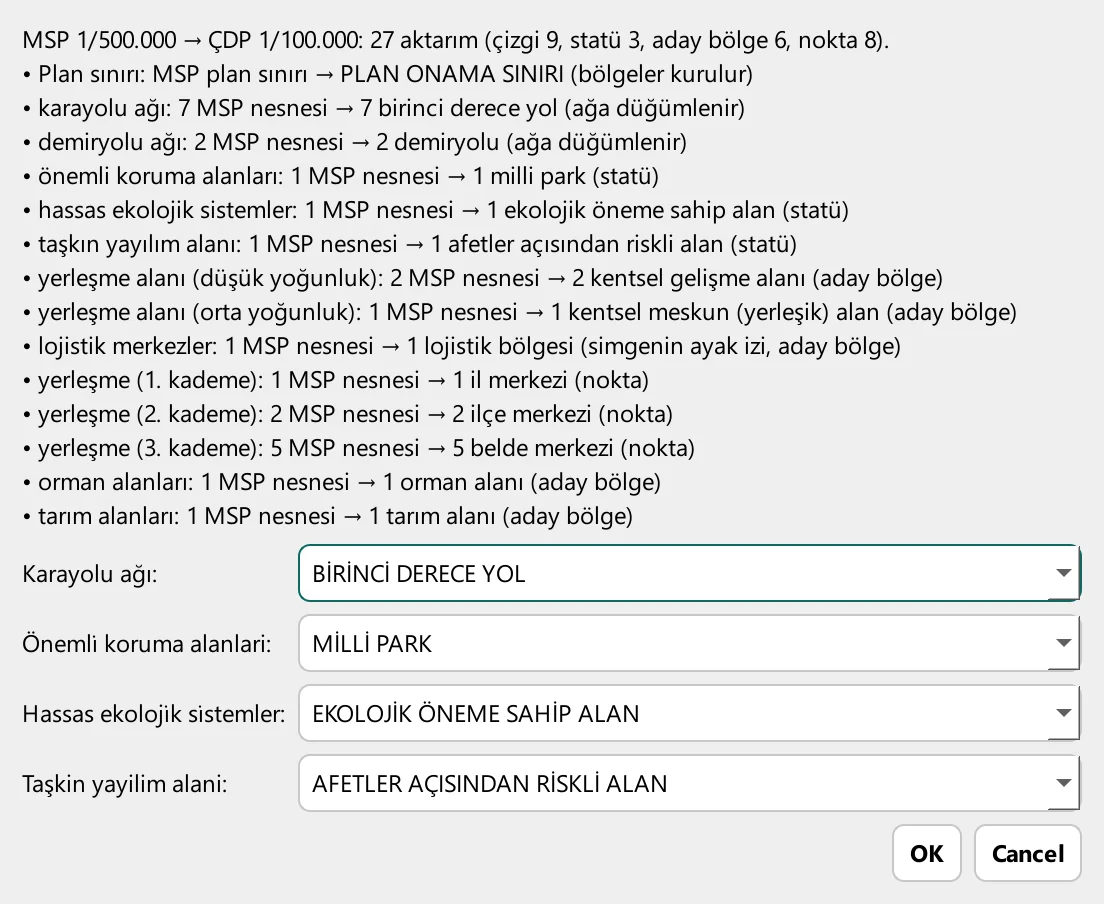
Açılan özet penceresi neyin neye çevrileceğini listeler. Yol sınıfı alanı olmayan karayolu ağının ÇDP sınıfını (varsayılan birinci derece yol) ve her koruma alanının ÇDP statü türünü seçin, OK'a basın.
MSP sınırı ÇDP plan onama sınırı olur ve bölgeler kurulur; ağlar ÇDP yollarına, koruma alanları statülere, yerleşmeler aday kentsel meskun ya da gelişme alanına, kademe merkezleri il, ilçe ve belde merkezine çevrilir. Hepsi tek Ctrl+Z ile geri alınır.Taslak bir başlangıçtır: ölçek büyüdüğü için yolların uçları ÇDP'de açık uç olarak görünebilir (kırmızı halka). Uçları Uzat / kırp ile bağlayın, aday bölgeleri ÇDP diliyle yeniden düşünün, sonra planı denetleyin.
Ters yön de vardır: ÇDP'den MSP taslağı… ÇDP'yi birleştirip sadeleştirerek şematik bir MSP taslağı türetir. Yeniden türetildiğinde önceki türetilenler silinir, elle çizdikleriniz kalır.
Ders D · Hazır veriyi plana almak
Onaylı plan sınırı, il sınırı, orman (OGM), arazi örtüsü (CORINE), OpenStreetMap yolları ya da kurumdan gelen bir shapefile çoğu zaman elinizdedir. Dış veri al bu veriyi geometri hatalarını onararak, çakışma ve boşluk bırakmadan plana alır. Önce veriyi QGIS'e her zamanki gibi ekleyin (dosyayı haritaya sürükleyin). Koordinat sistemi fark etmez; plana alınırken dönüştürülür.
D1. Onaylı plan sınırını alın
Veritabanı sayfasında 5. Dış veri al kutusundaki ÇDP'ye al…'a basın.
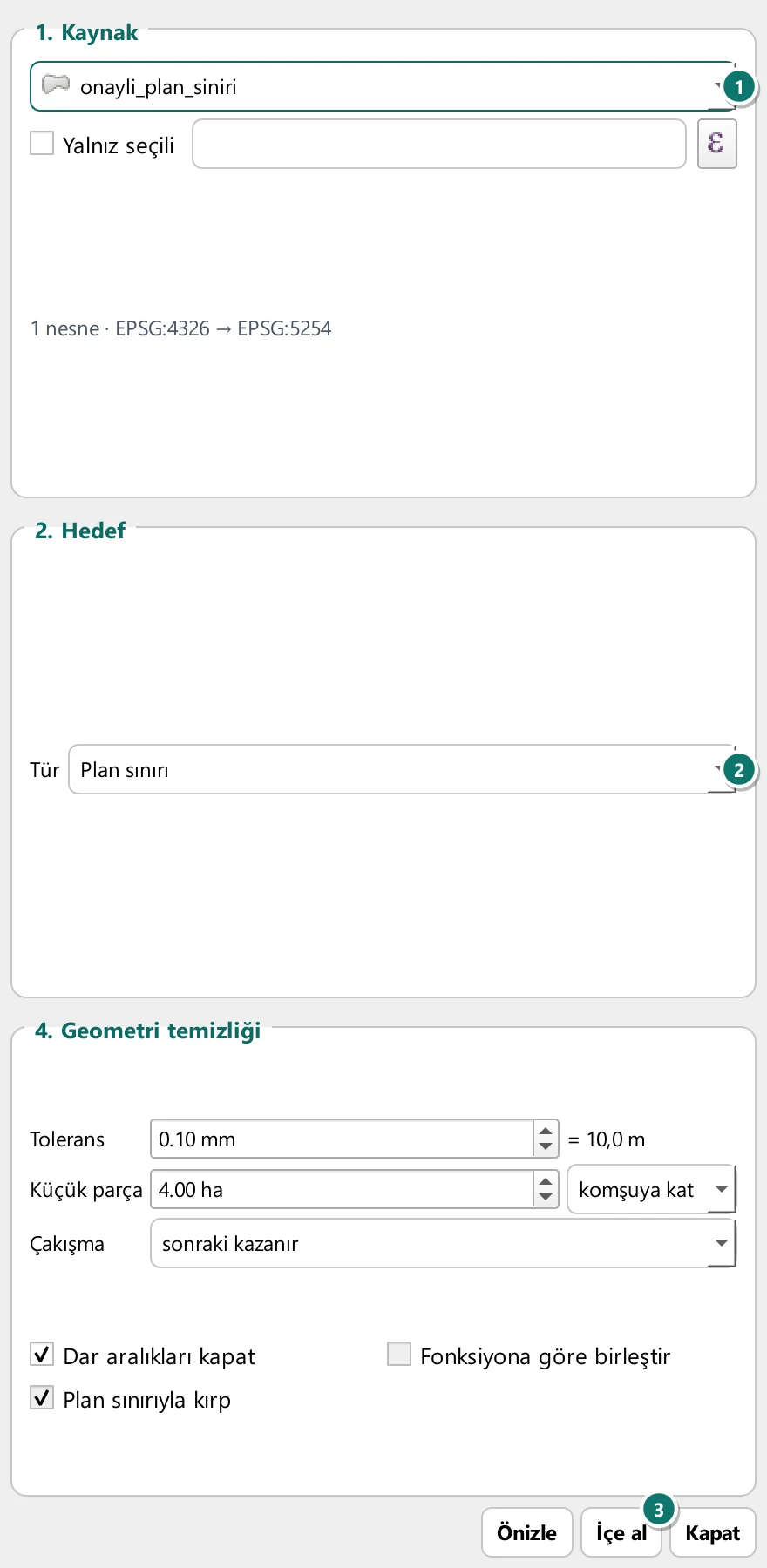
1. Kaynak listesinden sınır katmanını seçin (1). 2. Hedef'te Tür: “Plan sınırı” (2). İçe al'a basın (3).
Sınır plan onama sınırı olarak yazılır, içi fonksiyonsuz bölge olur. Pencerenin altında “1 nesne içe alındı … Tek Ctrl+Z ile geri alınır.” yazar.
D2. CORINE ile zemini doldurun
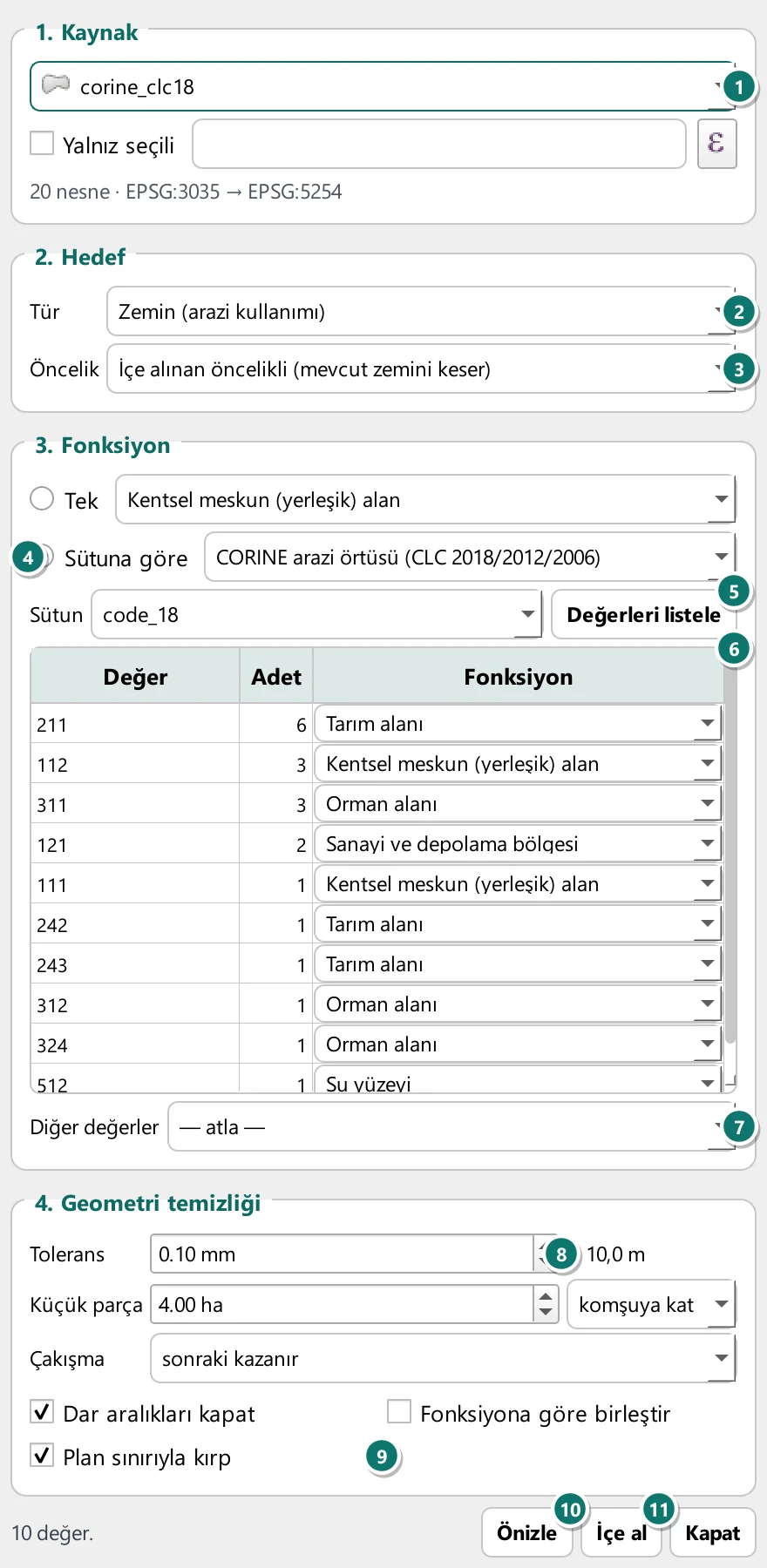
Kaynak: CORINE katmanı (1). Tür: “Zemin (arazi kullanımı)” (2). Öncelik'i seçin (3; aşağıda anlatılıyor).
3. Fonksiyon'da Sütuna göre'yi işaretleyin (4) ve hazır eşleme listesinden “CORINE arazi örtüsü”nü seçin. Sütun kendiliğinden
code_18olur.Değerleri listele'ye basın (5). Tablo her CORINE kodunu adediyle ve önerilen fonksiyonla gösterir (6). Bir değerin fonksiyonunu değiştirebilir ya da boş bırakıp o değeri almayabilirsiniz. Tabloda olmayan değerler için Diğer değerler (7) kullanılır.
4. Geometri temizliği çoğu zaman olduğu gibi kalabilir: tolerans 0,10 mm (1/100.000'de 10 m) (8), plan sınırıyla kırp açık (9).
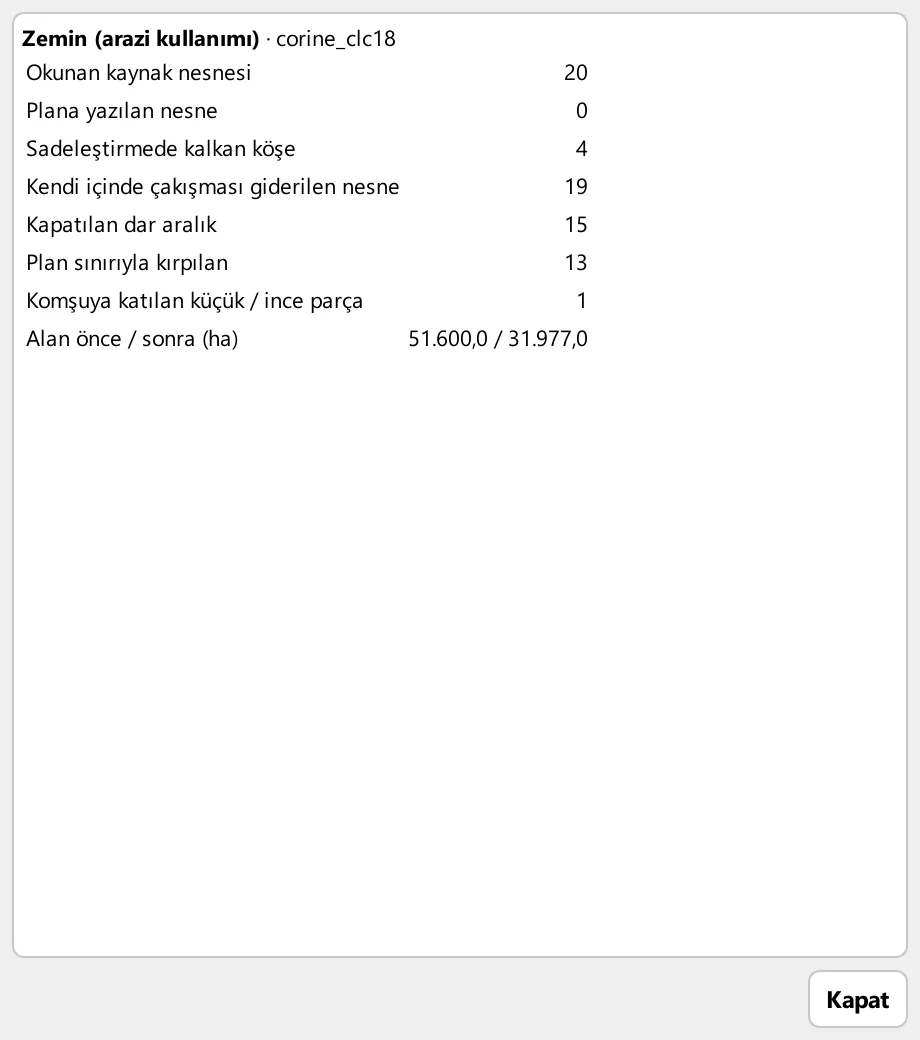
Önce Önizle'ye basın (10): planı değiştirmeden rapor açılır. Uygunsa İçe al (11).
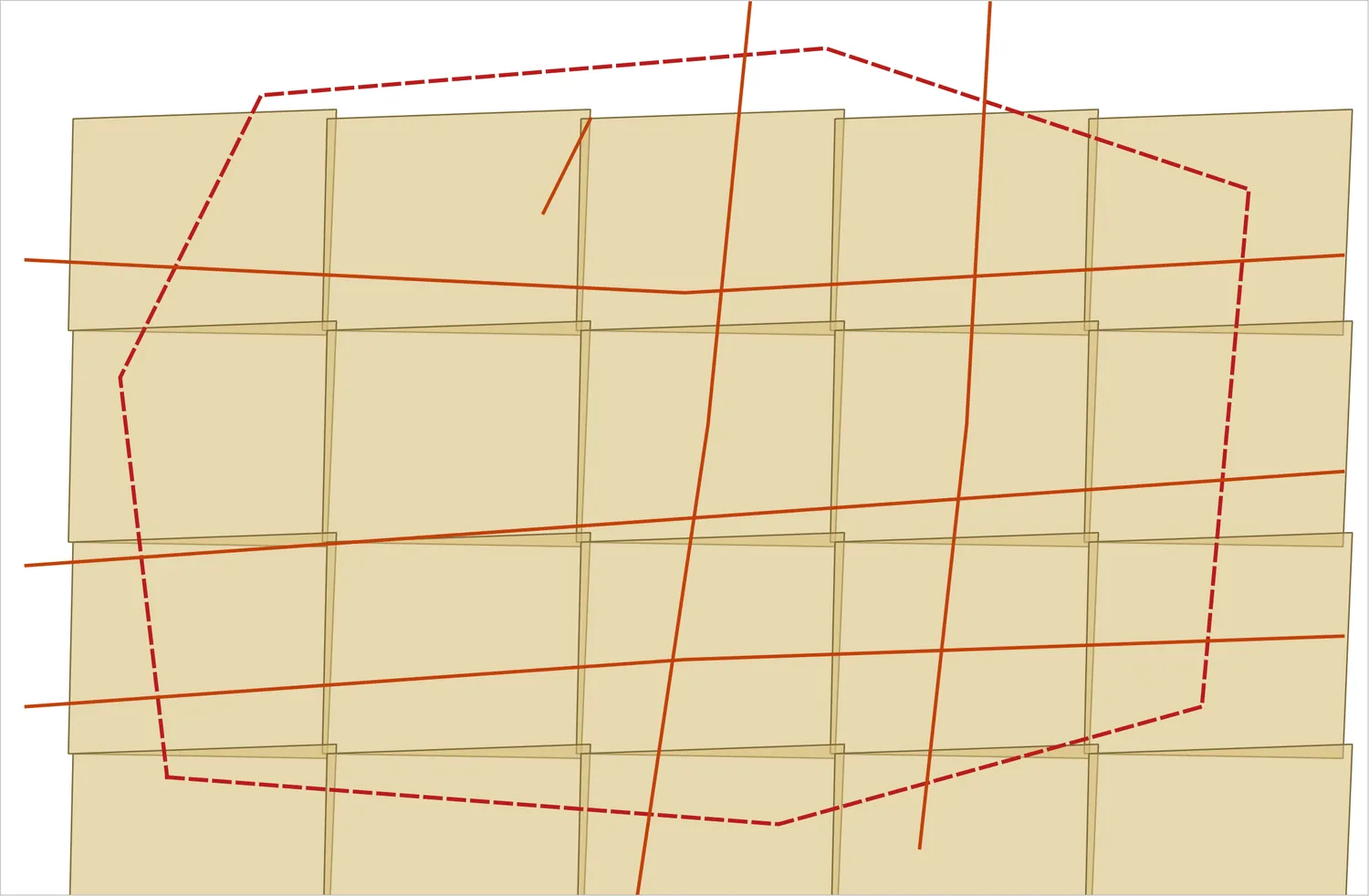
Zemin bölgeleri katalog sembolleriyle doldurulur; birbirine değen kareler arasındaki dar aralıklar kapanır, plan sınırının dışı kırpılır. CORINE'in kapsamadığı kuşak fonksiyonsuz kalır.
D3. OSM yollarını alın
Kaynak: OSM katmanı, Tür: “Çizgi”, hazır eşleme “OSM yollar, demiryolları ve su yolları”. Hazır
eşleme seçilince Sütun listesinde eşlemenin beklediği etiket sütunları kendiliğinden seçilir
(Etiketler: highway, railway, waterway; GDAL'ın OSM katmanlarındaki other_tags sütunu da bu satıra
katılır) ve değerler highway=motorway biçiminde listelenir. Katmanda yalnız highway sütunu
varsa o seçilir; sütunu elle düz highway yapsanız da “motorway” gibi değerler eşlenir. motorway otoyola, trunk ve primary birinci dereceye, secondary ikinci dereceye, tertiary
üçüncü dereceye, rail demiryoluna eşlenir; residential gibi ÇDP ölçeğinin altındaki yollar boş kalır ve alınmaz.
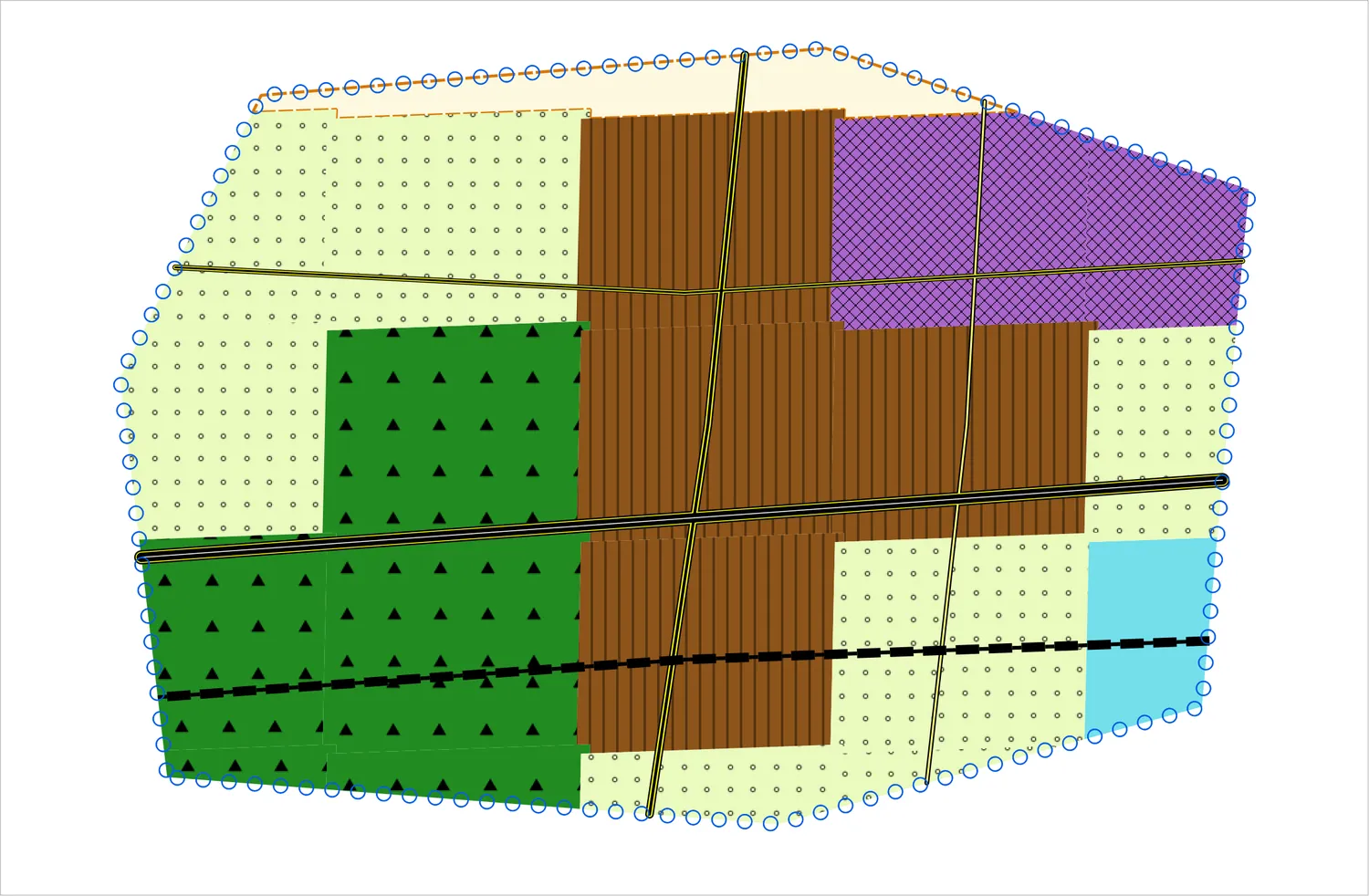
İçe alınan yollar uçlarından bağlanır, kesişimlerde düğümlenir ve bölgeleri böler.
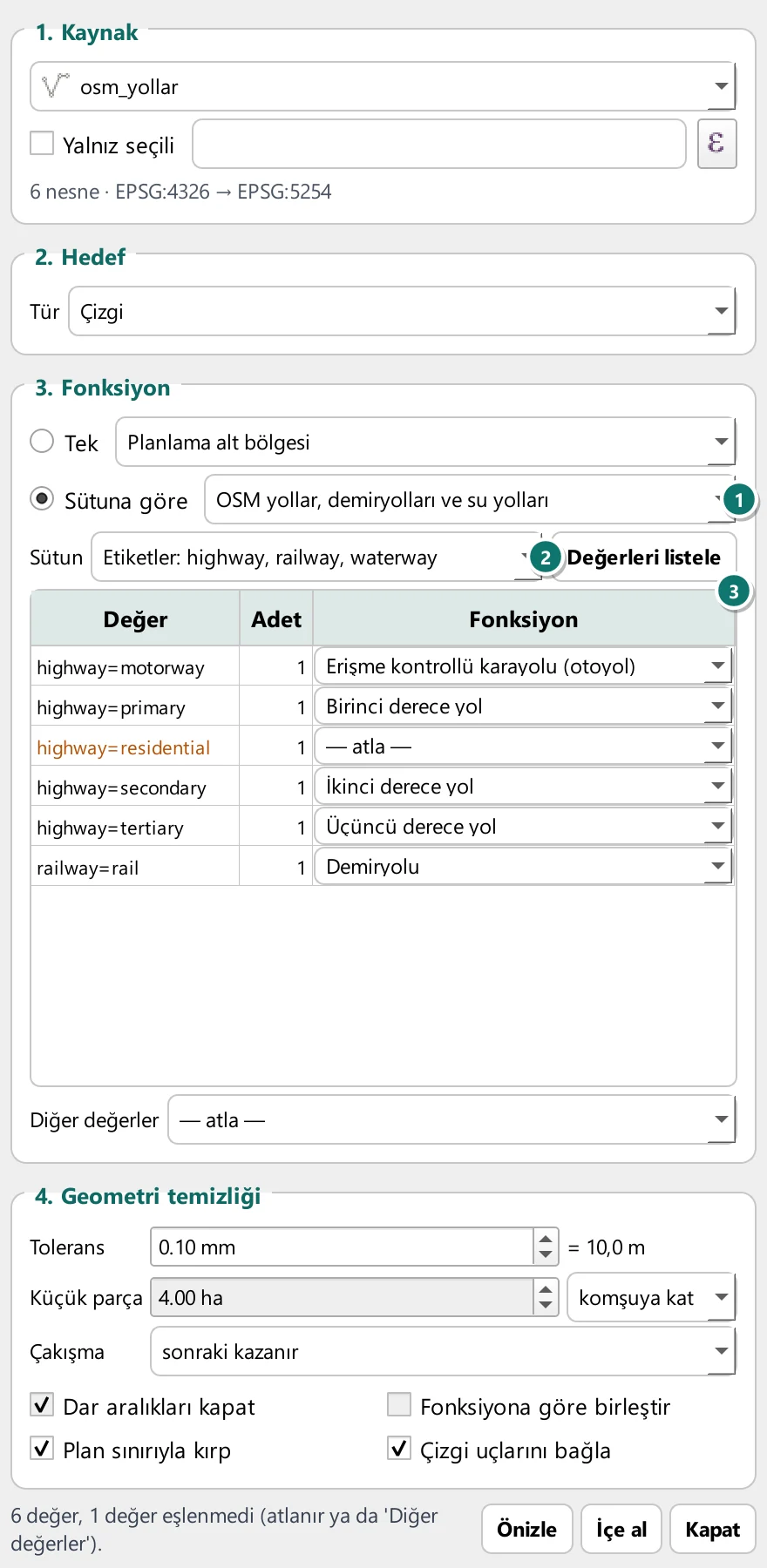
anahtar=değer biçiminde eşlenir; residential atlanır.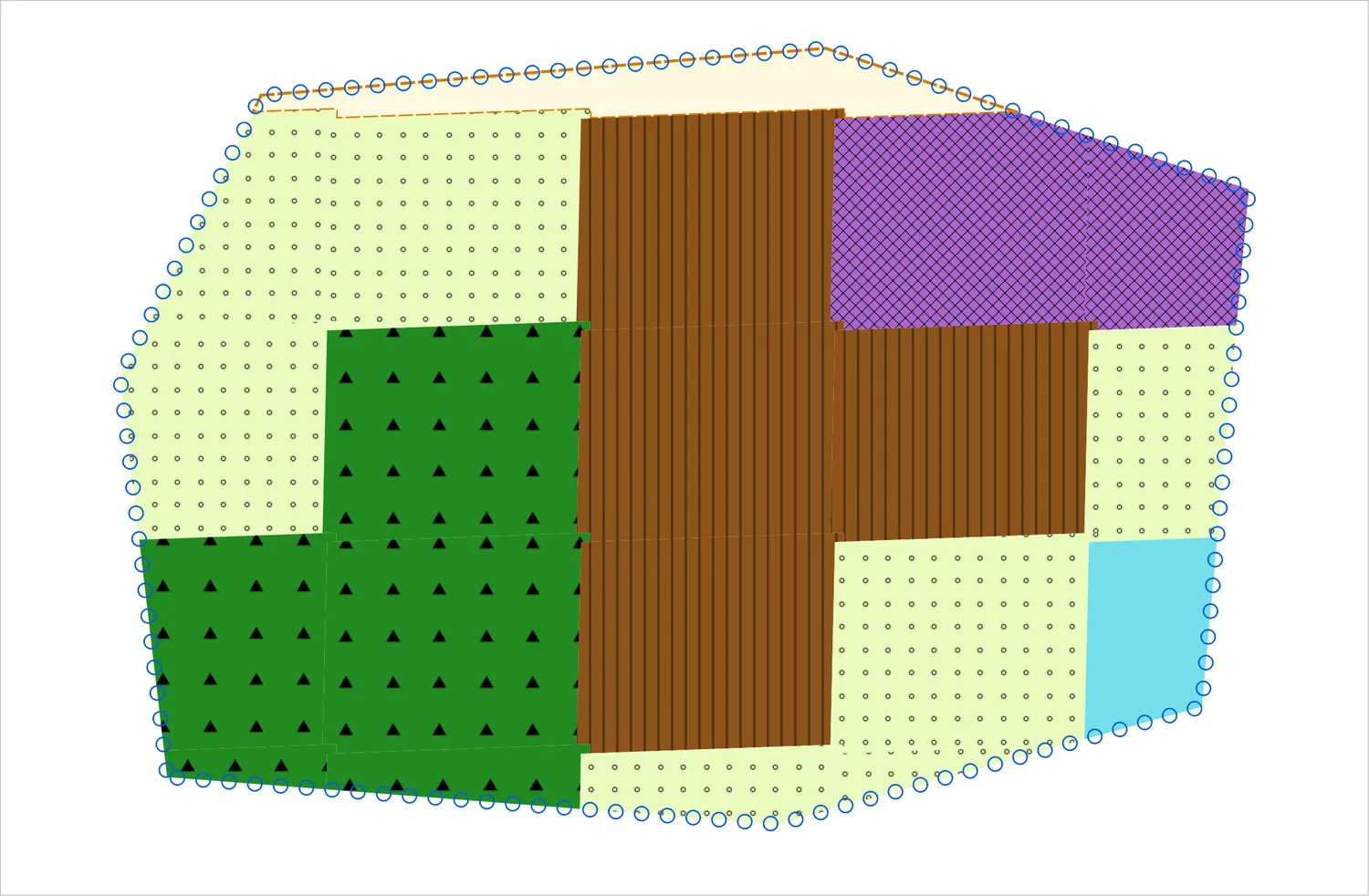
Zemin önceliği: üç seçenek
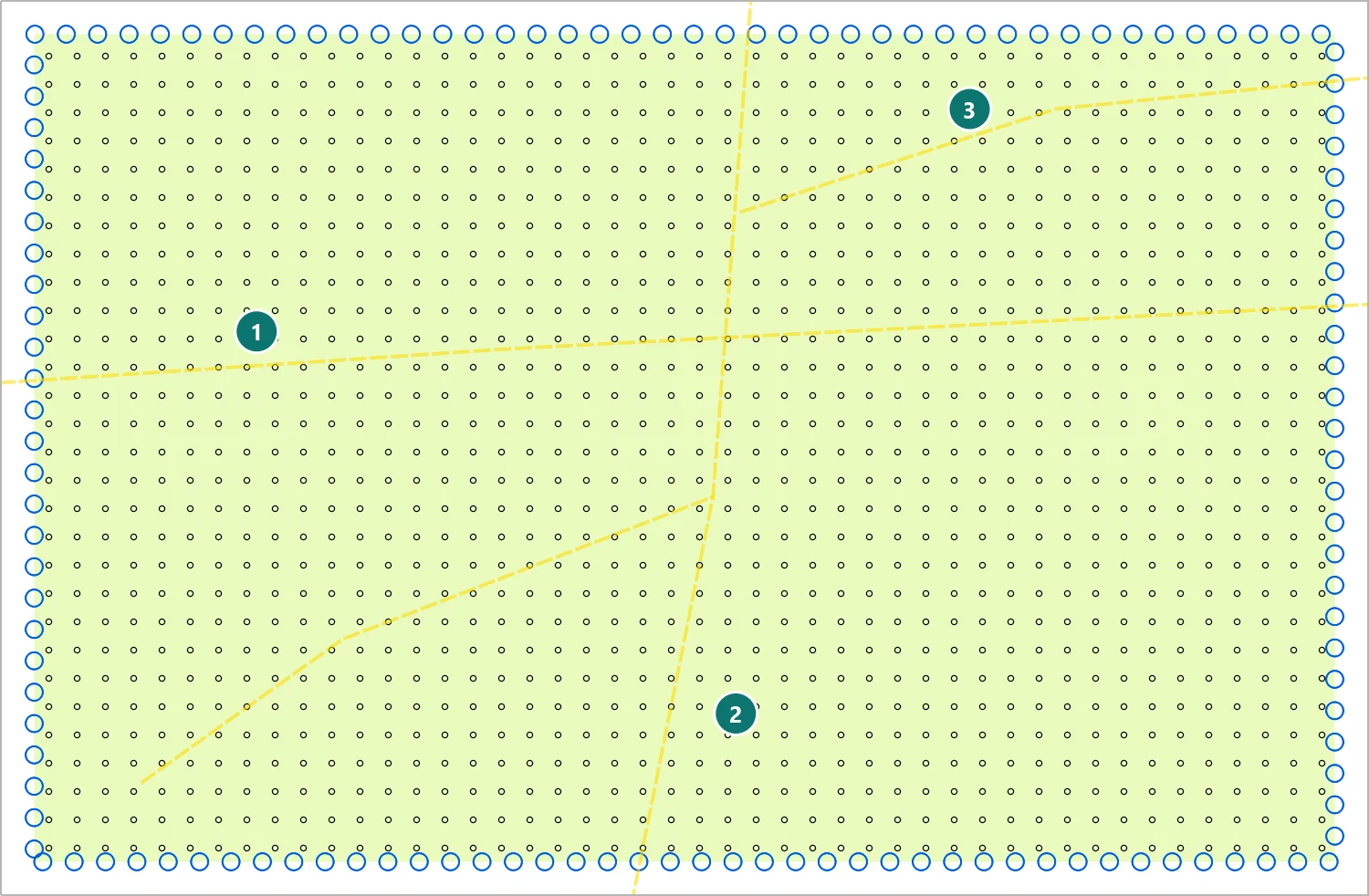
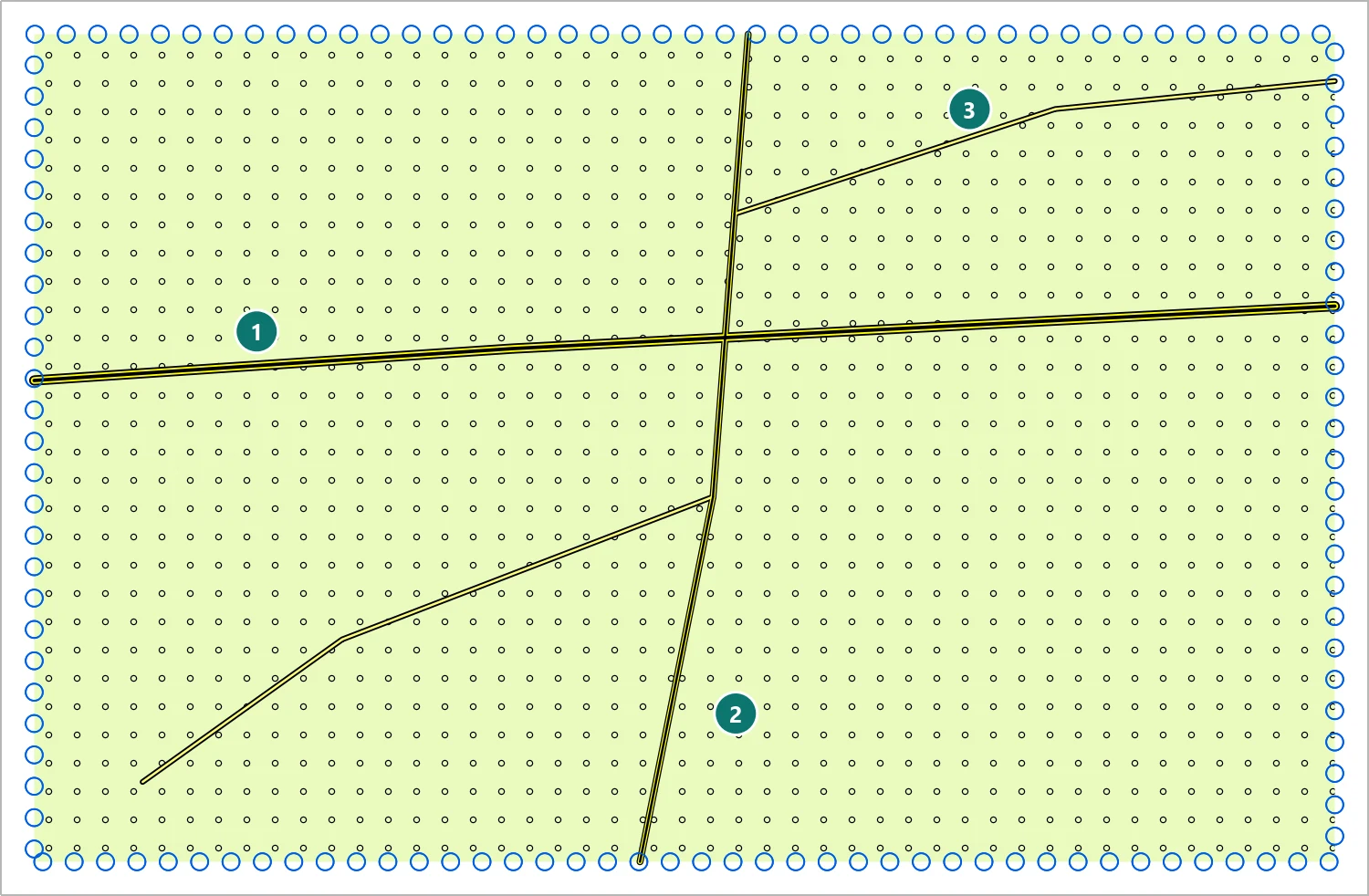
Planda zaten bölgeler varken zemin verisi alırsanız ikisi bir yerde çakışır. Öncelik kimin kazanacağını belirler. Aşağıdaki küçük şemalarda solda planın şimdiki hali (bir fonksiyonlu bölge F ve bir fonksiyonsuz bölge), ortada içe alınan veri (turuncu), sağda sonuç vardır.
- İçe alınan öncelikli (mevcut zemini keser): içe alınan veri her yerde geçerlidir. Mevcut bölgeler kesilir, arta kalan parçalar eski fonksiyonlarını taşır, dar şeritler komşu içe alınana katılır. Boş bir plana ya da planın tümüyle yenilenecek bir kısmına veri alırken kullanın.
- Yalnız fonksiyonsuz bölgeleri doldur: fonksiyonu olan bölgelere dokunulmaz. Fonksiyonsuz bölge içe alınanın sınırlarıyla bölünür. Elle verdiğiniz kararları korurken boşlukları doldurmak için kullanın.
- Mevcut çizim öncelikli (bölge geometrisi değişmez): bölgelerin sınırları olduğu gibi kalır. Fonksiyonsuz bir bölgeye, onu en az yarı yarıya örten içe alınan fonksiyon verilir. Yolları zaten çizdiyseniz ve bölgelerin yol hatlarına oturmasını istiyorsanız kullanın.
Üç seçenekte de plan sınırı içinde içe alınanla dolabilecek boşluklar dolar; sonunda çakışma ve boşluk kalmaz. Var olan yollar içe alınan bölgeleri de böler.
3Araç başvuru kılavuzu
Paneldeki her düğme, sayfa sayfa ve kutu kutu, paneldeki sırasıyla. Bir girdiyi açmak için başlığına tıklayın; sol alttaki Girdileri aç hepsini birden açar.
Veritabanı sayfası
Planın dosyaları burada kurulur ve açılır. Sayfa altı kutudan oluşur: il şablonu (1), ÇDP veritabanı ve ölçek (2), MSP veritabanı ve ölçek (3), üst ölçekten ÇDP'ye (4), dış veri al (5) ve e-Plan aktarımı (6). Plan yüklü değilken plan isteyen düğmeler gri (kapalı) görünür.
Bir dosyayı açtığınızda ya da kurduğunuzda panel o planın çizim sayfasına geçer. Plan katmanları projede zaten yüklüyse (ör. proje dosyasını açtıysanız) panel onları kendiliğinden bulur; yeniden açmanız gerekmez.
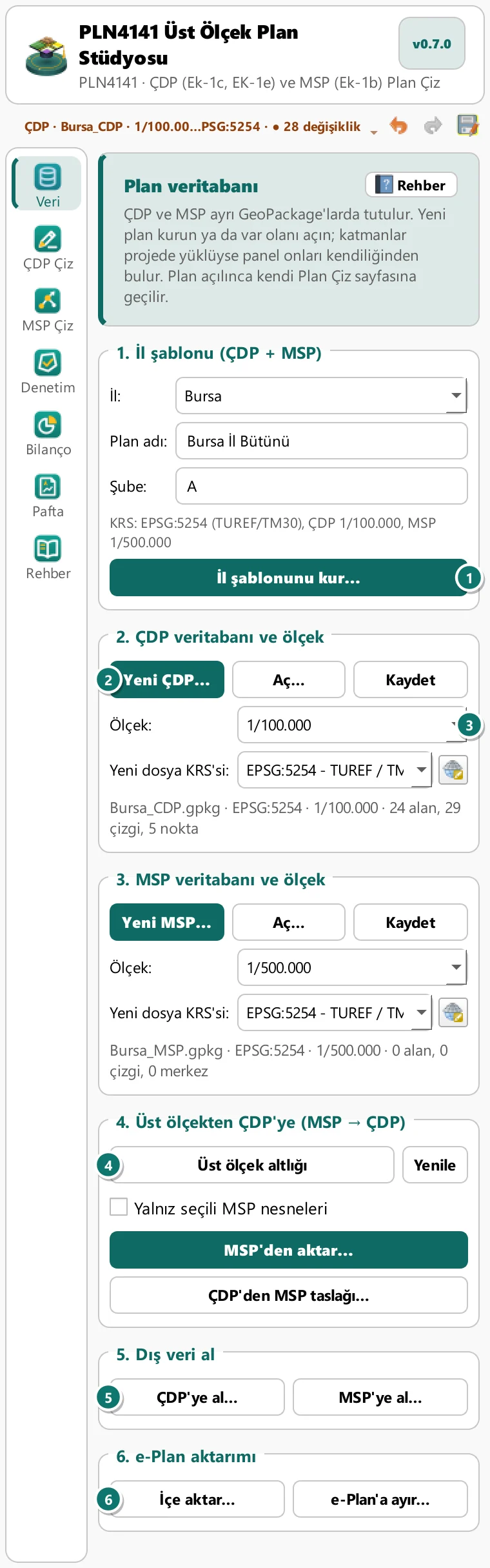
İl şablonu (ÇDP + MSP)
İl şablonunu kur…Bir il için ÇDP ve MSP dosyalarını birlikte kurar.
- Ne yapar
Seçtiğiniz klasöre
<İl>_CDP.gpkg(1/100.000) ve<İl>_MSP.gpkg(1/500.000) kurar. Koordinat sistemi ilin TUREF 3° TM dilimidir: Bursa EPSG:5254 (TM30), Manisa EPSG:5253 (TM27). İl, plan adı ve şube iki dosyanın metadata tablosuna yazılır; iki plan Katmanlar panelinde “İl — şube” adlı tek grupta açılır.- Alanlar
İl: Bursa, Manisa ya da Diğer. Seçince altındaki satır o ilin KRS'sini ve ölçeklerini yazar. Plan adı: metadata'ya yazılır (Diğer'de dosya adı da buradan). Şube: ders şubesi; grup adına eklenir.
- Fare ve klavye
Düğmeye tıklayın, klasör seçme penceresinde klasörü seçip onaylayın.
- Sonuç
İki dosya kurulur ve yüklenir; panel ÇDP Çiz sayfasına geçer. İleti: “Bursa: Bursa_CDP.gpkg ve Bursa_MSP.gpkg kuruldu (EPSG:5254).”
- Sık hatalar
Klasörde aynı adlı dosyalar varsa üzerlerine yazılmaz; başka bir klasör seçin ya da eski dosyaları Aç… ile açın. “Diğer”de KRS, ÇDP kutusundaki seçiciden alınır; derece birimli bir sistem seçmeyin. Yeni bir il
resources/il_sablonlari.jsondosyasına bir öğe eklenerek tanımlanır.
ÇDP veritabanı ve ölçek
Yeni ÇDP… · Aç… · KaydetÇDP dosyasını kurar, açar, düzenlemeleri dosyaya yazar.
- Yeni ÇDP…
Kaydetme penceresinde dosya adını yazın. Aşağıdaki Ölçek ve KRS ile boş bir ÇDP kurulur ve yüklenir. KRS derece birimliyse uyarı verilir ve EPSG:5253 kullanılır.
- Aç…
Var olan bir ÇDP dosyasını stili, formu ve Kontrol alanıyla yükler, harita plana yaklaşır. Dosyada
cdp_alantablosu yoksa “… bir ÇDP veritabanı değil” uyarısı çıkar. Plan derece birimli bir KRS'deyse açılmaz. Açılınca projede yakalama kapalıysa köşe, kenar ve kesişim yakalaması ile topolojik düzenleme açılır.- Kaydet
Üç plan katmanındaki düzenlemeleri dosyaya yazar ve “Plan kaydedildi.” der. Kaydedince QGIS'in geri alma geçmişi boşalır.
- Ölçek
1/25.000, 1/50.000 ya da 1/100.000. Değiştirince bütün semboller, yol genişlikleri ve denetim eşikleri yeni ölçeğe göre yeniden kurulur ve ölçek dosyaya yazılır (“Plan ölçeği 1/50.000: semboller yenilendi.”).
- Yeni dosya KRS'si
Yalnız yeni kurulacak dosya içindir; açık planın KRS'sini değiştirmez. Bir plan açılınca ya da il şablonu kurulunca seçici o planın KRS'sini gösterir (Bursa şablonundan sonra EPSG:5254), yani durum satırıyla çelişmez. Plan yokken varsayılan EPSG:5253 (TM27).
- Durum satırı
Kutunun altında açık dosyanın adı, KRS'si, ölçeği ve alan, çizgi, nokta sayıları yazar. Sayılar plan açılırken ya da katmanlar değişince yenilenir.
MSP veritabanı ve ölçek
Yeni MSP… · Aç… · KaydetMSP dosyası; ÇDP'den bağımsızdır.
- Ne yapar
ÇDP kutusuyla aynıdır; MSP'nin alan, çizgi ve nokta katmanlarını ayrı bir dosyada tutar. Yeni ya da açılan MSP ile panel MSP Çiz sayfasına geçer.
- Ölçek
1/250.000, 1/500.000 (varsayılan), 1/1.000.000 ya da 1/2.000.000. Semboller, ok ve koridor boyları, denetim eşikleri ve pafta bu ölçeğe göredir.
- KRS
Bölge için EPSG:5253-5259 TM dilimleri; ülke bütünü için eşit alanlı bir projeksiyon.
- Sık hatalar
Eski bir MSP dosyası açıldığında eksik
durum,sektor,urunalanları kendiliğinden eklenir; bu beklenen bir güncellemedir.
Üst ölçekten ÇDP'ye (MSP → ÇDP)
Üst ölçek altlığı · YenileMSP'yi ÇDP'nin altında saydam başvuru olarak gösterir.
- Ne yapar
Tek tıkla MSP katmanlarının salt okunur, %50 saydam kopyasını ÇDP grubunun altına koyar; ÇDP plan sınırı varsa onunla kırpar. Yeniden basmak altlığı gizler ya da gösterir (düğme basılıyken altlık görünür). Yenile altlığı MSP'nin şimdiki haliyle yeniden kurar.
- Fare ve klavye
Düğmeye tıklayın. MSP açık değilse bir MSP dosyası sorulur.
- Sonuç
“Üst ölçek altlığı görünür.” ya da “… gizlendi.” Altlık bellekte kurulur, MSP dosyasını değiştirmez; proje yeniden açılınca düğmeyle yeniden kurun.
- Sık hatalar
“ÇDP yüklü değil: altlık ÇDP projesinin altına kurulur.” ÇDP'yi açın ya da il şablonunu kurun.
MSP'den aktar… · Yalnız seçili MSP nesneleriMSP'yi ÇDP taslağına çevirir.
- Ne yapar
Önce yazmadan bir özet çıkarır, onaylayınca tek adımda yazar: MSP sınırı (il sınırı çizgisi varsa onunla kırpılarak) plan onama sınırı olur ve bölgeler kurulur; karayolu ve demiryolu ağı, otoyol ve hızlı tren ÇDP ağına düğümlenir; önemli koruma alanları, hassas ekolojik sistemler, su havzaları, afet riskleri, sit ve korunan alanlar statü olur; yerleşme, turizm, orman, tarım, mera, su yüzeyi ve sanayi aday zemin olarak mozaiğe katılır; odak simgeleri ayak izi kadar aday bölge olur; kademe merkezleri il, ilçe ve belde merkezi noktasına çevrilir. Her nesnenin kaynak alanına “MSP'den aktarıldı” yazılır.
- Özet penceresi
Liste, hangi MSP nesnesinin kaç ÇDP nesnesine dönüşeceğini yazar. Karayolu ağı: yol sınıfı alanı olmayan karayollarının ÇDP sınıfı (varsayılan birinci derece). Her koruma türü için ayrı bir statü listesi vardır. OK yazar, Cancel vazgeçer.
- Seçenek
Yalnız seçili MSP nesneleri işaretliyken yalnız MSP katmanlarında seçili nesneler aktarılır.
- Sonuç
“MSP'den aktarıldı: n ÇDP nesnesi (tek Ctrl+Z).”
- Sık hatalar
“MSP yüklü değil …” ya da “ÇDP yüklü değil …”: iki plan birlikte açık olmalı. “MSP'de ÇDP'ye aktarılacak nesne yok.” MSP boştur. ÇDP'de sınır zaten varsa MSP sınırı onun yerine geçmez.
ÇDP'den MSP taslağı…Ters yön: ÇDP'den şematik MSP taslağı.
- Ne yapar
ÇDP'yi birleştirip kümeleyerek ve küçük parçaları atarak şematik MSP nesneleri türetir; yerleşme tonu Bilanço sayfasındaki yoğunluklardan gelir. Önce özet sorulur (“Yazılsın mı?”), Yes ile yazılır.
- Sonuç
“MSP taslağı: n nesne (tek Ctrl+Z).” Yeniden türetmede önceki türetilenler silinir, elle çizilenler kalır.
Dış veri al
ÇDP'ye al… · MSP'ye al…Açık bir katmandan veriyi temizleyerek plana alır.
- Ne yapar
Dış veri al penceresini açar (pencere açıkken QGIS'te çalışmaya devam edebilirsiniz). Ders D'de adım adım anlatıldı. Pencere dört kutudur.
- 1. Kaynak
Projede açık herhangi bir vektör katman, her KRS'de (planın kendi katmanları listede yoktur). Yalnız seçili haritada seçili nesneleri, yanındaki ifade kutusu bir süzgeci (ör.
"il_adi" = 'Manisa') uygular. Altında nesne sayısı ve dönüşüm yazar (“20 nesne · EPSG:3035 → EPSG:5254”).- 2. Hedef
ÇDP'de Plan sınırı, Zemin (arazi kullanımı), Statü, Çizgi, Nokta; MSP'de Plan sınırı, Alan, Çizgi, Nokta. Zeminde Öncelik seçilir (üç seçenek). Poligon kaynaktan çizgi istenirse sınır halkası, çizgiden alan istenirse kapalı halkalar alınır.
- 3. Fonksiyon
Tek: bütün nesnelere aynı fonksiyon. Sütuna göre: hazır eşleme (CORINE
code_18; OSM arazi; OSM yollar, demiryolları ve su yolları; OGM orman) ya da elle. Sütun ve Değerleri listele sütunun değerlerini adetleriyle getirir; her satırda fonksiyon seçilir, boş bırakılan değer alınmaz. Eşlenmeyen değerler turuncu yazılır. Diğer değerler tabloda olmayan değerlere verilecek fonksiyondur (“— atla —” almaz).- 4. Geometri temizliği
Tolerans (pafta mm; yanındaki yazı zemin metresini verir) sadeleştirme ve aralık kapatma ölçüsüdür. Küçük parça eşiğinden küçük ya da toleranstan ince parçalar komşuya katılır ya da atılır. Çakışma: içe alınanlar kendi aralarında çakışırsa sonraki ya da büyük kazanır. Dar aralıkları kapat, Fonksiyona göre birleştir, Plan sınırıyla kırp, Çizgi uçlarını bağla (0,5 mm içindeki uçlar bağlanır, 2 mm içinde uzatılır).
- Düğmeler
Önizle planı değiştirmeden rapor gösterir. İçe al tek Ctrl+Z adımıyla yazar ve raporu açar. Uzun işte İptal düğmeli ilerleme penceresi açılır; iptal hiçbir şey yazmaz. Kapat pencereyi kapatır.
- Sık hatalar
“Eşleme tablosunda fonksiyon seçilmiş değer yok.” Tabloda hiçbir satıra fonksiyon verilmemiştir; eşlemenin sütunu kaynakta yoksa (OSM'de highway, landuse, natural ... ya da other_tags) değerler eşlenmez; satırlara fonksiyonu elle verin ya da Diğer değerleri seçin. “Kaynak katmanı ve sütunu seçin.” Kaynakta seçim yokken Yalnız seçili işaretliyse içe alınacak nesne bulunmaz. Veri plan sınırının tümüyle dışındaysa ve kırpma açıksa nesne kalmaz.
e-Plan aktarımı
İçe aktar… · e-Plan'a ayır…e-Plan ÇDP tabloları ile PLN4141 dosyası arasında dönüşüm.
- İçe aktar…
Var olan bir e-Plan çevre düzeni planını (CDP XSD türü başına tablolar; GeoPackage ya da GML) önce kaynak, sonra kaydedilecek yeni PLN4141 dosyasını sorarak aktarır. Türler ve kod alanları katalog fonksiyonlarına çevrilir; plan onama sınırı alan ve çizgi olarak, planlama ve stratejik alt bölge sınırları bölen çizgi olarak gelir. İleti aktarılan, eşleşmeyen ve yaklaşık eşlenen kayıtları sayar.
- e-Plan'a ayır…
Açık ÇDP'yi MPYY e-Plan tablolarına (CDP XSD türü başına) ayırarak yeni bir GeoPackage'a yazar; her zaman tam stille.
ÇDP Plan Çiz sayfası
Çevre düzeni planı burada çizilir. Kutular iş sırasıdır: plan sınırı ve ulaşım, çizim yardımcıları, bölgeler ve fonksiyon, statüler, merkezler ve semboller. Plan yüklü değilken araç düğmeleri kapalıdır.
Tanım kartının altında tek satırlık canlı özet durur: “Plan 120.007 ha · fonksiyonsuz %12 (34) · 1 açık uç · son denetim 0 hata (14:05)”. Düzenledikçe kendiliğinden yenilenir; “fonksiyonsuz” Bilanço, “son denetim” Denetim sayfasını açar.
Simge düğmelerinin adını görmek için imleci düğmenin üstünde bir an bekletin; ipucu adı ve kısa kullanımı yazar. Özetin sağındaki Simge adları işaretlenince sınır, yol, çizgi, yardımcı ve merkez düğmelerinin altına kısa adları yazılır (Sınır, Böl, Birleştir, Paralel, İl, İlçe …); ilk haftalarda açık tutun, alışınca kapatın. Seçim saklanır. Hızlı palette renkler Ek-1c gruplarının başlıkları altında durur (Yerleşim alanları, Kentsel çalışma alanları …).

1. Plan sınırı ve ulaşım
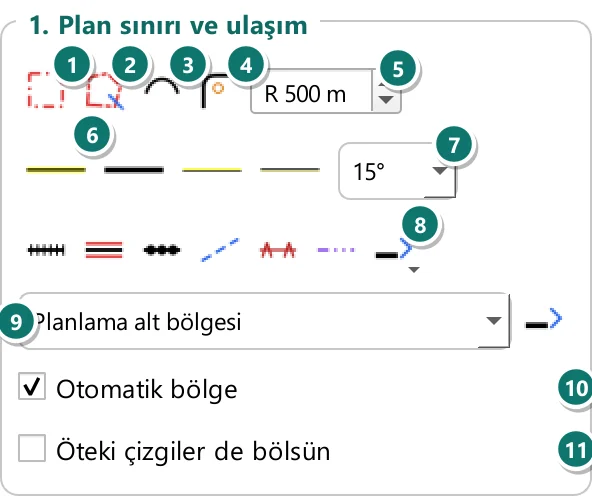
Plan sınırıPlan onama sınırını çizer; plan bölgelere ayrılır.
- Ne yapar
Plan onama sınırını alan katmanına poligon, çizgi katmanına halka olarak yazar. Eski bir sınır varsa yenisi onun yerine geçer. Ardından sınırdan önce çizilmiş yolların 1 mm'den kısa açık uçları sınıra bağlanır ve bütün plan bölgelere ayrılır.
- Fare ve klavye
Sol tık köşe ekler, Shift açı kilidi, Backspace son köşeyi siler, Sağ tık ya da Enter bitirir (en az 3 köşe), Esc yarım çizimi siler, ikinci Esc aracı kapatır.
- İmleç ve önizleme
Artı imleç. Kırmızı yarı saydam alan imleci izler; yönerge şeridi nokta sayısını ve alanı hektar olarak yazar (“Plan sınırı: 6 nokta, 61.234,5 ha. Sağ tık / Enter: bitir.”).
- Sonuç
“Plan sınırı çizildi (… ha); n yeni bölge.”
- Sık hatalar
İki köşeyle bitirmeye çalışırsanız “En az 3 nokta gerekli.” yazar. Kenarları kesişen (kelebek) bir sınır yazılırken onarılır; yine de köşeleri sırayla çevirin. Düğmenin kırmızı çerçeveli görünmesi plan sınırının eksik olduğunu söyler.
- İlgili mesajlar
Plan onama sınırı çizilmemiş, Bölgeler için önce plan sınırını çizin.
Seçimden plan sınırıSeçili il, ilçe ya da onaylı sınırdan plan sınırı.
- Ne yapar
Etkin katmanda (Katmanlar panelinde seçili katman) haritada seçili poligonların birleşimini plan sınırı yapar: KRS dönüştürülür, geometri onarılır, sınır alan ve çizgi olarak yazılır, bölgeler hemen kurulur. Tek Ctrl+Z.
- Fare ve klavye
Bu bir harita aracı değildir, tek tıkla çalışır. Önce sınır katmanını Katmanlar panelinde etkin yapın, QGIS'in Nesne seç aracıyla ili (ya da ilçeleri, Ctrl ile) seçin, sonra düğmeye basın.
- Kaynak satırı
Etkin katman uygun değilse (katman yok, raster, planın kendi katmanı ya da seçimi yok) düğmenin altında Kaynak: listesi açılır; seçimi olan ilk poligon katmanı önceden seçilir. Listeden katmanı seçip düğmeye yeniden basın.
- Onay şeridi
Planda zaten bir sınır varsa pencere açılmaz; panelin içinde bir onay şeridi belirir. Değiştir yeni sınırı yazar ve zemin bölgelerini yeni sınırla kırpar: fonksiyonlu bölgeler içeride kalır, dışarı taşan kısımları atılır, tümüyle dışarıda kalanlar silinir, yeni açılan kısım fonksiyonsuz bölge olur. Statüler ve çizgiler kırpılmaz. Vazgeç hiçbir şeyi değiştirmez.
- Sonuç
“Plan sınırı seçimden alındı ('katman', n alan, x km²): … n fonksiyonsuz bölge kuruldu; … (tek Ctrl+Z).”
- Sık hatalar
Etkin katman çizgi ya da nokta katmanıysa düğme kapalıdır; ipucu “Etkin katman çizgi ya da nokta katmanı: seçimden yalnız alan (poligon) alınır” der. Bir poligon katmanını etkin yapın.
 Yay ile çizÇizgi araçlarını üç tıklık yay kipine alır.
- Ne yapar
Bir kip düğmesidir, kendisi araç açmaz. Basılıyken açtığınız çizgi araçları (yollar, demiryolu, öteki çizgiler) yay çizer: başlangıcı, yayın geçeceği noktayı ve bitişi tıklarsınız; üçüncü tıkta çizgi yazılır. Köşeleri yuvarlat ile birlikte basılı olamaz; birine basınca öteki kalkar.
- Fare ve klavye
Kipi açın, sonra bir yol düğmesine basın. Yönerge şeridi sırasıyla “başlangıcı”, “yayın geçeceği noktayı”, “bitişi” tıklamanızı ister. Backspace geri alır, Esc bırakır.
- Sık hatalar
Kip açık kalırsa sonraki yollar da yay olur; işiniz bitince düğmeyi kaldırın. Kip, araç açıldığı anda okunur: açık bir araçta kipi değiştirdiyseniz aracı kapatıp yeniden açın.
 Köşeleri yuvarlat · RKırık çizginin köşelerini R yarıçaplı teğet yaylara çevirir.
- Ne yapar
Kip düğmesidir. Basılıyken çizdiğiniz kırık çizginin her köşesi yanındaki R kutusundaki yarıçapla (eksen üzerinde, metre; varsayılan 500 m) teğet yaya çevrilir. Kısa parçalarda yarıçap kendiliğinden küçülür.
- Fare ve klavye
Kipi açın, yol aracını açın, köşeleri tıklayın; önizleme yuvarlatılmış hali gösterir. Sağ tık ya da Enter yazar. R kutusunda tekerlek ya da oklar 100 m adımla değiştirir.
Dört yol sınıfıOtoyol, 1., 2. ve 3. derece yol: düğümlenen, bölgeleri bölen ağ.
- Düğmeler
- Erişme kontrollü karayolu (otoyol), birinci derece yol,
ikinci derece yol, üçüncü derece yol. Simge, sınıfın plan ölçeğindeki gerçek
sembolüdür (yol sınıfları).
- Ne yapar
Yolu çizer ve yazarken: uçlar paftada 0,5 mm içindeki çizgilere bağlanır, 2 mm kısa kalan uç doğrultusunda ilk çizgiye uzatılır; aynı ağdaki çizgilerle (karayolları kendi aralarında) kesişimlerde iki yol da düğümlenir; yol bölgeleri kesiyorsa çevresindeki bölgeler yeniden kurulur. Hepsi tek Ctrl+Z.
- Fare ve klavye
Sol tık köşe, Shift açı kilidi (adımı yandaki listeden), Backspace geri al, Sağ tık / Enter yaz (en az 2 köşe), Esc bırak.
- İmleç ve önizleme
Önizleme bandı yolun ölçekteki gerçek genişliğindedir (1/100.000'de otoyol 300 m); ortasında ince koyu eksen çizgisi vardır. Yakınlaştırıp uzaklaştırdıkça bant genişliği haritayla birlikte değişir. Şerit “Erişme kontrollü karayolu (300 m ölçekli önizleme): 2 nokta …” yazar.
- Sonuç
“8,31 km çizildi: 2 parça (düğümlerde bölündü); 1 çizgi düğümlendi; 3 bölge bölündü, 0 yeni fonksiyonsuz bölge”.
- Sık hatalar
Yolun ucunu bir başka yolun biraz ötesinde bırakmak: 2 mm'den uzaktaysa açık uç kalır (kırmızı halka). Ucu yolun üstüne yakalatın ya da Uzat / kırp kullanın. Yolu sınırın dışına taşırmayın; sınıra yakalatarak bitirin.
- İlgili mesajlar
açık uç, Yol ucu yakın ama bağlanmamış, Sarkan yol ucu, kısa çizgi.
SeçSeçimden yolBaşka bir katmanda seçili yolları seçtiğiniz kademeyle plana alır.
- Nerede
ÇDP Plan Çiz, Plan sınırı ve ulaşım kutusunda, demiryolu ve öteki çizgi düğmelerinin sırasında “Sınıfı”nın yanında (“Seçimden”). Plan yokken, hiçbir çizgi katmanında seçim yokken ya da etkin katman bir nokta veya alan katmanıyken gridir.
- Ne yapar
Bir çizgi katmanında (karayolu, OSM yolları, demiryolu ...) yolları seçip düğmeye basın. Pencere her yolun kademesini niteliklerinden önerir: “BİRİNCİ DERECE YOL”, “1. derece”, “devlet yolu”, “primary”, “motorway”, MPYY kodu “40102” ve harfleri bozuk gelmiş “B?R?NC? DERECE YOL” tanınır; nesne kimliği (OBJECTID) okunmaz. Öneriler farklıysa değere göre eşleme tablosu açılır; bir satırı “(alma)” yaparsanız o değerdeki yollar alınmaz. Öneri yoksa son kullandığınız kademe seçilir. Listede dört yol sınıfı, demiryolu, hızlı tren ve raylı sistem vardır.
Yol olarak al: KRS dönüştürülür, aynı kademedeki parçalar birleşir, kesişimlerde düğümlenir, uçlar yakındaki yollara bağlanır, Plan sınırıyla kırp açıksa plan dışındaki kısım alınmaz. Yollar bölgeleri böler; bütün iş tek Ctrl+Z ile geri alınır.
- Sık hatalar
“Seçim yok: bir çizgi katmanında (karayolu, OSM yolları ...) plana alınacak yolları seçin.” “Yol kademesi değil: …” (sınır ya da altyapı çizgisi seçilmiş).
- Sonuç
“Seçimden yol ('katman'): n yol alındı (Birinci derece yol 3, …), n km; bölgeler güncellendi (tek Ctrl+Z).”
15°Shift açı adımıShift basılıyken kilitlenilen açı: 5°, 15°, 30°, 45°, 90°.
- Ne yapar
Yol sınıflarının sağındaki liste. Shift basılıyken yeni parça, önceki parçaya göre bu açının katlarına kilitlenir. İlk parçada başlangıç bir çizgiye yakalandıysa o çizginin doğrultusu temel alınır; 90° ile bir yola dik inen yol çizersiniz. Seçim kalıcıdır, MSP araçları da kullanır.
Demiryolu, hızlı tren, raylı sistem, deniz bağlantısı, enerji nakil, boru hattıÜçüncü sıradaki altı çizgi düğmesi.
- Düğmeler
- demiryolu,
 hızlı tren hattı,
 raylı toplu taşıma hattı,
 deniz bağlantısı,
 enerji nakil hattı,
 boru hattı.
- Ne yapar
Yol aracıyla aynı tuşlarla çizilir. Raylı hatlar (demiryolu, hızlı tren, raylı sistem) kendi aralarında düğümlenir. Ulaşım çizgileri bölgeleri böler; enerji nakil ve boru hattı gibi teknik altyapı çizgileri ancak Öteki çizgiler de bölsün açıksa böler.
 Seçili yolların sınıfıHaritada seçili yolları başka bir yol sınıfına çevirir.
- Fare ve klavye
Yolları QGIS'in Nesne seç aracıyla seçin (çizgi katmanında). Düğmeye tıklayın; açılan menüden yeni sınıfı seçin.
- Sonuç
“n çizgi ikinci derece yol oldu.” Katalogdaki bütün alanlar (tür, kod) birlikte değişir.
- Sık hatalar
“Haritada seçili yol yok: çizgi katmanında yolları seçin.” Seçimi çizgi katmanında yapın.
Öteki çizgi (liste + düğme)Listedeki herhangi bir çizgi gösterimini çizer.
- Ne yapar
Listede düğmesi olmayan çizgi gösterimleri vardır: su ulaşım bağlantısı, iletim hatları, planlama alt bölgesi ve stratejik alt bölge sınırları, idari sınırlar … Listeden seçip sağdaki düğmeye basın; çizim yol aracındaki gibidir.
- Sık hatalar
Statü sınırları (planlama alt bölgesi, idari sınır …) bölgeleri bölmez; bölmesini istiyorsanız Öteki çizgiler de bölsün'ü açın.
☑Otomatik bölge · Öteki çizgiler de bölsünBölgelerin kendiliğinden kurulması ve hangi çizgilerin böldüğü.
- Otomatik bölge
Açık gelir ve açık kalması önerilir. Bölen bir çizgi (yol, demiryolu, plan sınırı) çizilince, taşınınca ya da silinince, panelin araçlarıyla da QGIS'in kendi araçlarıyla da, yalnız çevresindeki bölgeler yeniden kurulur: kestiği bölge bölünür, kapanan boş alan fonksiyonsuz bölge olur. Bölge güncellemesi çizgiyle aynı Ctrl+Z adımındadır. Kapatırsanız bölgeler kurulmaz; sonra Denetim sayfasındaki Bölgeleri yeniden kur ile bütün planı kurarsınız.
- Öteki çizgiler de bölsün
Kapalıyken bölgeleri yalnız ulaşım çizgileri ve plan onama sınırı böler. Açıkken statü sınırları (planlama ve stratejik alt bölge, koruma alanı, idari sınır) ile enerji nakil, boru hattı, akarsu gibi çizgiler de böler.
- Açık uç uyarısı
Bir bölen çizginin ucu hiçbir yola ya da sınıra değmiyorsa haritada kırmızı halka çıkar, kutunun altında “n açık uç: alan kapanmıyor …” yazar. Paftada 1 mm'den yakın uçlar kendiliğinden kapatılır.
2. Çizim yardımcıları
On iki araç iki sıradadır; ölçü isteyen araç açıkken altındaki Ölçü kutusu o aracın ölçüsünü (mesafe, kırpma sınırı, uzunluk, parça sayısı) alır ve değer araç başına hatırlanır. Bütün yardımcılarda tıklama fare tuşu bırakıldığında işlenir; Sağ tık ya da Enter bitirir, Esc aracı kapatır, her işlem tek Ctrl+Z'dir. Yakaladığınız nesne turuncu vurguyla, çizdiğiniz yardımcı çizgi mavi bantla gösterilir.
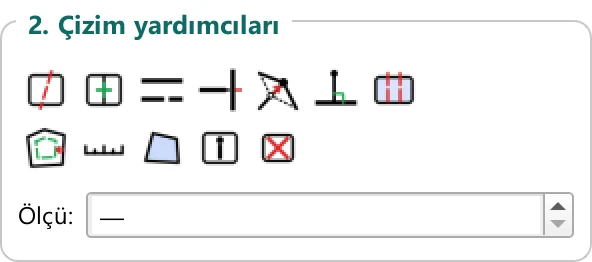
 Bölge bölKesme çizgisiyle bölgeyi böler; çizgi kaydedilmez.
- Fare ve klavye
Bölgeyi baştan sona kesen bir çizgiyi köşe köşe çizin; Sağ tık ya da Enter böler. Backspace son köşeyi siler.
- Sonuç
“Bölge bölündü: n yeni parça, aynı fonksiyonla.” Parçalar ayrı bölgedir; birine başka fonksiyon verebilirsiniz.
- Sık hatalar
“Çizgi bir bölgeyi baştan sona kesmiyor.” Kesme çizgisinin iki ucu da bölgenin dışında kalmalı.
 Bölge birleştirTıklanan bölgeleri tek bölgede birleştirir.
- Fare ve klavye
Birleşecek bölgelere sırayla tıklayın; her biri turuncu vurgulanır, şerit “n bölge seçili” der. Sağ tık ya da Enter birleştirir.
- Sonuç
“n bölge birleştirildi.” İlk tıklanan bölgenin fonksiyonu kalır.
- Sık hatalar
“Birleştirmek için en az iki bölge seçin.” Aralarından yol geçen bölgeleri birleştirmek bölgeyi yolun üstüne taşır; Otomatik bölge açıksa bir sonraki düzenlemede yol bölgeyi yeniden böler.
 Paralel çizgiBir çizgiye verilen mesafede aynı fonksiyonlu paralel çizer.
- Ölçü
Mesafe (varsayılan 500 m).
- Fare ve klavye
Önce kaynak çizgiye tıklayın (turuncu vurgulanır), sonra yeni çizginin gideceği yana. Sağ tık kaynağı bırakır.
- Sonuç
“Paralel çizgi yazıldı (500 m).” Yeni çizgi kesiştiği çizgilerle düğümlenir, bölgeleri böler.
- Sık hatalar
“Yakında çizgi yok.” Çizginin 12 piksel yakınına tıklayın. “Kaynak çizginin fonksiyonu yok.”
Uzat / kırpUcu ilk kestiği çizgiye uzatır ya da taşan ucu kırpar.
- Ölçü
Kırpma sınırı (varsayılan 300 m).
- Fare ve klavye
Bir çizginin ucuna yakın tıklayın.
- Sonuç
Uç başka bir çizgiyi geçmiş ve taşan kısım kırpma sınırından kısaysa kesişimde kırpılır (“Ucun taşan … m'si kırpıldı.”); geçmemişse doğrultusunda ilk kestiği çizgiye uzar (“Çizgi … m uzatıldı.”). Açık uçları kapatmanın en hızlı yoludur.
- Sık hatalar
Ucun doğrultusunda hiçbir çizgi yoksa uzatılamaz; önce karşıya bir yol çizin.
 Düğüm / aks taşıKavşağı ya da çizgi köşesini sürükler; bölgeler yeni şekle uyar.
- Fare ve klavye
Bir kavşağı ya da çizgi köşesini Sol tık basılı tutup sürükleyin, yeni yerde bırakın. Aksın köşe olmayan bir yerinden tutarsanız oraya köşe eklenir ve aks bükülür. Sürüklerken Esc taşımayı iptal eder.
- İmleç ve önizleme
Tutulan düğüm turuncu işaretlenir; komşu köşelerden imlece giden mavi çizgiler yeni şekli gösterir.
- Sonuç
Oradan geçen bütün çizgiler, plan sınırı köşesi ve kayan kenarın üstünde biten yolların uçları birlikte kayar. Bölgeler yeniden kurulur, fonksiyonlar korunur. Düğümü başka bir yolun üstüne bırakırsanız ona düğümlenir. “Düğüm … m taşındı: n çizgi …”.
- Sık hatalar
“Tıklanan yerde çizgi ya da kavşak yok.” “Taşıma plan sınırını geçersiz kılıyor (kendini kesiyor).”
 Dik yolBir noktadan yola dik inen ya da yoldan dik çıkan yol.
- Ölçü
Uzunluk (varsayılan 2000 m).
- Fare ve klavye
Önce kaynak yola tıklayın. Sonra yoldan uzak bir noktaya tıklarsanız o noktadan yola dik inen yol çizilir. Yolun üstüne tıklarsanız bir de yana tıklayın: o yana verilen uzunlukta dik yol çıkar. Sağ tık yeni kaynak seçtirir.
- Sonuç
“Dik yol yazıldı (… m).” Yeni yol kaynağın sınıfını alır ve onunla düğümlenir.
 Eşit bölBölgeyi uzun eksenine dik, eşit alanlı parçalara böler.
- Ölçü
Parça sayısı (varsayılan 2, en çok 50).
- Fare ve klavye
Bölgeye tıklayın.
- Sonuç
“Bölge n eşit parçaya bölündü.” Parçalar aynı fonksiyonu taşır.
- Sık hatalar
“Bölgenin doğrultusu belirsiz.” Kareye yakın bölgelerde uzun eksen yoktur.
 Sınırı ötelePlan sınırının içe ya da dışa ötelenmiş kopyası (kılavuz).
- Ölçü
Mesafe (varsayılan 1000 m).
- Fare ve klavye
Plan sınırının içine tıklarsanız içe, dışına tıklarsanız dışa öteler.
- Sonuç
Ötelenmiş halka “Ötelenmiş sınır” adlı geçici çizgi katmanına yazılır (koruma kuşağı, kıyı geri çekme kılavuzu). Plan sınırı değişmez; geçici katman proje kapanınca kaybolur.
- Sık hatalar
“Plan sınırı yok …”, “Sınır bu kadar içe ötelenemez: plan alanı kalmıyor.”
 Mesafe ölçToplam uzunluk, son parça ve yön.
- Fare ve klavye
Noktalara tıklayın; şerit canlı olarak “Toplam … km, son parça … m, yön …°” yazar. Sağ tık bitirir ve sonucu ileti çubuğuna yazar. Yön kuzeyden saat yönünde ölçülür.
 Alan ölçAlan (ha) ve çevre (km).
- Fare ve klavye
Köşelere tıklayın (mavi yarı saydam alan); Sağ tık bitirir. Planı değiştirmez.
 BilgiTıklanan nesnenin fonksiyonu, grubu, alanı ya da uzunluğu.
- Fare ve klavye
Bir nesneye tıklayın. Önce nokta, sonra çizgi, statü ve bölge aranır; bütün planı örten plan sınırı yalnız orada başka nesne yoksa seçilir.
- Sonuç
İleti çubuğunda “TARIM ALANI | üst grup: … | kod: … | rol: zemin | alan 1.234,56 ha, çevre 15,2 km”.
 SilTıklanan nesneyi siler.
- Fare ve klavye
Silinecek nesneye tıklayın; öncelik Bilgi aracındaki gibidir (nokta, çizgi, statü, bölge).
- Sonuç
“Silindi: …”. Bir yol silinince iki yanındaki bölgeler ayrı kalır; isterseniz Bölge birleştir ile birleştirin.
3. Bölgeler ve fonksiyon
Plan sınırı ve bölen çizgilerin kapattığı her parça bir bölgedir. Fonksiyonsuz bölge açık krem dolgu ve turuncu kesik sınırla görünür. Bu kutu bölgelere (ve statülere) fonksiyon verir.
▾Üst grup · Alt sınıf · Fonksiyon · VerHaritada seçili bölgelere listeden fonksiyon verir.
- Ne yapar
Üç kademeli liste Ek-1c başlıklarıyla düzenlidir: üst grup seçilince alt sınıf, alt sınıf seçilince fonksiyon listesi süzülür. Zeminden sonra statüler de listededir (sonlarında “(statü)” yazar). Ver haritada seçili zemin bölgelerine fonksiyonu katalogdaki kod ve türleriyle verir. Statü seçiliyse Ver seçili bölgelerin birleşimini statü olarak ekler; zemin değişmez.
- Fare ve klavye
Bölgeleri QGIS'in Nesne seç aracıyla seçin (Ctrl+tık ekler, Shift+sürükle dikdörtgenle seçer). Listelerden seçip Ver'e basın.
- Sonuç
“n bölge: Kentsel meskun (yerleşik) alan.”
- Sık hatalar
“Haritada seçili bölge yok: alan katmanında bölgeleri seçin.” Seçim başka bir katmanda (ör. çizgi) yapılmış olabilir. “Fonksiyon seçin.”
Stil boyacısıBir bölgenin fonksiyonunu tıklanan bölgelere kopyalar.
- Fare ve klavye
Önce kaynak bölgeye tıklayın (turuncu vurgulanır, şerit “Stil boyacısı: TARIM ALANI …” der), sonra boyanacak bölgelere tek tek. Sağ tık yeni kaynak, Esc kapat.
- Sık hatalar
“Kaynak bölgenin fonksiyonu yok; fonksiyonu olan bir bölge seçin.”
 Seçimden alan · Seçimden önceliğiBaşka bir katmanda seçili alanları seçili fonksiyonla plana katar.
- Ne yapar
Etkin katmanda seçili alanları listede seçili fonksiyonla plana ekler. Zemin fonksiyonu mozaiğe Seçimden alırken: listesindeki öncelikle katılır (çakışma ve boşluk kalmaz, kırıntılar komşuya katılır, plan sınırıyla kırpılır); statü ise zemine dokunmadan statü olarak eklenir. KRS dönüştürülür, geometri onarılır. Tek Ctrl+Z.
- Seçimden önceliği
“İçe alınan öncelikli” (varsayılan; seçilen alan mevcut bölgeleri keser), “Yalnız fonksiyonsuz bölgeleri doldur”, “Mevcut çizim öncelikli” (bölge geometrisi değişmez). Anlamları Dış veri al'daki üç öncelikle aynıdır. Statü seçiliyken liste kapalıdır. Bu liste yalnız Seçimden alan içindir; Ver düğmesini etkilemez.
- Fare ve klavye
Kaynak katmanı (ör. bir orman ya da OSB sınırı katmanı) etkin yapın, alanları seçin, fonksiyonu seçin, düğmeye basın. Etkin katman uygun değilse altında Kaynak: listesi açılır.
- Sonuç
“Seçimden alan (Orman alanı): n alındı, n onarıldı, n kırıntı (tek Ctrl+Z).”
- Sık hatalar
Plan sınırı yoksa uyarı verir. Etkin katman çizgi ya da nokta katmanıysa düğme kapalıdır.
 Hızlı palet · Tüm katalogRenge tıklayıp bölgeleri boyamak.
- Ne yapar
Hızlı palet Ek-1c temel lejantının renk ve desen kareleridir. Bir kareye tıklayın, sonra o fonksiyonu vermek istediğiniz bölgelere tıklayın. Kapalı Tüm katalog kutusu EK-1e'nin öteki fonksiyonlarını (ayrıntı sınıfları, statüler) aynı biçimde verir.
- Fare ve klavye
İmleci bir karenin üstünde bekletince fonksiyonun adı ve grubu görünür. Aynı kareye yeniden basmak ya da Esc aracı kapatır.
- Statü kareleri
Statü olan bir kare tıklanan bölgenin üstüne statü ekler; bölgenin arazi kullanımı değişmez (“Bölgenin üstüne statü: …”).

4. Statüler
Statü bir yerin ne için kullanılacağını değil, kullanım kararının hangi yasal ya da planlama çerçevesinde verildiğini söyler: sit, korunan alan, su koruma kuşağı, özel kanun alanı, afet riski, plan ve idari sınırlar. Statüler zeminin üstünde yarı saydam çizilir, bölgelere dokunmaz ve onları bölmez.
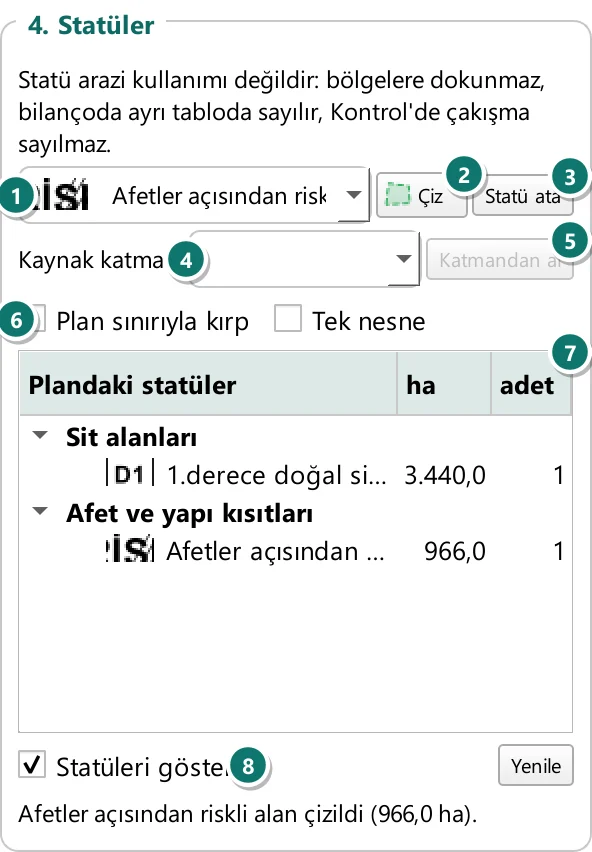
 Statü listesi · ÇizSeçili statünün alanını çizer.
- Ne yapar
Liste statüleri gruplarıyla (kalın başlıklar) ve sembol önizlemesiyle verir. Çiz o statünün alanını çizen aracı açar; zemin bölgeleri bölünmez.
- Fare ve klavye
Plan sınırı aracıyla aynı: Sol tık, Shift, Backspace, Sağ tık / Enter, Esc.
- İmleç ve önizleme
Kırmızı yarı saydam alan; şerit alanı hektar olarak yazar.
- Sonuç
“1.derece doğal sit alanı çizildi (… ha).” Plandaki statüler listesi yenilenir.
- İlgili mesajlar
Statü plan sınırı dışına uzanıyor, Aynı statü üst üste çizilmiş, küçük statü parçası.
AtaStatü ataSeçili bölgelerin birleşimini statü olarak ekler.
- Fare ve klavye
Haritada bölgeleri seçin, listeden statüyü seçin, Statü ata'ya basın.
- Sonuç
“…: n bölgeden statü atandı (… ha); arazi kullanımı değişmedi.”
- Sık hatalar
“Haritada seçili bölge yok: statü atanacak bölgeleri seçin.” “Seçimde statü atanabilecek bölge yok (plan sınırı tek başına seçilmiş).”
AlKatmandan al · Plan sınırıyla kırp · Tek nesneResmî sınır katmanından statü.
- Ne yapar
Kaynak katman: listesinde seçtiğiniz poligon katmanının seçili nesnelerini (seçim yoksa hepsini) seçili statü olarak ekler; Katmandan al kaynak seçilene dek gridir. Listede planın kendi katmanları, MSP katmanları ve üst ölçek altlığı yoktur; KRS dönüştürülür, ad sütunu taşınır. Plan sınırıyla kırp plan dışındaki kısmı almaz; Tek nesne bütün kaynak nesneleri tek statüde birleştirir.
- Sık hatalar
“Kaynak poligon katmanını seçin.” “Kaynak, planın kendi katmanı olamaz; statü atamak için 'Statü ata'yı kullanın.” “…: statüye çevrilecek alan bulunamadı (n nesne atlandı).”
SeçSeçimden statüSeçili nesneleri kategori önerisiyle statü yapar; plandaki statünün kategorisini değiştirir.
- Nerede
ÇDP Plan Çiz sayfasında Seçimden plan sınırı ve Seçimden alan düğmelerinin yanında; Statüler kutusunda Statü ata'nın yanında da aynı düğme vardır. Hiçbir katmanda seçim yokken gridir.
- Ne yapar
Bir alan katmanında (resmî sit, ÖÇK, milli park, koruma alanı katmanı) seçtiğiniz nesneler statü olur. Kategori nesnenin niteliklerinden önerilir: “I. Derece Doğal Sit”, “1.derece doğal sit alanı”, “DS1” ve “doğal sit 1” aynı statüye gider; “ÖÇK”, “milli park”, “Ramsar” da tanınır. Nesnelerin önerileri farklıysa pencerede değere göre eşleme tablosu açılır (her değerin karşısında önerilen statü); bir satırı “(alma)” yaparsanız o değerdeki nesneler alınmaz. Liste yalnız statüleri gösterir, grup başlıklıdır ve aramalıdır. Öneri yoksa son kullandığınız statü seçilir.
Planın kendi statülerini seçip düğmeye basarsanız bu kez yalnız kategorileri değişir; geometri aynı kalır.
- Seçenekler
Plan sınırıyla kırp plan dışındaki kısmı almaz. Kategori başına tek statü aynı kategorideki nesneleri tek (çok parçalı) statü yapar. Plandaki aynı statüyle örtüşenleri birleştir aynı statünün iki kez sayılmasını ve Denetim'in “aynı statü üst üste” uyarısını önler. Bütün iş tek Ctrl+Z ile geri alınır.
- Sık hatalar
“Seçimde n zemin (arazi kullanımı) bölgesi var: statü arazi kullanımı değildir …” Bölgenin üstüne statü koymak için Statü atayı kullanın; bölge olduğu gibi kalır. “Seçili olan plan onama sınırı: sınırın kategorisi değişmez.”
- Sonuç
“Seçimden statü ('katman'): n statü alındı (1. derece doğal sit alanı 2, …); n onarıldı (tek Ctrl+Z).” ya da “Statü kategorisi değişti: n nesne (…) → Milli park; geometri aynı (tek Ctrl+Z).”
≡Plandaki statüler · Statüleri göster · YenileStatülerin listesi ve görünürlüğü.
- Ne yapar
Liste statüleri grup grup, alanları (ha) ve adetleriyle verir. Bir satıra çift tık o statünün nesnelerini seçer ve haritayı onlara yaklaştırır. Statüleri göster yalnız çizimi açar ya da kapatır; nesneler, Kontrol ve bilanço etkilenmez. Yenile listeyi yeniler.
5. Merkezler ve semboller
Merkez ve sembol düğmeleriSembolü seçip haritaya tıklamak.
- Düğmeler
- İl merkezi
 İlçe merkezi
 Belde merkeziKöy merkezi
 Stratejik karar
 Kırsal yerleşik alan
 Ana istasyon (gar)
 Sınır kapısı
 Yenilenebilir enerji üretim tesisi
- Ad
Düğmelerin üstündeki Ad: kutusuna merkezin adını yazın (ör. İnegöl), sonra sembole basıp haritaya tıklayın: ad nesnenin
adalanına yazılır, haritada ve paftada sembolün yanında görünür, kutu bir sonraki merkez için boşalır. Adı boş bıraktıysanız panel “İlçe merkezi adsız kondu” der; adı kutuya yazıp Enter'a basın, son konan merkeze yazılır (tek Ctrl+Z).- Fare ve klavye
Sembole tıklayın, haritada yerine Sol tık. Araç açık kalır; başka yerlere de koyabilirsiniz. Esc kapatır.
- Sonuç
“İl merkezi (Bursa) kondu. Yeni yere tıklayın; Esc: aracı kapat.” Sembol paftada 5 mm'dir.
- Sık hatalar
Merkezi yanlış yere koyduysanız Ctrl+Z ya da Sil aracı.
MSP Plan Çiz sayfası
Mekânsal strateji planı burada çizilir. Kutular: plan sınırı ve çizim kipi, strateji çizgileri ve oklar, stratejik bölgeler ve alanlar, merkezler ve odaklar, düzenle. MSP'de bölge üretimi ve statü ayrımı yoktur: her çizim doğrudan bir katalog nesnesi yazar, alanlar üst üste binebilir. MSP'nin veritabanı, denetimi, bilançosu ve paftası ortak Veritabanı, Denetim, Bilanço ve Pafta sayfalarındadır.
Çizim tuşları ÇDP'dekiyle aynıdır (ortak kurallar). Yakalama MSP'nin çizgi, alan ve nokta katmanlarına 15 piksel içinde çalışır.

1. Plan sınırı ve çizim kipi
Plan sınırı · Plan adıMSP sınırını çizer; ad paftanın künyesine gider.
- Ne yapar
Sınırın köşelerini (ya da serbest elde izini) çizersiniz; eski sınırın yerine geçer. Plan adı: kutusundaki yazı sınırın
adalanına yazılır ve paftanın künyesinde görünür.- Fare ve klavye
Seçili çizim kipine göre (aşağıda). Yay kipi alan çizmediği için sınır ve alanlarda yay seçiliyse yumuşak eğri kullanılır.
- Sonuç
“Plan sınırı çizildi (… km²).”
Seçimden sınırEtkin katmanda seçili il ya da bölge alanlarından MSP sınırı.
- Fare ve klavye
İl, ilçe ya da bölge sınırları katmanını etkin yapın, alanları seçin, düğmeye tek tık.
- Sonuç
Seçili alanların birleşimi sınır olur: “Plan sınırı seçimden alındı (… km²).”
Çizim kipi: köşe köşe, yumuşak eğri, serbest el, yay1-3. bölümlerdeki bütün çizimlerin biçimi.
 Köşe köşe
Köşeleri tek tek tıklayın; Shift açı kilidi. Düz kenarlı çizim.
- Yumuşak eğri
Varsayılan. Köşeleri tıklayın; şekil köşeleri kesilerek şematik bir eğriye yumuşatılır. Tıkladığınız köşeler eğrinin biraz dışında kalır.
 Serbest el
Sol tık'a basılı tutup sürükleyin; bıraktığınızda iz sadeleştirilip yumuşatılarak hemen yazılır. Sağ tık bu kipte kullanılmaz. Esc aracı kapatır.
 Yay
Başlangıç, yayın geçeceği nokta ve bitiş; üçüncü tıkta yazılır. Yalnız çizgi ve oklar içindir.
- Not
Kip hatırlanır. Açık bir çizimde kipi değiştirirseniz yarım çizim silinir ve yeni kiple sürer. Merkezler her zaman tek tıkla konur.
2. Strateji çizgileri ve oklar
Karayolu ağı · Demiryolu ağı · Yerleşmeler arası ilişkiDüğümlenen ağ çizgileri.
- Düğmeler
- Karayolu ağı (siyah),
 Demiryolu ağı (kırmızı),
 Yerleşmeler arası ilişki (kesik).
- Ne yapar
Ağ çizgileri aynı fonksiyonlu çizgilerle kesişimde düğümlenir, uçları yakındaki çizgiye bağlanır.
- Planlanan (kesik çizgi)
İşaretliyken karayolu, demiryolu, otoyol ve hızlı tren
durum = planlananolarak yazılır ve aynı renkte kesik çizilir (Ek-1b açıklama 2 ek gösterimi). Var olan bir çizginin durumu öznitelik formundaki Durum alanından değişir. Yalnız resmî gösterimler açıkken bu seçenek kapalıdır.- Sonuç
“… km çizildi: n parça (düğümlerde bölündü) …”
- İlgili mesajlar
Koridorlar · Koridorları alan olarak yaz · Koridor genişliğiEksen çizilir, iki yanında yönlü koridor alanı yazılır.
- Düğmeler
- Uluslararası ve ulusal ulaşım koridoru (Ek-1b genişliği 8 mm),
 Bölgelerarası ulaşım koridoru (5 mm),
 Turizm
gelişim koridoru (5 mm).
- Ne yapar
Koridorları alan olarak yaz açıkken (varsayılan) koridorun eksenini çizersiniz; eksenin iki yanında şeffaf koridor alanı yazılır, yönlü koridor ok biçimlidir. Çizim yönü okun yönüdür. Kapalıyken eksen çizgi olarak kalır ve sembolüyle çizilir.
- Koridor genişliği
Toplam genişlik km. “Ek-1b genişliği” (0) sınıfın paftadaki genişliğini plan ölçeğinde kullanır (1/500.000'de 8 mm = 4 km).
- İmleç ve önizleme
Eksen bandının yanında koridorun kendisi (ok başıyla) saydam olarak önizlenir.
- Sonuç
“Koridor alanı çizildi: … km, … km genişlik, … km².”
Seçili çizgilerin sınıfı… · Yön çevir · Seçili yön · YumuşatÇizilmiş çizgileri değiştirmek.
- Seçili çizgilerin sınıfı…
Haritada seçili MSP çizgilerini menüden seçilen sınıfa çevirir.
 Yön çevir
Harita aracı: bir oka ya da çizgiye tıklayın, yönü ters çevrilir (ok başı öbür uca geçer). Esc kapatır.
- Seçili yön
Tek tık: haritada seçili MSP çizgilerinin yönünü çevirir.
 Yumuşat
Tek tık: seçili MSP çizgilerinin köşeleri şematik eğriye yumuşatılır.
- Sık hatalar
“Haritada seçili MSP çizgisi yok.” Seçimi MSP çizgi katmanında yapın.
ÇDP gösterimleri (Ek-1b açıklama 1)
Ek-1b'ye göre çevre düzeni planı gösterimleri gerektiğinde MSP'de de kullanılır. 2., 3. ve 4. bölümlerde kapalı ÇDP gösterimleri kutuları vardır; açmak için başlığın solundaki üçgene tıklayın. Semboller ÇDP'nin kopyası değil, MSP'nin şematik dilindedir: düz dolgu, %50 saydam, sade sınır. Her düğmenin ipucu temsil ettiği ÇDP fonksiyonlarını yazar. Otoyol ve hızlı tren ağ gibi düğümlenir; hatlar ve sınırlar düz çizgidir.
 Orman alanları
 Tarım alanları
 Mera alanları
 Su yüzeyleri
 Sulak alanlar
 Sit alanları
 Korunan alan sınırları
 Sanayi ve özel ekonomik bölgeler
 Akarsular
 Otoyol ağı
 Hızlı tren hattı
 Enerji nakil hattı
 Boru hattı
 Ülke sınırı
 İl sınırı
 İlçe sınırı
 İl merkezi
 İlçe merkezi
Alan düğmesine basınca o fonksiyonla alan çizimi başlar; çizgi düğmesi çizgi, nokta düğmesi merkez aracını açar (ad Ad: kutusundan yazılır).
Ek gösterimler (Ek-1b açıklama 2)
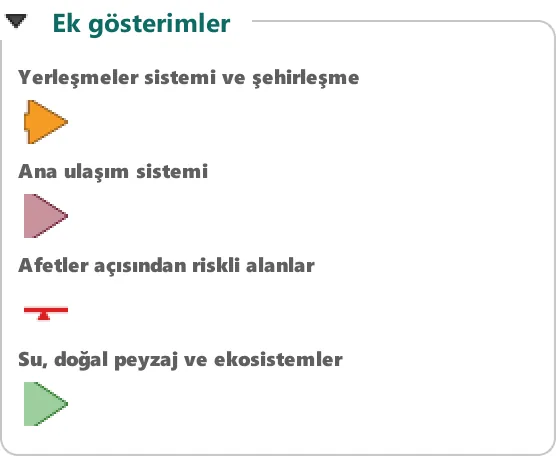
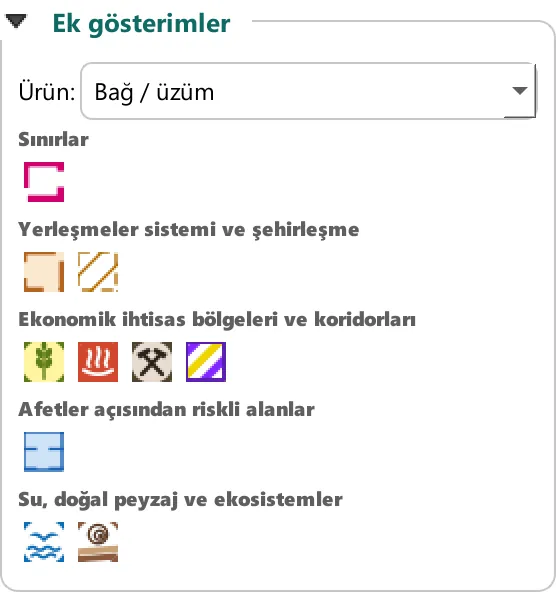
Ek-1b, MSP'lerde ölçeğine göre simgesel, grafik gösterimler geliştirilebileceğini söyler. 2., 3. ve 4. bölümlerin sonundaki kapalı Ek gösterimler kutuları bu eklentinin geliştirdiği on dokuz gösterimi ait oldukları Ek-1b başlıklarıyla verir. Resmî Ek-1b lejantında yoktur; Yalnız resmî gösterimler açıkken haritada, lejantta ve paftada çizilmez, kutuları da kapanır. Veri değişmez.
 Metropoliten etki alanı
 Yerleşme gelişme yönü (ok)
 Saçaklanma baskı alanı
 Aktarma (intermodal) düğümü
 Lojistik koridor (ok)
 Sektörel küme
 Tarımsal ihtisas ürünü (nokta)
 Tarımsal ihtisas ürünü (alan)
 Jeotermal kaynak alanı
 Jeotermal kaynak (nokta)
 Maden ve kömür havzası
 Kullanım çatışması baskı alanı
 Diri fay hattı
 Taşkın yayılım alanı
 Endüstriyel kaza riski tesisi (Seveso)
 Ekolojik koridor (çift yönlü ok)
 Ramsar alanı
 Jeopark
 Öncelikli müdahale bölgesi
Ok biçimli ek çizgilerde (gelişme yönü, lojistik ve ekolojik koridor) çizim yönü okun yönüdür. Sektör: (otomotiv, tekstil, beyaz eşya, gıda, makine, diğer) ve Ürün: (bağ / üzüm, zeytin, sebze, meyve, hayvancılık) kutuları simgedeki harfi ya da piktogramı belirler; formda yalnız ilgili fonksiyonda görünürler. ÇDP'ye aktarmada taşkın yayılım alanı afet riskli alan statüsüne, Ramsar alanı uluslararası sözleşme koruma alanı statüsüne gider; öteki ek gösterimlerin ÇDP karşılığı yoktur.
3. Stratejik bölgeler ve alanlar
Detay sınıfı · Alt sınıf · Fonksiyon · ÇizListeden seçilen fonksiyonla stratejik alan çizer.
- Ne yapar
Kademeli liste Ek-1b başlıklarıyla (en sonda “ÇDP gösterimleri” grubu) düzenlidir. Çiz seçili fonksiyonla, seçili çizim kipinde alan çizer.
- İmleç ve önizleme
Fonksiyonun renginde yarı saydam alan; şerit alanı km² olarak yazar.
- Sonuç
“Yerleşme alanı (orta yoğunluk) çizildi (… km²).”
- Sık hatalar
“Fonksiyon seçin.”
Seçimden alanBaşka bir katmanda seçili alanları MSP alanı olarak ekler.
- Ne yapar
Etkin katmanda seçili alanların birleşimini listede seçili fonksiyonla ekler (ör. havza, koruma alanı katmanı).
- Sık hatalar
“Etkin katman MSP katmanı: başka bir katmandaki … seçimi kullanın; MSP alanının fonksiyonunu değiştirmek için 'Seçili alanlara ver'.”
Boyacı · Yumuşat · Seçili alanlara verÇizilmiş alanları değiştirmek.
- Boyacı
Önce kaynak alana, sonra boyanacak alanlara tıklayın; Sağ tık yeni kaynak. Plan sınırı kaynak olamaz ve boyanmaz.
- Yumuşat
Seçili MSP alanlarının köşelerini şematik eğriye yumuşatır.
- Seçili alanlara ver
Haritada seçili MSP alanlarına listedeki fonksiyonu verir (plan sınırına verilmez).
- Sık hatalar
“Haritada seçili MSP alanı yok (plan sınırına fonksiyon verilmez).”
 Hızlı paletRenge basınca o fonksiyonla alan çizimi başlar.
- Ne yapar
ÇDP'deki paletten farkı: MSP'de renge basmak boyama değil çizim başlatır (seçili kiple). Aynı renge yeniden basmak ya da Esc kapatır. Kareler Ek-1b başlıklarıyla gruplanmıştır.
- Kareler
 Yerleşme alanı (düşük yoğunluk)
Yerleşme alanı (orta yoğunluk)
 Yerleşme alanı (yüksek yoğunluk)
 Yerleşmeler arası ilişkiler
 Uluslararası ve ulusal ulaşım koridorları
 Bölgelerarası ulaşım koridorları
 Ekonomik gelişme alanları
 Stratejik tabii kaynak alanları
 Turizm gelişim odak ve koridorları
 Büyük ölçekli yatırım alanları
 Doğal afetler açısından riskli alanlar
 Yerleşme açısından riskli alanlar
 Su havzaları
 Önemli koruma alanları
 Hassas ekolojik sistemler
4. Merkezler ve odaklar
 Kademeli merkezler ve odaklar · Ad · NüfusSembolü seçip haritaya tıklamak.
- Düğmeler
- Yerleşme (1. kademe)
 Yerleşme (2. kademe)
 Yerleşme (3. kademe)
 Kırsal gelişim odakları
 Yeni şehirler
 Ulaşım odağı
 Limanlar
 Havalimanları
 Lojistik merkezler
 Enerji üretim alanı (yeşil)
 Enerji üretim alanı (sarı)
 Enerji üretim alanı (mavi)
 Enerji üretim alanı (mor)
 Büyük ölçekli endüstri ve üretim odakları
 Tarımsal faaliyet odakları
 Stratejik tabii kaynak alanları
 Uluslararası giriş-çıkış kapıları
 Bölgesel ölçekli kamu projeleri
 Turizm gelişim odakları
 Büyük ölçekli yatırım alanları
 Depolama alanları
- Fare ve klavye
Sembole tıklayın, haritada yerine Sol tık. Araç açık kalır, Esc kapatır.
- Ad ve nüfus
Ad: kutusundaki yazı merkezin
adalanına, yerleşme kademelerinde Nüfus: hedef yıl nüfusu olaraknufusalanına yazılır. Değerler her tıklamada okunur; araç açıkken değiştirebilirsiniz.- İlgili mesajlar
5. Düzenle ve MSP denetimi
Bilgi · Mesafe ölç · Alan ölç · Sil · Köşe düzenleMSP nesnelerini incelemek ve düzeltmek.
- Bilgi
Nesneye tıklayın: fonksiyon, üst grup, alan (km²) ya da uzunluk (km).
- Mesafe ölç
Noktalara tıklayın; şerit toplamı ve yönü yazar, Sağ tık bitirir.
- Alan ölç
Köşelere tıklayın; alan km² ve ha, çevre km. Sağ tık bitirir.
- Sil
Tıklanan nesneyi siler: önce merkez, sonra çizgi, en küçük alan; plan sınırı en sonda.
 Köşe düzenle
QGIS'in kendi köşe aracını MSP alan katmanında açar (topolojik düzenleme açık): köşeleri sürükleyin, kenara çift tık köşe ekler, köşeyi seçip Del siler. Bitince QGIS'in araç çubuğundan başka bir araca geçin.
MSP denetimi Denetim sayfasındadır: MSP'yi denetle fonksiyonsuz ya da katalog dışı nesneyi, gösterim uyuşmazlığını, geçersiz geometriyi, ölçeğe göre küçük parça ve kısa çizgiyi, plan dışına taşmayı, bağlanmamış ağ uçlarını ve üst üste binen merkezleri ÇDP'dekiyle aynı pencerede listeler.
Denetim sayfası
Planı yönetmeliğe ve ölçeğe göre tarar, onarım düğmelerini verir. Üstte ÇDP denetimi ve onarım, altta MSP denetimi vardır. Denetim ve onarımlar yarım saniyeden uzun sürerse İptal düğmeli bir ilerleme penceresi açılır; iptal edilen denetimin listesi eksik kalır (“Denetim iptal edildi: liste eksik.”).
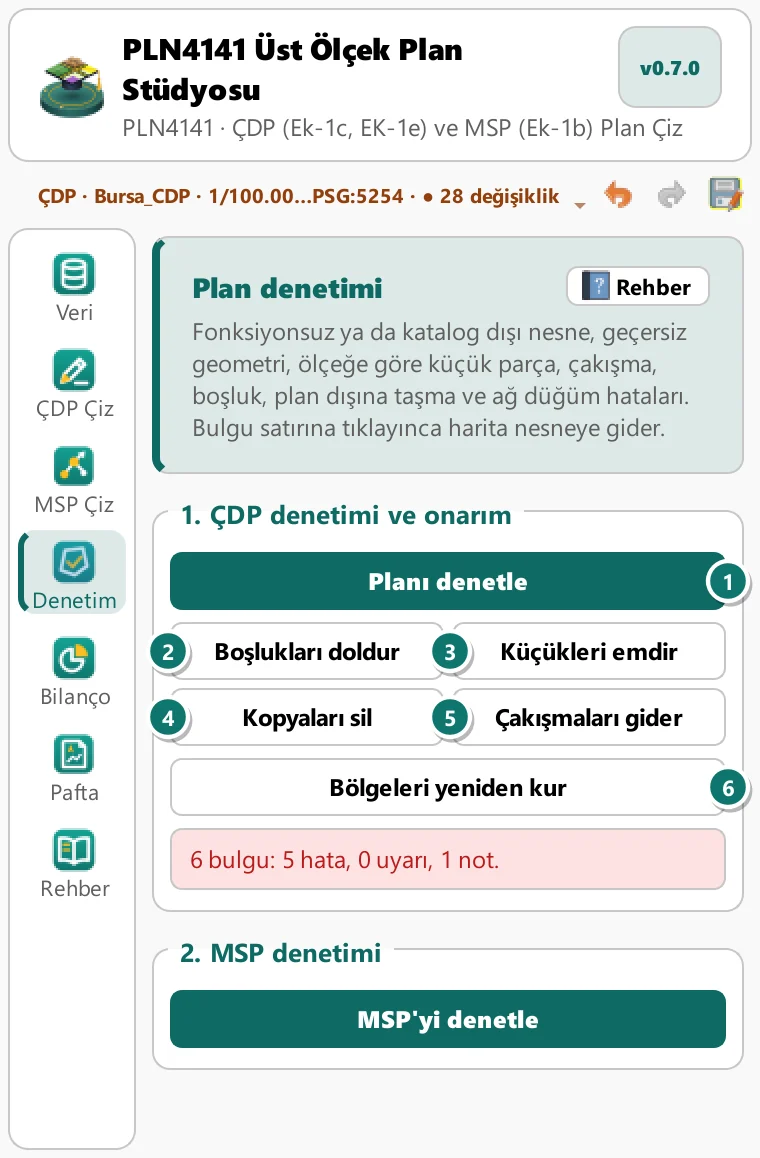
Planı denetleBulguları tıklanabilir bir pencerede listeler.
- Ne yapar
Fonksiyonsuz nesne, katalog dışı fonksiyon, geçersiz geometri, ölçeğe göre küçük parça ve kısa çizgi, zemin çakışması, plan sınırı içinde boşluk, plan dışına taşma, statü uyarıları ve yol düğüm hatalarını bulur (mesajlar sözlüğü). Planın tamlığına da bakar: boş plan ve plan sınırının yokluğu hata, yol yokluğu ve %10'u aşan fonksiyonsuz pay uyarı, il / ilçe merkezi, statü ve yerleşme yoğunluğu eksikliği not olur (tamlık bulguları); boş bir plan “Bulgu yok” ile geçmez. Düğmenin altında özet çıkar: “Bulgu yok: plan denetimden geçti.” (yeşil) ya da “n bulgu: n hata, n uyarı, n not.” Son denetimin hata sayısı ÇDP Plan Çiz'in özetinde de görünür.
- Denetim penceresi
Üstte hata, uyarı, not sayıları ve Göster: süzgeci (Hepsi, Hatalar, Uyarılar, Notlar). Tablo: Seviye, Tür, Katman, Açıklama. Bir satıra tıklayınca nesne katmanında seçilir, harita ona yaklaşır ve nesne yanıp söner. Yeniden denetle düzeltmelerden sonra listeyi yeniler; Panoya kopyala görünen satırları metin olarak kopyalar (ödev raporuna yapıştırmak için); Kapat.
Boşlukları doldur · Küçükleri emdir · Kopyaları sil · Çakışmaları giderTek tıkla onarımlar.
- Boşlukları doldur
Plan sınırı içinde bölgesiz yerler: küçükleri en uzun ortak kenarlı komşuya katılır, büyükleri fonksiyonsuz bölge olur. “Boşluklar: n komşuya katıldı, n fonksiyonsuz bölge.”
- Küçükleri emdir
Ölçeğin en küçük alanından (paftada 2 mm × 2 mm) küçük bölgeler komşusuna katılır. “n küçük bölge komşusuna katıldı.”
- Kopyaları sil
Aynı geometri ve fonksiyonlu ikinci nesneler silinir.
- Çakışmaları gider
İki zemin bölgesinin örtüştüğü yer sonra çizilenden çıkarılır.
- Not
Her onarım tek Ctrl+Z'dir. Onarımdan sonra Planı denetle ile yeniden bakın.
Bölgeleri yeniden kurOnarım: bütün planı sınır ve bölen çizgilerle yeniden bölgelere ayırır.
- Ne zaman
Normalde bölgeler her düzenlemeden sonra kendiliğinden kurulur ve bu düğmeye gerek yoktur. Üç durumda kullanılır: çizerken Otomatik bölge kapalıydı; plan başka bir yerde düzenlendi (başka bir programda ya da eklenti kapalıyken); bölgeler bozuldu (yolun iki yanı aynı bölgede kaldı, beklenen bölge oluşmadı).
- Ne yapar
Bütün planı plan sınırı ve bölen çizgilerle (yollar, demiryolları; açıksa öteki çizgiler) yeniden çokgenleştirir. Fonksiyonu verilmiş bölgeler korunur, bölünen parçalar fonksiyonu taşır; hiçbir bölgenin örtmediği kapalı parçalar fonksiyonsuz bölge olur; kırıntı boşluklar komşuya katılır. Tek Ctrl+Z.
- Sonuç
“Bölgeler yeniden kuruldu: n kapalı parça, n bölge bölündü (n yeni parça), n fonksiyonsuz bölge eklendi, n kırıntı komşuya katıldı.”
- Sık hatalar
“Plan sınırı yok: bölgeler için önce plan sınırını çizin.” Büyük planda birkaç saniye sürebilir; ilerleme penceresindeki İptal planı değiştirmeden durdurur.
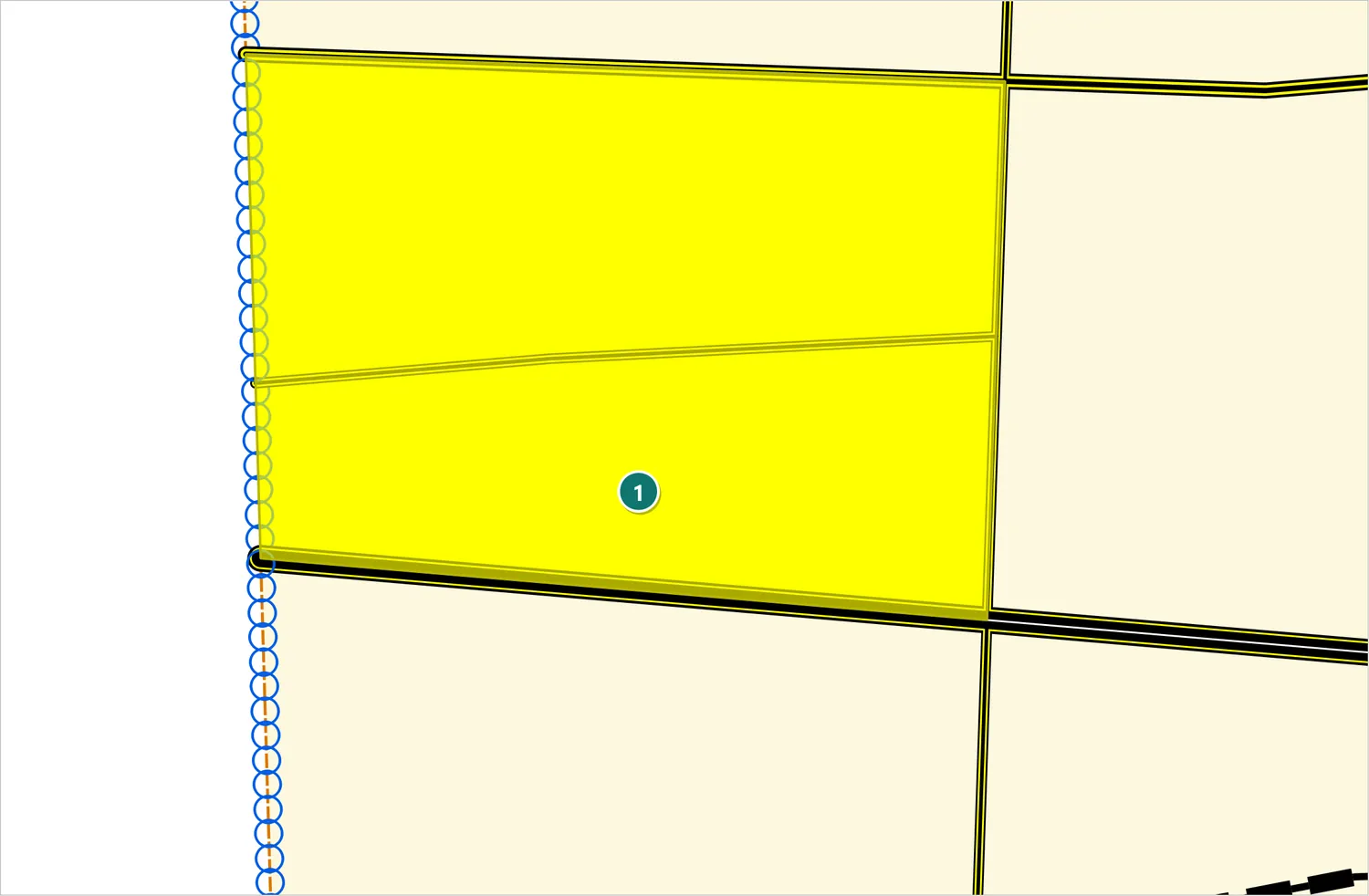
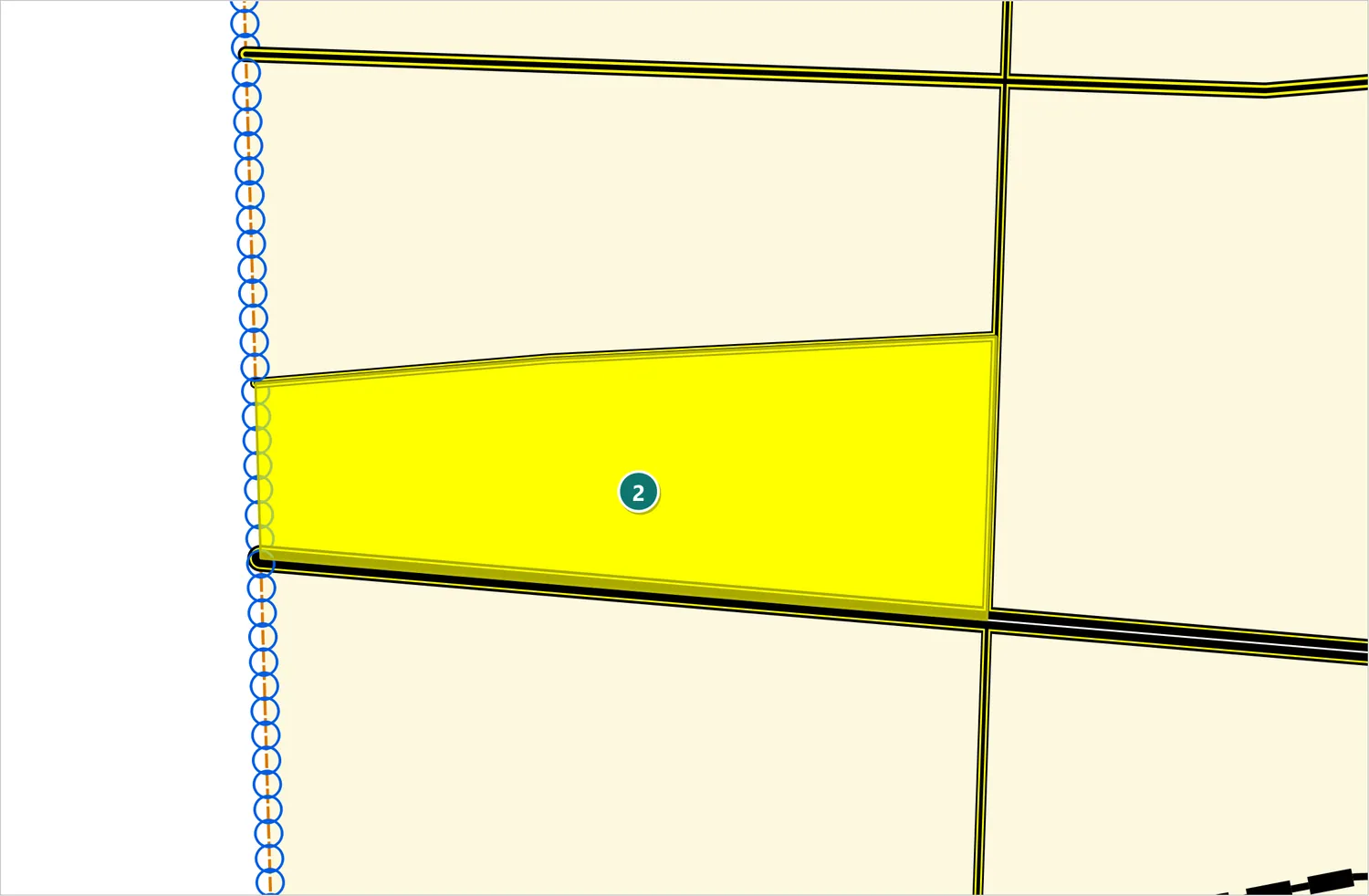
Bilanço sayfası
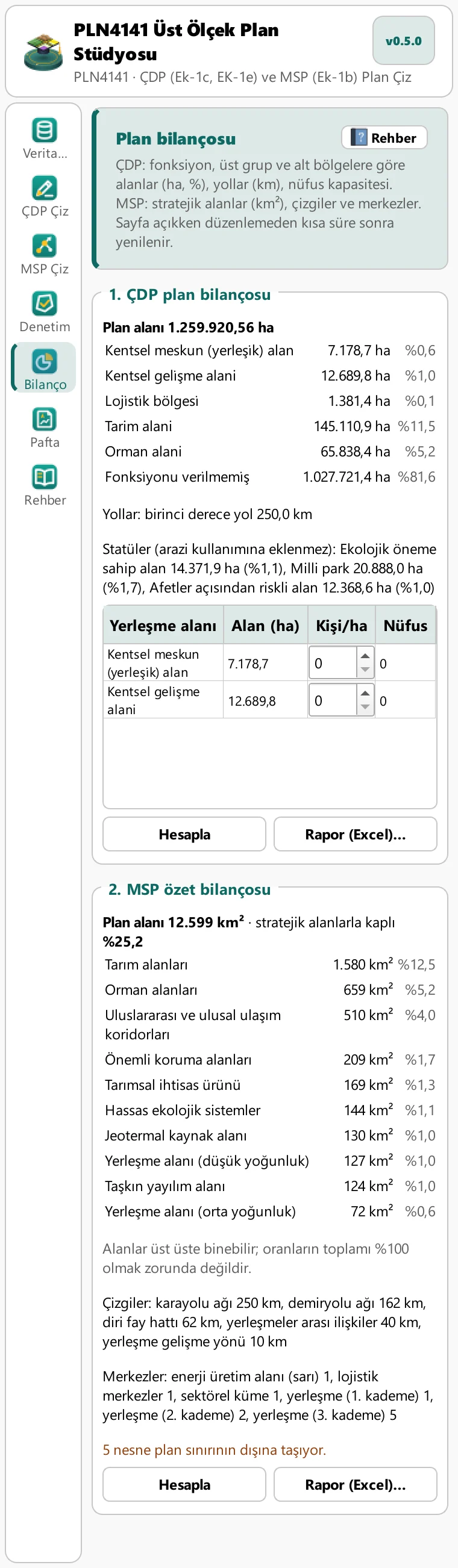
Bilanço yalnız bu sayfa açıkken hesaplanır; sayfa açıkken yaptığınız her düzenlemeden kısa süre sonra kendiliğinden yenilenir.
ÇDP plan bilançosu: Hesapla · Rapor (Excel)… · nüfus tablosuAlanlar (ha, %), yollar (km), nüfus kapasitesi.
- Özet
Plan sınırı içindeki zemin bölgeleri fonksiyona ve üst gruba göre hektar ve yüzde olarak toplanır; sınırı aşan bölgenin yalnız içerideki kısmı sayılır. Fonksiyonsuz ve bölge çizilmemiş alanlar ayrı satırdır; satırların toplamı plan alanıdır. Yollar sınıflarına göre km. Statüler zemin toplamına girmez; ayrı satırda birleşim alanı ve plana oranı yazar.
- Nüfus tablosu
Yerleşme alanları için Kişi/ha sütununa brüt yoğunluk yazın; nüfus = alan × yoğunluk. Değerler proje dosyasıyla saklanır.
- Hedef nüfus
Tablonun altındaki Hedef nüfus ve yıl kutularına projeksiyondan gelen hedefi yazın (ör. 3.900.000, 2045). Değer plan dosyasının künyesine yazılır (pafta, figürler ve teslim paketi oradan okur; Figürler bölümündeki kutular aynı değeri gösterir). Altında “Nüfus kapasitesi … · hedef (2045) … · kapasite / hedef = 1,18” satırı çıkar: 1,0–1,3 arası makul banttır (yeşil), 0,8–1,5 arası uyarı (turuncu), dışı kırmızıdır.
- Alt bölgeler
Planda planlama alt bölgesi ya da stratejik alt bölge varsa bilanço her alt bölge için de hesaplanır; Excel raporunda bir özet sayfası ve her alt bölgeye bir sayfa vardır.
- Rapor (Excel)…
Arazi kullanımı, üst gruplar, statüler, statü içi kullanım, ulaşım ve nüfus tablolarını yazar (openpyxl yoksa CSV). “Bilanço yazıldı: …”
- Not
Projeksiyonlu KRS'de alanlar düzlemde ölçülür. Plan sınırı yoksa oranlar çizilen alanların birleşimine göre verilir ve özette bir uyarı görünür.
MSP özet bilançosu
MSP özet bilançosu: Hesapla · Rapor (Excel)…Stratejik alanlar km², çizgiler km, merkezler adet.
- Ne yapar
Stratejik alanları fonksiyon ve detay sınıfına göre km² ve plan alanına oranıyla verir; üst üste binen alanlar birleşimle sayılır, yani aynı yer iki kez sayılmaz. Çizgiler km, merkezler adet olarak verilir.
Pafta ve Sürüm sayfası
Künye, paftalar, plan sürümleri, plan hükümleri, figürler ve teslim paketi. Paftalar her zaman tam stille üretilir; Hızlı çizim açık olsa bile.
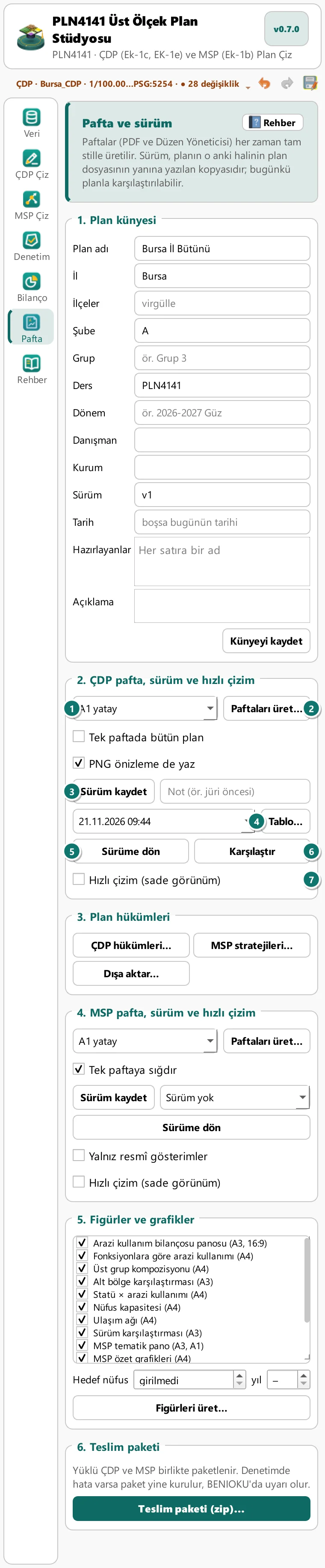
Kağıt · Paftaları üret…Plan sınırını plan ölçeğinde kaplayan PDF paftalar.
- Ne yapar
A0-A3, yatay ya da dikey kağıtta plan sınırını plan ölçeğinde kaplayan pafta ızgarası kurar; her paftayı ayrı PDF olarak (ve isterseniz PNG önizlemesiyle) seçtiğiniz klasöre yazar ve Düzen Yöneticisi'ne bir düzen ekler. Paftada: TM ızgarası (km), plan sınırının dışında soluk bağlam (komşu il adları, kara ve deniz), künye, konum haritası (Türkiye'de plan ili), çok paftada pafta indeksi, kuzey oku, çizgi ölçeği, Ek-1c gruplarına göre yalnız haritada görünen gösterimlerin lejantı (plan kararları, statüler, ulaşım, merkezler, sınırlar), hazırlayanlar ve boş onama kutusu.
- Tek paftada bütün plan
Planın tamamı seçilen kağıtta, yön planın biçimine göre. Plan ölçeğinde sığmazsa en büyük yuvarlak baskı ölçeğine (1/125.000, 1/150.000, 1/200.000 …) küçültülür; künyede plan ölçeği aynı kalır, ayrı satırda “Baskı ölçeği … (küçültülmüştür)” yazar.
- Lejant sığmazsa
Önce iki ya da üç sütuna geçilir, sonra yazı küçülür; yine sığmazsa lejantın altında “… ve n öge daha” yazar ve uyarı çıkar: daha büyük kağıt seçin ya da teslim paketindeki lejant paftasını kullanın.
- Dosya adı
<il>_CDP_<şube-grup>_Pafta-A2_<sürüm>_<YYYYAAGG>.pdf(Türkçe harfler ASCII'ye çevrilir; aynı ad varsa_2). Bilgiler künyeden gelir.- Sonuç
“n pafta PDF olarak yazıldı ve Düzen Yöneticisi'ne eklendi: klasör”. İptal ederseniz hiçbir dosya kalmaz. Alanlar PDF'te baskı çözünürlüğünde resimdir (A1'de birkaç saniye, 20 MB altı); yollar, sınırlar, yazılar vektördür.
Sürüm kaydet · sürüm listesi · Sürüme dön · KarşılaştırPlanın tarihli kopyaları.
- Sürüm kaydet
Planın şimdiki halini (kaydedilmemiş düzenlemeler dahil) plan dosyasının yanına
<plan>_surum_YYYYAAGG_SSDD.gpkgolarak yazar.- Sürüm listesi
Plan dosyasının yanındaki sürümler, yeniden eskiye, tarih ve saatleriyle. Hiç yoksa “Sürüm yok”.
- Sürüme dön
Plan katmanlarını seçili sürümle değiştirir; tek Ctrl+Z geri alır, kaydetmek size kalır.
- Sürüm notu
Sürüm kaydet'in yanındaki kutuya yazılan kısa not (ör. “jüri öncesi”) listede tarihin yanında görünür.
- Karşılaştır
Seçili sürümle bugünkü planı karşılaştırır: fonksiyonu değişen, plana giren ve plandan çıkan yerler “Kullanım değişiklikleri” katmanında, yeni fonksiyonun katalog rengiyle ve kırmızı kenarla gösterilir (plana giren yerler mavi taramalı, plandan çıkanlar kesik kenarlı); lejantta “eski → yeni (ha)”. Tablo… değişim tablosunu ve geçiş matrisini Excel'e yazar (açıklama raporundaki plan değişikliği tablosu).
- Sık hatalar
“Seçili sürüm yok: önce 'Sürüm kaydet'.”
☑Hızlı çizim (sade görünüm)Büyük planda haritayı hızlandırır.
- Ne yapar
Taramasız, sembolsüz ve yazısız sade görünüm. Yalnız ekrandaki görünüm değişir; pafta, sürüm ve e-Plan tam stille üretilir.
✎Plan künyesiPaftanın, hükümlerin ve teslim paketinin ortak bilgileri.
- Ne yapar
Plan adı, il, ilçeler, şube, grup, ders, dönem, hazırlayanlar (her satıra bir ad), danışman, kurum, sürüm, tarih ve açıklama. Künyeyi kaydet yüklü ÇDP ve MSP plan dosyalarına yazar; il şablonunun il, plan adı ve şubesi önceden gelir. Sayfa açılınca dosyadan okunur.
- Paftada
Başlıkta plan türü her zaman plan ölçeğiyle yazılır; plan adının sonundaki “1/… Ölçekli … Planı” tekrar edilmez.
§Plan hükümleri · MSP stratejileri · Dışa aktarNumaralı hükümler, plan dosyasında.
- Ne yapar
Düzenleyici penceresi: genel hükümler, plan kararlarına özel hükümler, statüler, ulaşım ve altyapı, uygulama. Kayıtlı madde yoksa plandaki fonksiyonlardan tarafsız başlıklar ve “[… yazılacaktır.]” yer tutucuları kurulur; metni siz yazarsınız. Plandaki eksikleri ekle sonradan çizilen fonksiyonlar için başlık ekler. Maddeler plan dosyasında (
cdp_plan_hukumleri,msp_plan_hukumleri) saklanır, sürümle ve teslim paketiyle taşınır.- Dışa aktar
PDF (A4), Word (DOCX), HTML ve Markdown; PNG önizleme.
⇩Teslim paketi (zip)…Bütün çıktılar tek klasör ve zip.
- Ne yapar
Önce düzenlemeleri kaydeder, sonra seçtiğiniz klasörde
<il>_<şube-grup>_Teslim_<tarih>klasörünü ve zip'ini kurar:01_paftalar(paftalar, genel görünüm, lejant paftası; PDF + PNG),02_figurler,03_tablolar(bilanço, son sürümle değişim),04_metinler(hükümler, denetim raporu, künye),05_veri(plan dosyaları ve bu kopyalara bağlı QGIS projesi), BENIOKU ve manifest.- Sonuç
“Teslim paketi hazır (n dosya): …zip”. Denetimde hata ya da girilmemiş hüküm varsa paket yine kurulur; uyarılar BENIOKU'dadır. İptal edilirse zip yazılmaz.
MSP pafta, sürüm ve hızlı çizim
Paftaları üret… · Tek paftaya sığdır · Sürüm · Yalnız resmî gösterimler · Hızlı çizimMSP'nin çıktıları.
- Tek paftaya sığdır
Açık gelir. Bölge ya da ülke bütününü tek paftada gösterir: sınırı seçilen kağıda sığdıran en büyük yuvarlak baskı ölçeği kullanılır (1/300.000, 1/400.000, 1/500.000, 1/600.000, 1/750.000 …); harita çerçeveyi doldurur. Baskı ölçeği plan ölçeğinden farklıysa künyede ayrı satırda yazar. Kapalıyken plan ölçeğinde pafta ızgarası kurulur.
- Sürüm kaydet · Sürüme dön
ÇDP'dekiyle aynı.
- Yalnız resmî gösterimler
Ek-1b açıklama 2 ek gösterimlerini haritada ve paftada çizmez, lejanttan düşürür; planlanan yollar düz çizilir; Ek gösterimler kutuları ve “Planlanan” seçeneği kapanır. Veri değişmez. Ek-1b ve ÇDP gösterimleri her zaman çizilir.
- Hızlı çizim
Taramasız, sade semboller; pafta tam stille üretilir.
Rehber sayfası
Bu rehberin ÇDP ve MSP bölümlerine birer düğme ve kısayolların kısa bir özeti. Rehber eklentiyle gelir
(docs/kullanim_rehberi.html) ve bilgisayarınızın tarayıcısında açılır; internet gerekmez. Her sayfanın
tanım kartındaki Rehber düğmesi de rehberi o sayfanın bölümünde açar.
4Lejant
Gösterimlerin nereden geldiği, yol sınıflarının ölçüleri, zemin ile statünün farkı ve MSP'nin üç gösterim katmanı.
Dört yol sınıfı
ÇDP karayolu sembolü dıştan içe siyah cephe, sarı kaldırım ve siyah yol platformundan oluşur (Ek-1c, EK-1e). Ölçüler paftadaki milimetredir; zemin genişliği plan ölçeğiyle çarpılarak bulunur. Aşağıdaki çizimlerde 1 mm 24 pikseldir.
Çizim sırasında yol önizlemesi bu genişlikle çizilir; harita aynı ölçekte basıldığında semboller yönetmelikteki milimetreye denk gelir. Merkez sembolleri ÇDP'de 5 mm, MSP'de Ek-1b boyutundadır (çoğu 5,7-6,2 mm).
Zemin ve statü
ÇDP alan katmanındaki her nesnenin bir rolü vardır. Zemin arazi kullanımıdır (kentsel meskun, tarım, orman, sanayi …): plan sınırının içini boşluksuz ve çakışmasız bir mozaik gibi kaplar; bilançoda toplamı plan alanıdır. Statü yasal ya da planlama çerçevesidir (sit, milli park, ÖÇK, içme suyu koruma kuşakları, afet riskli alan, idari ve plan sınırları): zeminin üstünde yarı saydam çizilir, zeminle ve öteki statülerle serbestçe çakışabilir.
Kontrol ve denetim statülerde çakışma ve boşluk aramaz; plan dışına uzanan ve aynı statünün üst üste çizilmesini uyarı olarak gösterir. Bilançoda statüler zemin toplamına girmez: “Statüler” tablosu (birleşim alanı, plana oranı) ve “Statü içi kullanım” tablosu (her statünün içindeki arazi kullanımı) ayrıca verilir. Eski (0.2) dosyalardaki “bindirme” rolü açılırken statüye çevrilir. MSP'de statü ayrımı yoktur; afet riskleri, su havzaları ve koruma alanları MSP'nin kendi tematik alanlarıdır.
ÇDP gösterimleri
Katalogdaki her ÇDP gösterimi Ek-1c ve EK-1e'deki görselle karşılaştırıldı. Aşağıdaki sayfanın her satırında solda
yönetmelik görseli, sağda eklentinin çizdiği sembol vardır (başlangıç bölümü; tam sayfa eklentinin
docs/lejant_karsilastirma.png dosyasındadır).
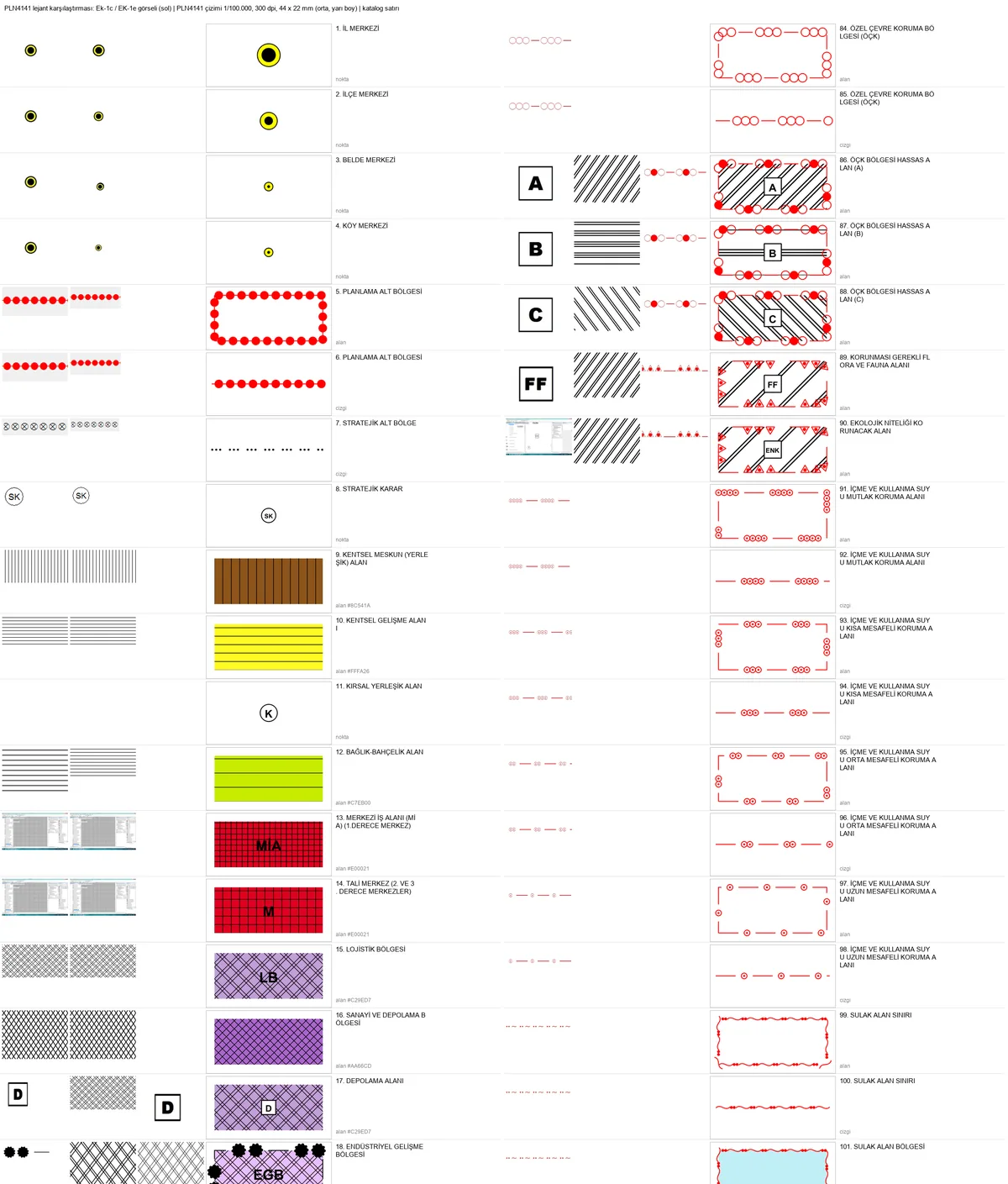
MSP: Ek-1b, ÇDP gösterimleri ve ek gösterimler
MSP lejantı üç başlık altında listelenir. Ek-1b gösterimleri yönetmeliğin MSP lejantıdır. ÇDP gösterimleri (Ek-1b açıklama 1) çevre düzeni planı gösterimlerinin MSP'nin şematik diliyle çizilmiş halidir. Ek gösterimler (Ek-1b açıklama 2) bu eklentinin geliştirdiği simgesel gösterimlerdir ve hiçbir Ek-1b ya da ÇDP gösteriminin renk ve biçimini yinelemez. Pafta lejantı da bu başlıklarla bölünür; Yalnız resmî gösterimler açıkken üçüncü başlık düşer.
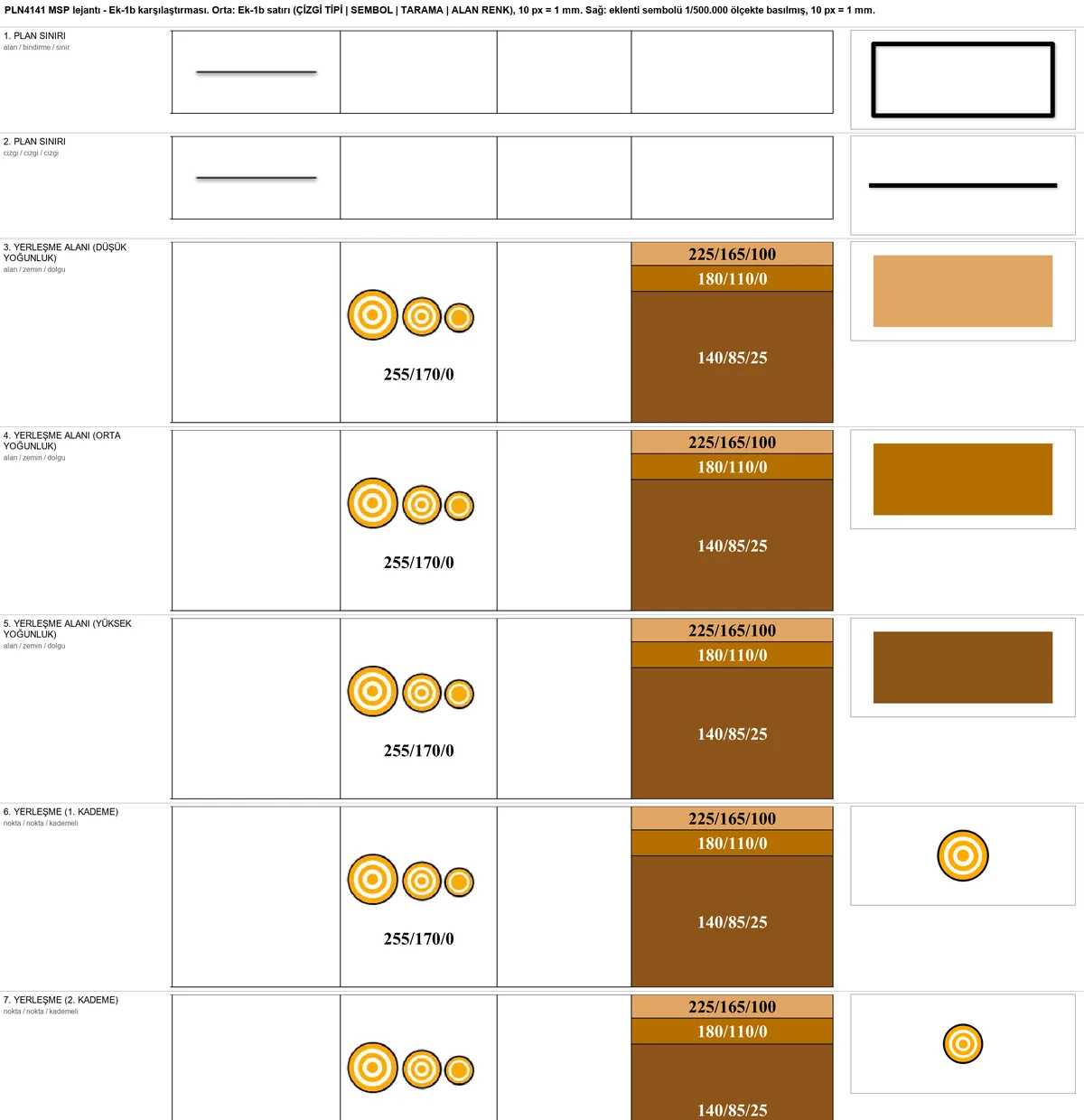
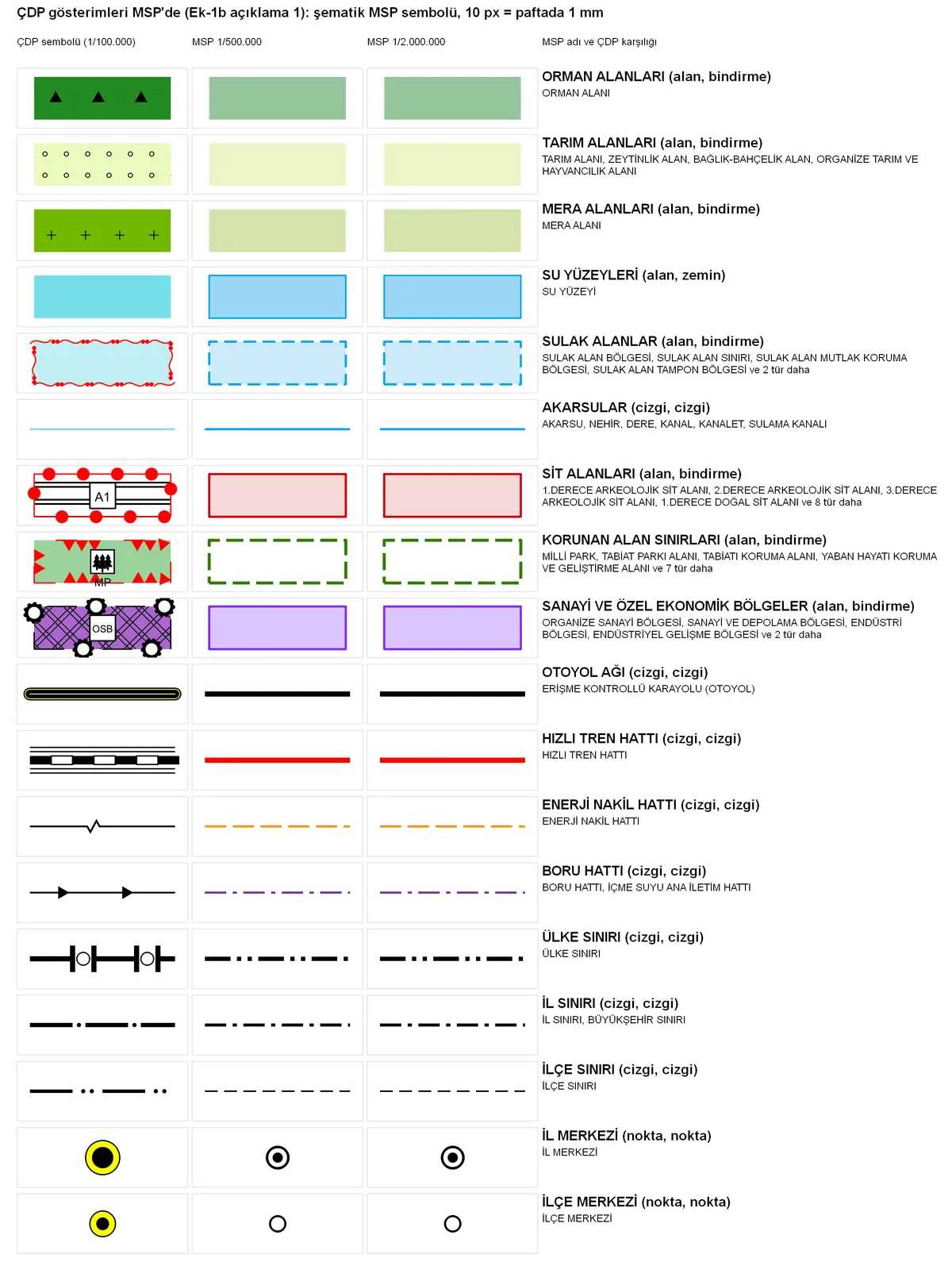
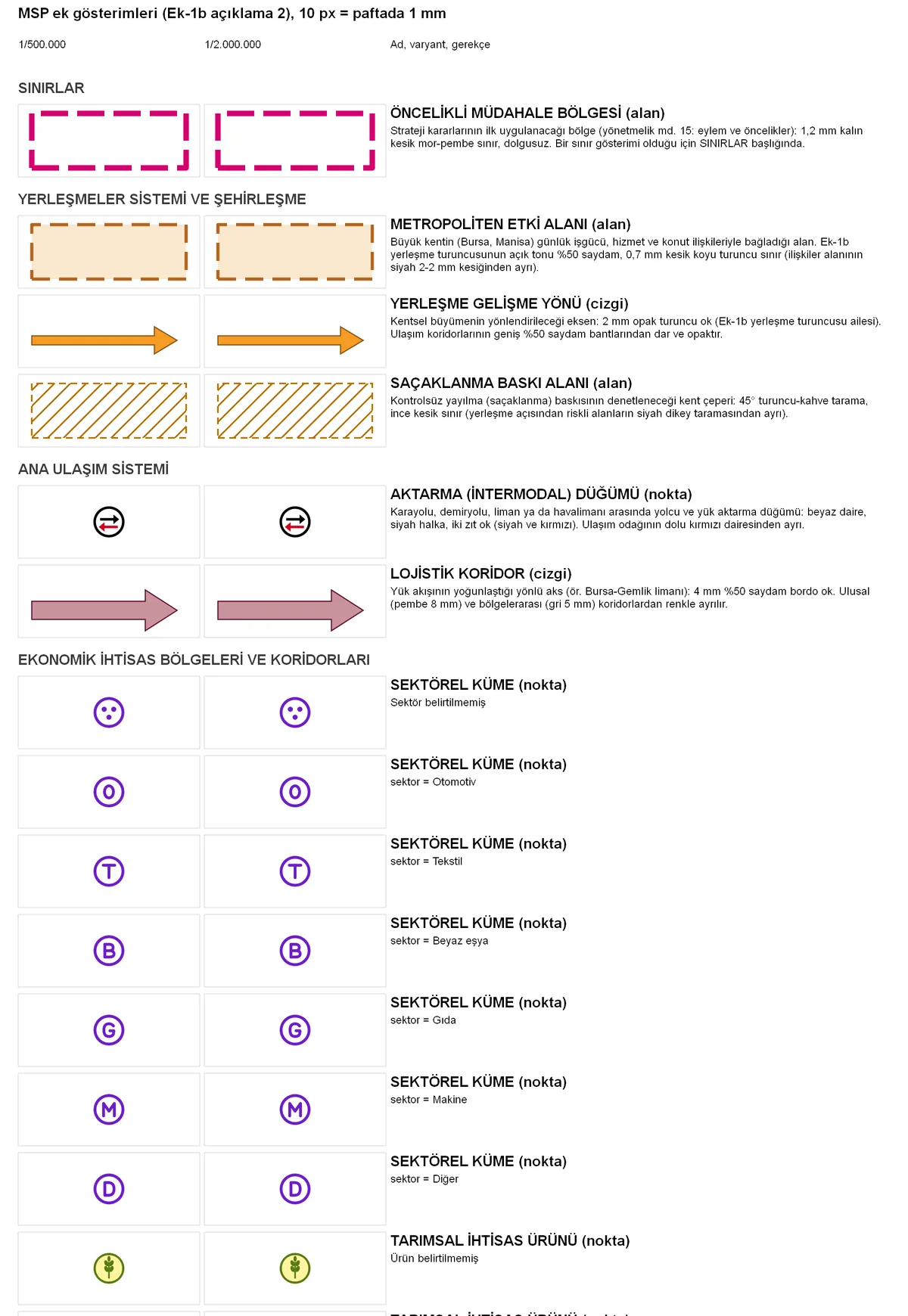
5Kontrol ve denetim mesajları sözlüğü
Bir mesajı gördüğünüzde burada arayın: ne anlama geldiği ve nasıl düzeltileceği.
Kontrol alanı
Her plan nesnesinin Kontrol adında, kendiliğinden hesaplanan bir alanı vardır. Nesnede sorun yoksa boştur; sorun varsa kısa açıklamaları “ | ” ile birleştirilmiş olarak yazar. QGIS'in öznitelik tablosunda (katmana sağ tık → Öznitelik tablosunu aç) sorunlu satırlar kırmızıdır; nesne formu kaydı engellemeden uyarır: “Nesnede düzeltilecek sorun var; ayrıntı Kontrol alanında.” Eşikler plan ölçeğinden gelir (aşağıdaki tablo).
| Kontrol yazısı | Anlamı | Nasıl düzeltilir |
|---|---|---|
| geometri yok | Nesnenin çizimi yok ya da boş. | Nesneyi silin (Sil aracı ya da öznitelik tablosundan). |
| plan fonksiyonu seçilmedi | Fonksiyonsuz bölge ya da nesne. | Bölgeyi seçip fonksiyon verin, palet ya da boyacı kullanın. |
| fonksiyon katalogda yok | Fonksiyon alanına katalogda olmayan bir ad yazılmış (elle ya da başka bir dosyadan kopyalanmış). | Formdan katalogdaki bir fonksiyonu seçin ya da Seçili yolların sınıfı / Ver ile yeniden verin. |
| geçersiz geometri | Kendini kesen kenar, ters halka gibi bir çizim hatası. | QGIS'in Vektör → Geometri araçları → Geometrileri onar ya da nesneyi yeniden çizin; Dış veri al geometriyi kendisi onarır. |
| küçük parça (< 4 ha, 1/100.000) | Zemin parçası ölçekte gösterilemeyecek kadar küçük (kenarı 2 mm'den kısa kare). | Denetim sayfasında Küçükleri emdir ya da Bölge birleştir. |
| küçük statü parçası (< 1 ha, 1/100.000) | Statü parçası 1 mm × 1 mm'den küçük. | Statüyü silin ya da daha büyük çizin. |
| kısa çizgi (< 200 m, 1/100.000) | Çizgi paftada 2 mm'den kısa. | Çizgiyi silin ya da uzatın; düğümlemede kalan kırıntılarda olur. |
| başka zemin kullanımıyla çakışıyor | İki zemin bölgesi 0,5 mm × 0,5 mm'den büyük bir yerde üst üste. | Denetim sayfasında Çakışmaları gider. |
| plan sınırı dışına taşıyor | Bölge plan sınırının dışına uzanıyor. | Bölgeyi kırpın; Seçimden plan sınırı ile sınırı değiştirirken taşan kısımlar kendiliğinden atılır. |
| tematik pafta / gösterim fonksiyonla uyuşmuyor | Yalnız MSP: nesnenin üst grup ve alt sınıf alanları fonksiyonunun katalogdaki grubuyla aynı değil. | Fonksiyonu Seçili alanlara ver ya da Seçili çizgilerin sınıfı ile yeniden verin. |
Eşikler paftadaki ölçüden zemine çevrilir. ÇDP'de küçük parça için kenar 2 mm, kısa çizgi 2 mm, çakışma ve boşluk 0,5 mm × 0,5 mm, yakın uç 1 mm, statü parçası 1 mm; MSP'de küçük parça ve kısa çizgi 3 mm, çakışma 1 mm, yakın uç 1 mm, yakın simge 2 mm:
| Ölçek | Küçük parça | Kısa çizgi | Çakışma / boşluk | Yakın uç | Statü parçası (ÇDP) / yakın simge (MSP) |
|---|---|---|---|---|---|
| ÇDP 1/25.000 | 0,25 ha | 50 m | 0,016 ha | 25 m | 0,06 ha |
| ÇDP 1/50.000 | 1 ha | 100 m | 0,06 ha | 50 m | 0,25 ha |
| ÇDP 1/100.000 | 4 ha | 200 m | 0,25 ha | 100 m | 1 ha |
| MSP 1/250.000 | 56 ha | 750 m | 6,25 ha | 250 m | yakın simge 500 m |
| MSP 1/500.000 | 225 ha | 1,5 km | 25 ha | 500 m | yakın simge 1 km |
| MSP 1/1.000.000 | 900 ha | 3 km | 100 ha | 1 km | yakın simge 2 km |
| MSP 1/2.000.000 | 3.600 ha | 6 km | 400 ha | 2 km | yakın simge 4 km |
ÇDP denetimi
Planı denetle penceresindeki açıklamalar. Seviye “Hata” ise teslimden önce düzeltilmelidir; “Uyarı” bir karar gerektirir.
| Açıklama | Seviye | Anlamı | Nasıl düzeltilir |
|---|---|---|---|
| Geometrisi olmayan nesne | Hata | Boş nesne. | Satıra tıklayıp nesneyi silin. |
| Plan fonksiyonu seçilmemiş | Hata | Fonksiyonsuz bölge ya da nesne. | Satıra tıklayın (bölge seçilir), fonksiyon listesinden Ver. |
| Katalog dışı fonksiyon: … | Hata | Katalogda olmayan ad. | Katalogdaki bir fonksiyonu verin. |
| Geçersiz geometri: … | Hata | Çizim hatası; ayrıntı ve yer verilir. | Geometriyi onarın ya da yeniden çizin. |
| Küçük parça: … ha < 4 ha (1/100.000) | Uyarı | Ölçekte gösterilemeyen zemin parçası. | Küçükleri emdir ya da birleştir. |
| Küçük statü parçası: … ha < 1 ha (…) | Uyarı | Çok küçük statü. | Silin ya da büyütün. |
| Kısa çizgi: … m < 200 m (…) | Uyarı | Çizgi parçası çok kısa. | Silin ya da uzatın. |
| Zemin çakışması: A ile B (… ha, fid n) | Hata | İki arazi kullanımı üst üste. | Çakışmaları gider. |
| … üst üste çizilmiş (… ha, fid n); birleştirin | Uyarı | Aynı statü iki kez çizilmiş. | Birini silin ya da Kopyaları sil. |
| Plan onama sınırı çizilmemiş: bölgeler kurulamaz, plan dışı ve boşluk denetimi yapılamaz. | Hata | Sınır yok. | Plan sınırını çizin ya da seçimden alın. |
| Plan boş: plan sınırı, yol, bölge ve merkez yok. | Hata | Planda hiçbir nesne yok (tamlık). | Plan sınırını çizin, sonra yolları. |
| Planda yol yok: … | Uyarı | Ulaşım ağı çizilmemiş (tamlık). | Dört yol sınıfıyla ağı çizin. |
| Plan alanının %… fonksiyonsuz (n bölge, … ha) | Uyarı | Fonksiyonsuz bölgeler plan alanının %10'undan çok (tamlık; tek tek bölgeler ayrıca hatadır). | Ver, hızlı palet ya da Seçimden alan. |
| İl ve ilçe merkezi konmamış … | Not | Merkezler bölümünde hiç il / ilçe merkezi yok. | Merkezleri adlarıyla koyun. |
| Planda statü yok … | Not | Koruma, sit, özel kanun gibi statü yok. | Statüler bölümünden ekleyin. |
| e-Plan: plan işlem numarası (PİN) boş … / plan adı boş … | Uyarı | e-Plan teslimi için zorunlu (tamlık; teslim paketinde hata). | Künyeye PİN ve plan adı yazın. |
| Yoğunluğu girilmemiş yerleşme alanı: … | Not | Bilanço nüfus kapasitesi bu alanlarda 0. | Bilanço sayfasında kişi/ha girin. |
| …: plan sınırı dışına taşıyor (… ha) | Hata | Zemin bölgesi sınırın dışında. | Bölgeyi kırpın ya da sınırı genişletin. |
| …: statü plan sınırı dışına uzanıyor (… ha); plan dışındaki kısım plan kararı değildir | Uyarı | Statünün bir kısmı plan dışında; idari sınırlar ve plan sınırı bu denetime girmez. | Bilinçli bir tercihse bırakın; değilse Katmandan al'da Plan sınırıyla kırp. |
| Plan sınırı içinde zemin kullanımı yok (… ha) | Hata | Sınırın içinde hiçbir bölgenin örtmediği yer. | Boşlukları doldur ya da Bölgeleri yeniden kur. |
| Yol ucu öteki yola … m yakın ama bağlı değil | Hata | Uç yola 1 mm'den yakın ama değmiyor; kavşak kurulmamış. | Uzat / kırp ya da ucu Düğüm / aks taşı ile yola bırakın. |
| Sarkan yol ucu (hiçbir yola bağlanmıyor) | Uyarı | Yol bir yerde bitiyor (çıkmaz). Bilinçliyse sorun değildir. | Bağlanması gerekiyorsa Uzat / kırp. |
MSP denetimi
| Açıklama | Seviye | Anlamı ve çözüm |
|---|---|---|
| Plan fonksiyonu seçilmemiş · Katalog dışı fonksiyon · Geçersiz geometri | Hata | ÇDP'deki gibi. |
| …: tematik pafta / gösterim '… / …', fonksiyonunki '… / …' | Uyarı | Grup alanları elle değiştirilmiş. Fonksiyonu yeniden verin. |
| Küçük parça … · Kısa çizgi … | Uyarı | MSP eşikleri (3 mm). |
| A ile B üst üste (… ha, fid n); opak dolgu alttakini örter | Uyarı | İki opak alan aynı tematik paftada çakışıyor; alttaki görünmez. Birini küçültün ya da saydam bir gösterim seçin. |
| Plan sınırı çizilmemiş: plan dışı denetimi yapılamadı. | Uyarı | MSP sınırını çizin. |
| …: plan sınırı dışına taşıyor (… ha) · …: simge plan sınırı dışında | Uyarı | Yumuşak eğri kipinde köşeler sınırın dışına taşabilir; alanı ya da simgeyi içeri alın. |
| A ile B simgeleri … m (< … m) arada: üst üste biner | Uyarı | İki merkez paftada 2 mm'den yakın. Birini kaydırın. |
| …: uç öteki çizgiye … m yakın ama bağlı değil | Uyarı | Ağ ucu bağlanmamış. Ucu çizgiye yakalatarak yeniden çizin. |
| …: sarkan uç (ağa bağlanmıyor) | Uyarı | Ağ çizgisi bir merkezde ya da boşlukta bitiyor. Merkezde bitiyorsa olağandır. |
Panel ve araç iletileri
| İleti | Nerede | Ne yapmalı |
|---|---|---|
| n açık uç: alan kapanmıyor (haritada kırmızı halka). Ucu bir yola ya da plan sınırına bağlayın. | ÇDP ulaşım kutusu | Uzat / kırp ile ucu karşıdaki yola uzatın ya da ucu yola yakalatarak yeniden çizin. |
| Bölgeler için önce plan sınırını çizin: yollar arasında kalan alanlar plan sınırı çizilince bir kerede bölge olur. | ÇDP ulaşım kutusu; Plan sınırı düğmesi kırmızı çerçeveli | Plan sınırını çizin. |
| Bölgeler güncellenemedi: … | İleti çubuğu | Denetim sayfasında Bölgeleri yeniden kur; sürerse planı kaydedip yeniden açın. |
| Plan yüklü değil: Veritabanı sayfasında ÇDP veritabanını oluşturun ya da açın. | İleti çubuğu | Veritabanı sayfasından planı açın. |
| KRS metre birimli (projeksiyonlu) olmalı; EPSG:5253 kullanıldı. | Yeni ÇDP / MSP | KRS seçiciden bir TM dilimi seçin. |
| … coğrafi ya da tanımsız KRS'de (…): ÇDP ölçüleri metre ister. | Aç… | Dosyayı QGIS'in Farklı kaydet'iyle metre birimli KRS'ye (ör. EPSG:5253) dönüştürün. |
| En az 3 nokta gerekli. / En az 2 nokta gerekli. | Yönerge şeridi | Daha fazla köşe tıklayın. |
| … yazılamadı: … | İleti çubuğu (kırmızı) | Katman salt okunur ya da dosya başka programda açık olabilir. Dosyayı kapatın, planı yeniden açın. |
| '….gpkg' bu klasörde zaten var; üzerine yazılmadı. | Yeni ÇDP, il şablonu, e-Plan | Var olanı Aç… ile (il şablonunda Var olanı aç) açın ya da başka klasör seçin. |
| '…' yazılamadı: dosya başka bir programda açık olabilir … | Pafta, Excel, teslim paketi | PDF / Excel dosyasını kapatın ya da başka klasör seçin. |
| Plan dosyası kilitli: aynı GeoPackage başka bir QGIS penceresinde … | Herhangi bir iş | Öteki QGIS penceresini kapatın; grupça herkes kendi kopyasında çizsin. |
| ….gpkg siz düzenlerken başka bir QGIS'te ya da eşitleme klasöründe değişti (…) | İleti çubuğu (Yeniden yükle · Benimkini koru · Sonra) | Yeniden yükle: düzenlemelerinizi bırakıp dosyadakini yükler. Benimkini koru: kaydınız öbürünün üstüne yazar. Sonra: şimdilik bir şey olmaz; seçmeden kaydederseniz dosyanın önceki hâli <ad>.cakisma_<zaman>.gpkg olarak yedeklenir ve ileti yedeğin adını verir. |
| e-Plan zorunlu alanları boş (tür.alan boş/toplam): … | e-Plan'a ayır…; Denetim (PİN, plan adı) | Pafta ve Sürüm sayfasındaki künyeye PİN'i (sayı) ve plan adını yazın; nesnelerin adlarını doldurup yeniden ayırın. |
| Beklenmeyen bir hata oluştu (…) | Herhangi bir iş | Ctrl+Z ile geri alın; ayrıntı QGIS günlüğünün PLN4141 sekmesinde (hocanıza gösterin). |
| Tıklanan yerde bölge yok. / Tıklanan yerde nesne yok. / Yakında çizgi yok. | Yardımcılar | Nesnenin içine ya da 12 piksel yakınına tıklayın; gerekirse yakınlaştırın. |
| Denetim iptal edildi: liste eksik. | Denetim | Yeniden denetleyin ve bitmesini bekleyin. |
6Kısayollar, sık sorulanlar, terimler
Bir bakışta tuşlar; takıldığınız yerde ilk bakılacak sorular.
Klavye ve fare kısayolları
| Tuş | Çizim araçları (sınır, yollar, statü, MSP) | Yardımcılar | Merkezler |
|---|---|---|---|
| Sol tık | Köşe ekle (yakalamalı) | Seç / uygula (tuş bırakılınca) | Sembolü koy |
| Shift + fare | Açı kilidi (5°-90°) | — | — |
| Sağ tık | Bitir ve yaz | Bitir; boyacı, paralel, dik yol: yeni kaynak | — |
| Enter | Bitir ve yaz | Bitir | — |
| Backspace | Son köşeyi sil | Ölçme ve kesme çizgisinde son köşe | — |
| Esc | Yarım çizimi sil; ikinci basış aracı kapatır | Aracı kapat; taşımada iptal | Aracı kapat |
| Sürükle | Serbest el kipi (MSP) | Düğüm / aks taşı | — |
| Ctrl+Z | Son işlemi bütün plan katmanlarında birlikte geri al (imleç paneldeyse etkin katman ne olursa olsun; panelin üstündeki Geri al da aynı) | ||
| Ctrl+Shift+Z / Ctrl+Y | Yinele (panelin üstündeki Yinele de aynı) | ||
| Aynı düğmeye ikinci basış | Aracı kapatır | ||
| Çift tık | Plandaki statüler listesinde: statüyü seç ve yakınlaş. QGIS köşe aracında: kenara köşe ekle. | ||
| / | Bu rehberde: arama kutusuna geç (Esc aramayı temizler) | ||
Sık sorulanlar ve sorun giderme
?Yol çizdim ama bölge oluşmuyor.Plan sınırı, açık uç, otomatik bölge.
Sırasıyla bakın. Plan sınırı var mı? Yoksa panel “Bölgeler için önce plan sınırını çizin” der ve Plan sınırı düğmesi kırmızı çerçevelidir. Yolun ucu açık mı? Kırmızı halka görüyorsanız alan kapanmıyordur; ucu bağlayın. Otomatik bölge işaretli mi? Değilse işaretleyin ve Denetim sayfasında Bölgeleri yeniden kur'a basın. Çizdiğiniz çizgi bölen bir çizgi mi? İdari sınırlar, enerji nakil ve boru hatları ancak Öteki çizgiler de bölsün açıkken böler.
?Formdaki açılır listeler boş.Tablolar grubu, yeniden açma.
QGIS'in kendi Poligon ekle aracıyla çizdiğinizde açılan formda üst grup, alt sınıf ve fonksiyon basamaklı listelerdir: üst grup seçilince öteki listeler süzülür, fonksiyon seçilince tür, kod ve rol dolar. Listeler Katmanlar panelindeki planın gizli Tablolar alt grubundan dolar. Bu grubu sildiyseniz listeler boş kalır: Veritabanı sayfasında planı Aç… ile yeniden açın.
?Ctrl+Z çalışmıyor.Etkin katman, kayıt.
QGIS'in kendi geri alması etkin katmanın geçmişiyle çalışır; Katmanlar panelinde başka bir katman seçiliyse bir şey olmaz. Panelin üstündeki Geri al düğmesine basın ya da imleç paneldeyken Ctrl+Z'ye basın: son işlem bütün plan katmanlarında geri alınır. İmleç bir yazı kutusundaysa Ctrl+Z o kutunun yazısını geri alır. Kaydet'ten önceki işlemler geri alınamaz; bunun için sürümleri kullanın.
?QGIS kapandı ya da donar gibi oldu.Kayıt alışkanlığı, sürümler.
Uzun işler (bölge kurma, denetim, pafta) İptal düğmeli bir ilerleme penceresi açar; bekleyin ya da iptal edin. QGIS beklenmedik biçimde kapanırsa dosyadaki son kayda kadar her şey yerindedir; kaydedilmemiş düzenlemeler kaybolur. QGIS'i açın, planı Aç… ile yükleyin. Kendinizi korumak için sık sık Kaydet'e, büyük değişikliklerden önce Sürüm kaydet'e basın. Çok büyük planlarda Hızlı çizim haritayı rahatlatır.
?Eski bir dosyayı açınca bir şeyler değişti.Bindirme → statü, yeni MSP alanları.
Sürüm 0.2 dosyalarındaki “bindirme” rolü açılırken “statü”ye çevrilir. Eski MSP dosyalarına durum,
sektor, urun alanları eklenir. Semboller ve form her açılışta katalogdan yeniden kurulur. Bu
güncellemeler planın içeriğini değiştirmez.
?Hangi koordinat sistemini seçmeliyim?TM dilimleri, derece birimli veri.
İlin boylamına en yakın TUREF 3° TM dilimini: Bursa EPSG:5254 (TM30), Manisa EPSG:5253 (TM27). İl şablonu bunu kendisi seçer. Projenin (haritanın) KRS'si farklı olabilir; araçlar tıklamaları planın KRS'sine dönüştürür. Dış veriler her KRS'de olabilir. Plan dosyasının kendisi ise derece birimli olamaz.
?İmleç yanlış yere yapışıyor ya da hiç yapışmıyor.Yakalama, yakınlaştırma.
Panelin araçları plan katmanlarına her zaman 15 piksel içinde yakalanır; bu QGIS'in yakalama ayarından bağımsızdır. Çok uzaktan bakıyorsanız 15 piksel zeminde büyük bir mesafedir; yakınlaştırın. Yakalamadan kaçmak için imleci biraz uzağa koyup Shift açı kilidiyle yaklaşın.
?Bilanço toplamı plan alanını tutmuyor.Fonksiyonsuz alan, boşluk, sınır.
Satırlar plan alanına eşit toplanır; “Fonksiyonu verilmemiş” ve “bölge çizilmemiş” satırlarına bakın. Statüler toplamın dışında ayrı satırdadır. Plan sınırı yoksa oranlar çizilen alanların birleşimine göre verilir.
Terimler sözlüğü
| Terim | Anlamı |
|---|---|
| Bölge | Plan sınırı ve bölen çizgilerin kapattığı, bir arazi kullanımı (zemin fonksiyonu) taşıyan alan. |
| Fonksiyonsuz bölge | Henüz kullanımı verilmemiş bölge; krem dolgu, turuncu kesik sınır. |
| Bölen çizgi | Bölgeleri bölen çizgi: yollar, demiryolları, plan onama sınırı (isteğe bağlı öteki çizgiler). |
| Zemin / statü | Arazi kullanımı mozaiği / üstündeki yasal ya da planlama çerçevesi (bkz.). |
| Açık uç | Hiçbir yola ya da sınıra değmeyen bölen çizgi ucu; alanı kapatmaz. |
| Düğümleme | Kesişen iki yolun kesişim noktasında bölünmesi; kavşak kurulur. |
| Yakalama | İmlecin yakındaki köşe, kenar ya da kesişime kendiliğinden oturması. |
| Lastik bant (önizleme) | Çizim sırasında imleci izleyen, henüz yazılmamış geçici çizim. |
| Katalog | Her fonksiyonun türünü, kodunu, rolünü ve sembolünü tutan tablo. |
| KRS | Koordinat referans sistemi; planlar metre birimli TM dilimlerinde tutulur. |
| Etkin katman | QGIS Katmanlar panelinde seçili (vurgulu) katman; seçimden araçları ve geri alma onu kullanır. |
| Pafta | Planın belirli bir kağıt boyutunda ve plan ölçeğinde basılan sayfası. |
| Sürüm | Planın tarihli kopyası (_surum_YYYYAAGG_SSDD.gpkg). |
| Ek-1b / Ek-1c / EK-1e | Mekânsal Planlar Yapım Yönetmeliği ekleri: MSP lejantı / ÇDP lejantı / detay kataloğu. |
| e-Plan | Planların MPYY veri yapısında (CDP XSD) paylaşıldığı tablo düzeni. |
| Kademe | MSP'de yerleşmelerin hiyerarşideki yeri (1., 2., 3. kademe). |
| Koridor | MSP'de eksen boyunca uzanan, yönlü, saydam strateji alanı. |
PLN4141 Üst Ölçek Plan Stüdyosu 0.5 · Mekânsal Planlar Yapım Yönetmeliği Ek-1b, Ek-1c ve EK-1e gösterimleri.